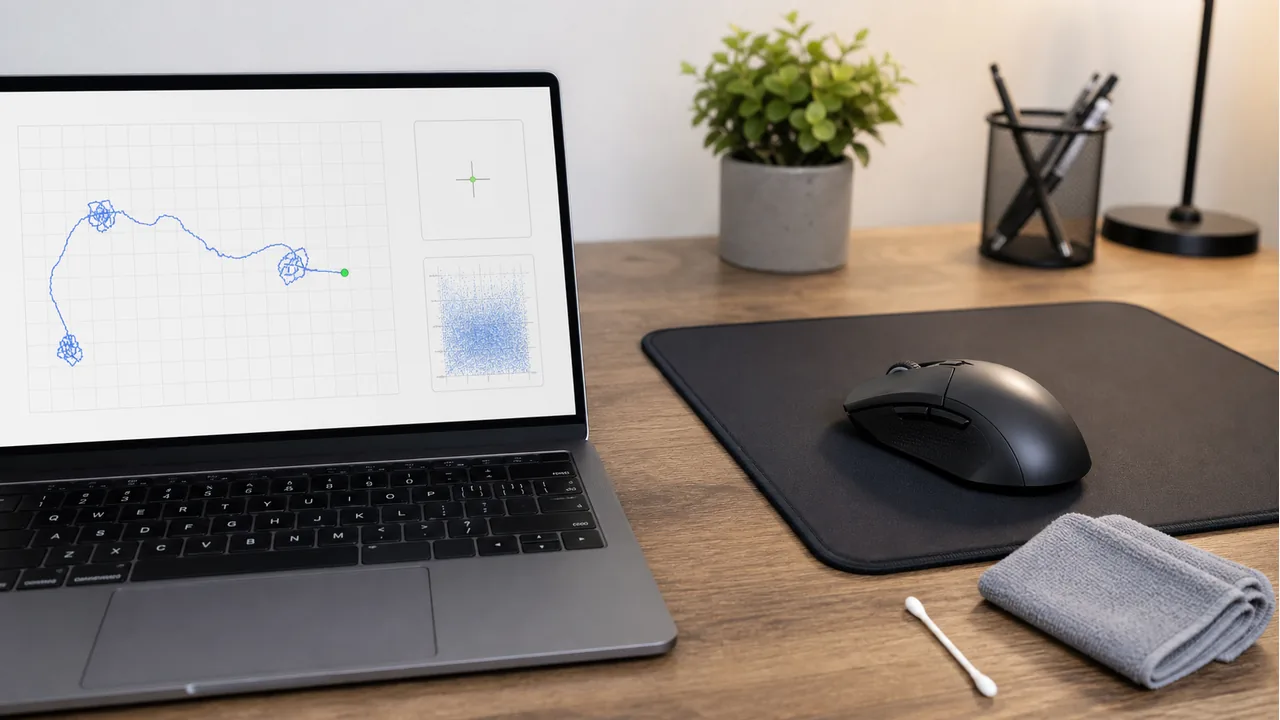
الإجابة السريعة: عندما يتحرك مؤشر الماوس لوحده، يكون السبب غالبا غبارا حول الحساس، سطحا عاكسا، لوحة لمس في اللابتوب، ذراع تحكم متصل، أو مشكلة USB ولاسلكي. ابدأ بتشغيل اختبار انجراف الماوس لمدة 30 ثانية بدون لمس الماوس، ثم عالج الأسباب البسيطة قبل افتراض وجود اختراق.
تحرك مؤشر الفأرة من تلقاء نفسه يبدو مخيفا لأنه يشبه التحكم عن بعد. لكن في أغلب الحالات لا يوجد شخص آخر يتحكم بالجهاز. الحساس قد يقرأ السطح بشكل خاطئ، لوحة اللمس قد تلتقط لمسة يدك، أو ذراع التحكم قد يرسل حركة بسيطة في الخلفية.
هذا الدليل يستخدم أداة اختبار انجراف الماوس في KeyboardTester.click كخطوة تشخيص عملية. الفكرة ليست تغيير كل الإعدادات دفعة واحدة، بل تغيير عامل واحد في كل مرة ومقارنة النتيجة.
شغل اختبار انجراف الماوس قبل تغيير الإعدادات
ضع المؤشر داخل منطقة الاختبار، اضغط Start، ثم ارفع يدك عن الماوس تماما. الأداة تسجل أحداث pointermove التي يستقبلها المتصفح بينما يفترض أن يكون الماوس ثابتا.
- ابدأ بـ 30 ثانية. هذه مدة كافية لبناء نتيجة أساسية.
- لا تلمس الماوس أو الكابل. أي شد في الكابل أو لمس للطاولة قد يصنع قفزة كاذبة.
- استخدم لوحة قماشية نظيفة وغير لامعة. الزجاج والسطح اللامع والماوس باد الشفاف قد تربك الحساس.
- غير عاملا واحدا فقط. السطح، منفذ USB، مكان المستقبل، لوحة اللمس، وذراع التحكم يجب فحصها منفصلة.
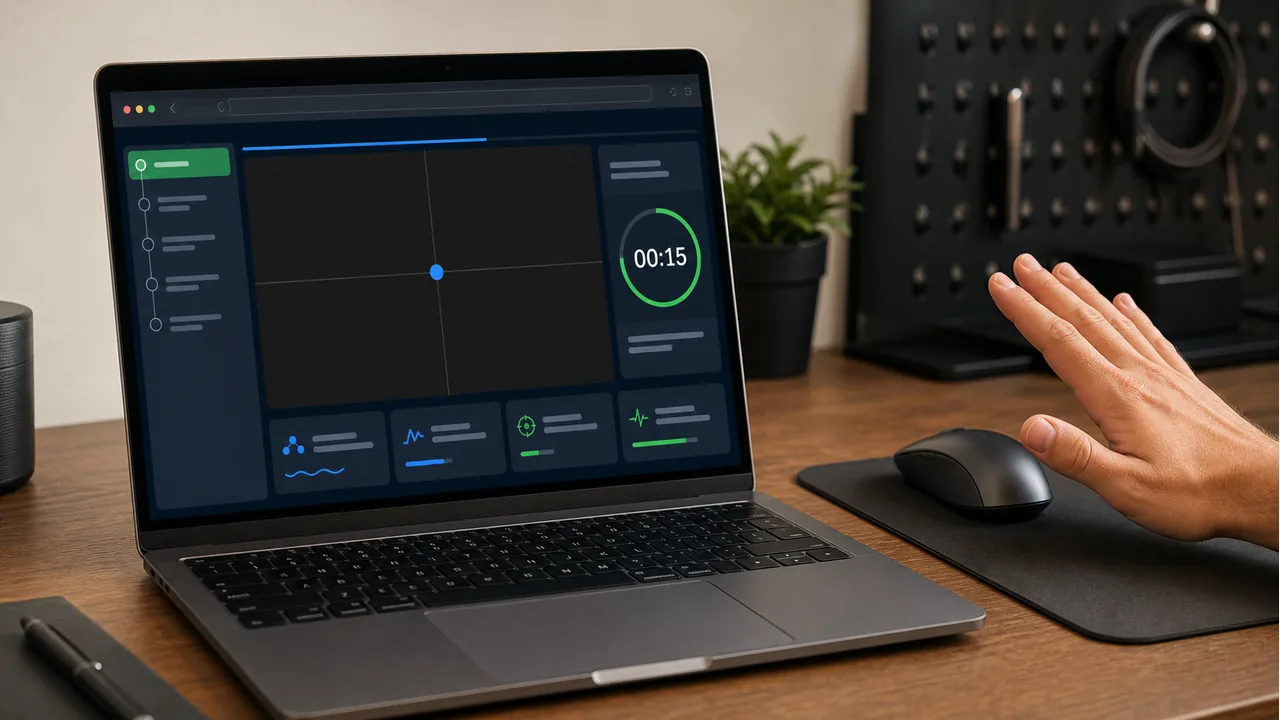
قاعدة عملية: إذا كان المؤشر يصبح غريبا فقط أثناء تحريك الماوس، فهذه ليست مشكلة انجراف في وضع السكون. افحص DPI، تسريع المؤشر، معدل الاستطلاع، احتكاك السطح، أو حساسية اللعبة.
كيف تقرأ نتيجة اختبار انجراف الماوس
الاختبار يعرض الحركة بالبكسل داخل المتصفح، وليس العد الخام للحساس. رغم ذلك فهو مفيد جدا للمقارنة قبل وبعد التنظيف أو تغيير السطح أو تغيير الاتصال.
| النتيجة | المعنى العملي | الخطوة التالية |
|---|---|---|
| 0 بكسل | لم يرصد المتصفح أي حركة والمؤشر ساكن. | إذا ظهرت المشكلة في لعبة أو تطبيق فقط، افحص جهاز إدخال آخر أو إعدادات التطبيق. |
| أقل من 5 بكسل | ضوضاء بسيطة غالبا. | نظف الحساس وأعد الاختبار على لوحة غير لامعة. |
| 5-25 بكسل | اهتزاز واضح من الحساس أو السطح أو الاتصال. | اتبع خطوات الإصلاح وأعد نفس الاختبار بعد كل خطوة. |
| أكثر من 25 بكسل | إذا لم تلمس الماوس، فالمسار غير مستقر بوضوح. | جرب سطحا آخر، USB مباشر، جهازا آخر، وماوسا آخر للمقارنة. |
| عدد قليل من الأحداث مع قفزة كبيرة | قد يكون السبب شد الكابل، اهتزاز الطاولة، أو انقطاع المستقبل اللاسلكي. | ارخ الكابل، قرب المستقبل، وكرر الاختبار. |
الأسباب الشائعة لتحرك الماوس لوحده
| العرض | السبب المحتمل | أفضل اختبار |
|---|---|---|
| المؤشر يزحف والماوس ثابت | غبار حول الحساس، سطح عاكس، عدسة تالفة، كابل أو مستقبل غير مستقر | أعد اختبار الانجراف على لوحة قماشية نظيفة. |
| المشكلة تظهر على اللابتوب فقط | لوحة اللمس، لمس اليد، رطوبة، أو عصا التأشير | عطل لوحة اللمس مؤقتا واختبر الماوس الخارجي وحده. |
| المؤشر يتحرك داخل الألعاب أو القوائم فقط | انجراف عصا التحكم، Steam Input، أو محاكاة جويستك | افصل ذراع التحكم وافحصه عبر اختبار يد التحكم. |
| الحركة تبدو زلقة عند استخدام الماوس | تسريع المؤشر، DPI مرتفع، أو إعداد raw input في اللعبة | قارن عبر اختبار تسريع الماوس واختبار DPI. |
| المؤشر يفتح برامج أو ينقر أزرارا | تحكم عن بعد، ماكرو، أتمتة، أو مشكلة أمان | افصل أجهزة الإدخال وشغل فحصا أمنيا. |
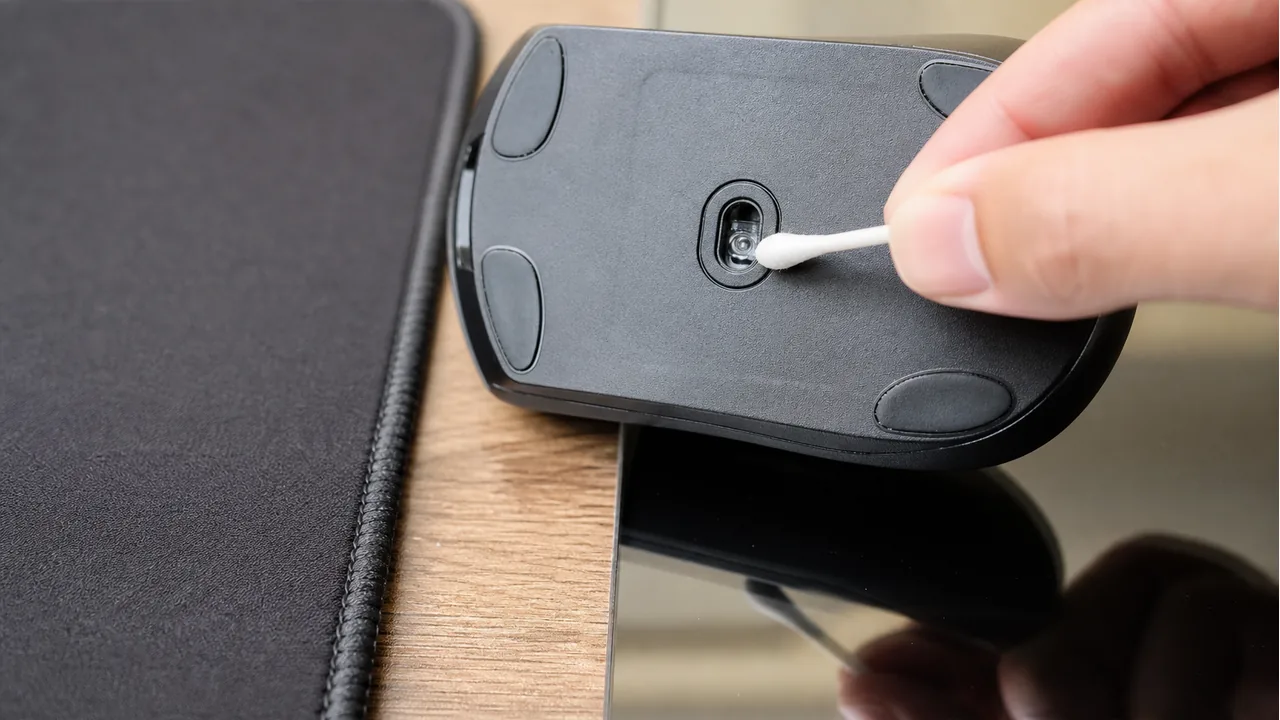
إصلاح الانجراف: ابدأ من الطبقة الفيزيائية
لا تبالغ في الإصلاح: سرعة المؤشر وخيار تحسين دقة المؤشر يغيران إحساس الحركة، لكنهما عادة لا يجعلان المؤشر يتحرك عندما يكون الماوس ثابتا تماما. إذا أظهر الاختبار حركة في السكون، فابدأ بالحساس والسطح والاتصال وجهاز الإدخال الآخر.
متى تعتبرها مشكلة أمان وليست انجراف ماوس؟
انجراف الحساس غالبا عشوائي: اهتزاز بسيط، زحف في اتجاه واحد، أو قفزات متقطعة. أما التحكم عن بعد فيبدو مقصودا: المؤشر يختار أزرارا، يفتح نوافذ، يكتب، أو يستمر بعد فصل الماوس والأجهزة الأخرى.
- إذا كانت الحركة نشطة ومقصودة، افصل الإنترنت مؤقتا.
- افصل الماوس، مستقبل الكيبورد، ذراع التحكم، اللوحة الرسومية، وأي USB غير معروف.
- أغلق أدوات الدعم عن بعد أو Remote Desktop أو تطبيقات بث الألعاب.
- شغل فحص Windows Security، واستخدم Microsoft Defender Offline إذا كان القلق كبيرا.
- إذا رأيت نقرات أو تسجيل دخول غير مصرح به، غير كلمات المرور من جهاز موثوق آخر.
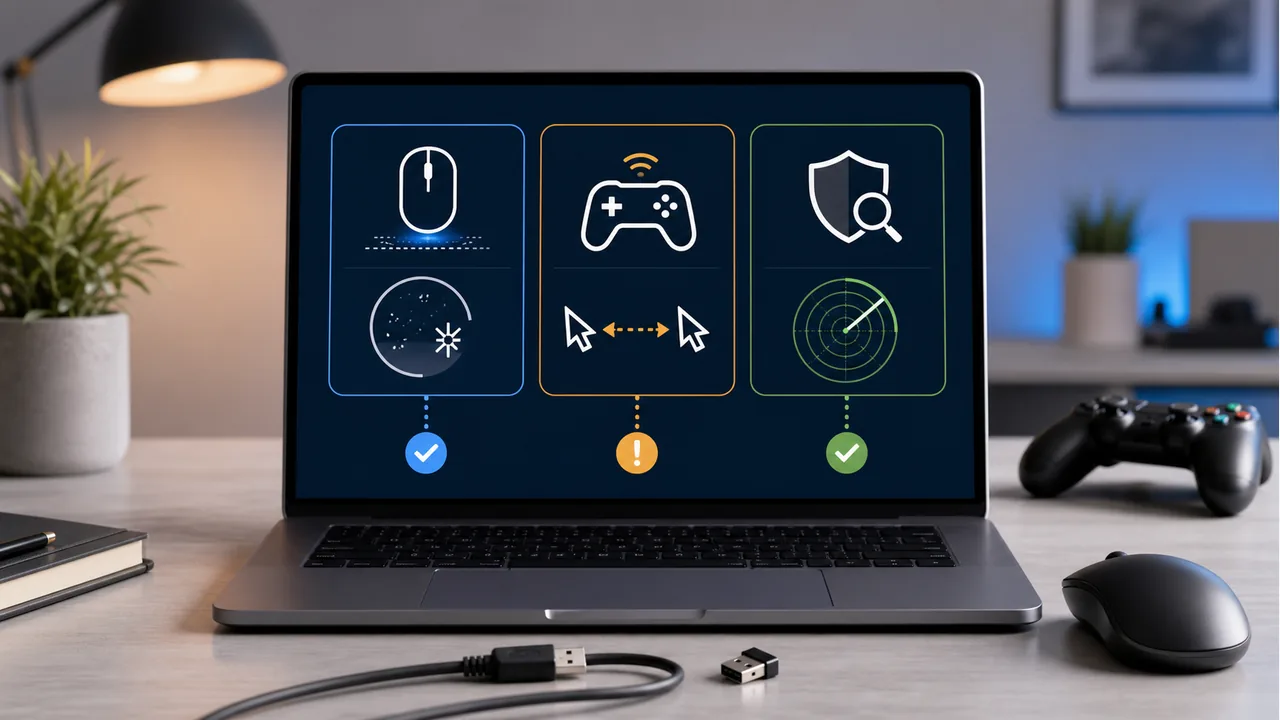
روتين فحص خلال 10 دقائق
- الخط الأساسي: شغل اختبار انجراف الماوس لمدة 30 ثانية على سطحك المعتاد.
- فحص السطح: نظف العدسة، انتقل إلى لوحة قماشية غير لامعة، وكرر نفس الاختبار.
- فحص الاتصال: جرب منفذ USB آخر أو قرب المستقبل اللاسلكي.
- عزل الإدخال: افصل أذرع التحكم واللوحات الرسومية ولوحة اللمس وKVM.
- المقارنة: جرب ماوسا آخر على نفس الجهاز وجرب الماوس المشكوك فيه على جهاز آخر.
- الإعدادات: إذا اختفى الانجراف لكن الحركة ما زالت غريبة، افحص DPI وتسريع المؤشر.
اختبارات مرتبطة
أدلة مرتبطة
- تسريع الماوس في Windows 11 وكيفية إيقافه
- كيفية معرفة DPI الماوس
- إصلاح النقر المزدوج والنقرات الشبحية في الماوس
المصادر والمراجع التقنية
- MDN: حدث pointermove
- دعم Microsoft: تغيير إعدادات الماوس
- مرجع SERP عربي: اختبار انجراف الماوس
- مرجع SERP عربي: مؤشر الماوس يتحرك من تلقاء نفسه
ابدأ الآن: افتح اختبار انجراف الماوس، سجل نتيجة 30 ثانية، نظف الحساس، غير السطح، ثم أعد الاختبار.
الأسئلة الشائعة
هل تحرك مؤشر الماوس لوحده يعني وجود فيروس دائما؟
لا. أغلب الحالات سببها غبار حول الحساس، سطح لامع، لوحة لمس في اللابتوب، عصا تحكم، مستقبل لاسلكي، تعريف، أو جهاز إدخال آخر. ابدأ بفحص الأمان فقط إذا كان المؤشر ينقر ويفتح برامج أو يكتب أو يستمر بالتحرك بعد فصل أجهزة الإدخال العادية.
ماذا يقيس اختبار انجراف الماوس؟
يقيس الاختبار أحداث pointermove التي يرسلها المتصفح بينما يفترض أن الماوس ثابت تماما. يعرض إجمالي الانجراف بالبكسل، أكبر قفزة مفردة، وعدد حركات المؤشر التي رصدها المتصفح خلال مدة الاختبار.
ما مقدار انجراف الماوس الطبيعي؟
النتيجة المثالية هي 0 بكسل. بضعة بكسلات في اختبار طويل قد تكون ضوضاء بسيطة من الحساس. إذا تكرر أكثر من 25 بكسل على لوحة ماوس نظيفة وغير لامعة، فافحص الحساس والسطح والكابل والاتصال اللاسلكي والماوس نفسه.
هل يمكن أن تسبب لوحة الماوس تحرك المؤشر من تلقاء نفسه؟
نعم. الزجاج، المكتب اللامع، السطح العاكس، اللوحات الشفافة، الغبار، الشعر، أو القماش غير المستوي قد يربك الحساس البصري. جرب لوحة قماشية نظيفة وغير لامعة قبل شراء ماوس جديد.
لماذا يتحرك المؤشر لوحده على اللابتوب فقط؟
غالبا يكون السبب لوحة اللمس، ملامسة اليد لها أثناء الكتابة، الرطوبة، الاتساخ، أو عصا التأشير في بعض الأجهزة. عطل لوحة اللمس مؤقتا واختبر الماوس الخارجي وحده.
هل أستبدل الماوس إذا فشل اختبار الانجراف؟
ليس مباشرة. نظف الحساس، غير السطح، أزل موزعات USB، جرب منفذا آخر، افصل أذرع التحكم، واختبر الماوس على جهاز آخر. الاستبدال منطقي عندما يتبع الانجراف نفس الماوس على أكثر من جهاز وسطح نظيف.