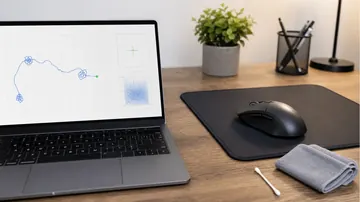
اكتشف انحراف مؤشر الماوس أثناء السكون واهتزاز المستشعر عبر أخذ عينات من 10 ثوانٍ إلى 3 دقائق مع حكم نجاح أو فشل، أداة مجانية تعمل في المتصفح دون تنزيل.
ارفع يدك عن الماوس خلال الاختبار. حرك المؤشر داخل اللوحة مرة واحدة ثم اضغط بدء واترك الماوس.
ضع المؤشر داخل اللوحة واضغط بدء. لا تلمس الماوس حتى ينتهي المؤقت.
الوقت المتبقي: 30s
الانحراف الكلي
0.00 px
أكبر قفزة
0.00 px
الأحداث
0
اضغط بدء ولا تلمس الماوس
نصيحة: المستشعرات الليزر تنحرف على الأسطح اللامعة، والبصرية لا تحب الزجاج والأسود العميق. لوحة ماوس جيدة تزيل معظم النتائج الخاطئة.
هل كانت هذه الأداة مفيدة؟قيّم اختبار انحراف الماوس:2.2(22 تقييم)شكرًا على تقييمك!
اختبار انحراف الماوس أداة مجانية تعمل مباشرة في المتصفح. اكتشف انحراف مؤشر الماوس أثناء السكون واهتزاز المستشعر عبر أخذ عينات من 10 ثوانٍ إلى 3 دقائق مع حكم نجاح أو فشل، أداة مجانية تعمل في المتصفح دون تنزيل.
التكلفة: مجاني، بدون تسجيل
التثبيت: لا يلزم — يعمل في المتصفح
الخصوصية: يعمل محليًا دون رفع ملفات
الأنظمة: Windows, macOS, Linux, Android, iOS
الوقت: أقل من دقيقة
أدوات الماوس
اختبار انحراف الماوس: هل يتحرك المؤشر لوحده؟
اختبار انحراف الماوس مجاني يعمل داخل المتصفح دون تثبيت، يكشف تحرك المؤشر تلقائيًا واهتزاز المستشعر بينما الماوس ثابت. بعد بدء الاختبار وترك الماوس، تسجّل الأداة كل حدث مؤشر وتعرض إجمالي الانحراف وأكبر قفزة مفردة وعدد الأحداث المسجّلة بالبكسل.
01اختر مدة الاختبار
حدّد من منتقي المدة: 10 ثوانٍ أو 30 ثانية أو 60 ثانية أو 3 دقائق، حسب الدقة التي تريدها لرصد الانحراف.
02حرّك المؤشر ثم اترك الماوس
مرّر المؤشر مرة واحدة داخل منطقة الاختبار، اضغط زر البدء، ثم ارفع يدك عن الماوس تمامًا طوال مدة الاختبار.
03انتظر انتهاء العدّاد
تجمع الأداة المسافة بين كل عيّنة مؤشر والتي تليها، وتتعقّب أكبر قفزة مفردة، وتعدّ الأحداث حتى ينتهي المؤقّت التنازلي.
04اقرأ النتيجة والحكم
راجع إجمالي الانحراف بالبكسل وأكبر قفزة وعدد الأحداث. صفر بكسل يعني مستشعرًا ثابتًا، وبضعة بكسلات خلال 60 ثانية ضوضاء طبيعية، أما 25 بكسل فأكثر فيشير إلى مشكلة فعلية.
الاختبار يعمل داخل المتصفح دون تثبيت ويقيس حركة المؤشر كما يبلّغ عنها المتصفح عبر PointerEvents وليس بيانات المستشعر الخام؛ ولأن سطح الماوس باد يؤثر بقوة، احرص على ترك يدك تمامًا عن الماوس.
أسئلة شائعة
أسئلة شائعة حول اختبار انحراف الماوس
ما مقدار الانحراف الطبيعي مقابل المشكلة الحقيقية؟
المستشعر الثابت تمامًا يجب أن يسجّل صفر بكسل. بضعة بكسلات من الانحراف الإجمالي خلال 60 ثانية تُعد ضوضاء طبيعية لا تستدعي القلق. أما عندما يتجاوز الانحراف نحو 25 بكسل أو أكثر فهذا يشير إلى مشكلة فعلية في الماوس أو سطح الاستخدام.
لماذا يُظهر الاختبار انحرافًا بسبب الماوس باد؟
سطح الماوس باد يؤثر بشدة على القراءة ويسبّب نتائج إيجابية خاطئة. المستشعرات الليزرية تنحرف على الأسطح اللامعة، بينما المستشعرات البصرية تنحرف على الزجاج أو الأسطح الداكنة جدًا. لنتيجة موثوقة استخدم ماوس باد مناسبًا قبل الحكم على وجود عطل.
كيف أصلح ماوسًا يتحرك مؤشره من تلقاء نفسه؟
جرّب أولًا تغيير سطح الاستخدام إلى ماوس باد مناسب، ثم بدّل منفذ USB وحدّث التعريفات (drivers) والبرنامج الثابت (firmware). نظّف عدسة المستشعر من الغبار، وإن استمرت المشكلة بعد ذلك فقد يكون المستشعر معطوبًا ويحتاج إلى استبدال.
لماذا يتحرك المؤشر بينما لا أحد يلمس الماوس؟
غالبًا يكون السبب اهتزاز المستشعر أو انعكاس الضوء من سطح غير مناسب، أو خللًا في التعريف، أو تأثير إعدادات تسريع الماوس. الاختبار يرصد هذه الحركة ويقيس مقدارها بالبكسل لتعرف إن كانت ضمن الحدّ الطبيعي أم تتطلّب معالجة.
هل يقيس الاختبار العتاد الفعلي أم حركة المتصفح؟
الاختبار يقيس حركة المؤشر كما يبلّغ عنها المتصفح عبر PointerEvents، وليس بيانات المستشعر الخام مباشرة. النتائج تُحسب بوحدة بكسل CSS التي تتأثر بدقة الشاشة ونسبة التحجيم، فهي مؤشر عملي وليست قياسًا هندسيًا بالمليمتر.
أي مدة اختبار أختار؟
للفحص السريع تكفي مدة 10 أو 30 ثانية، أما لرصد انحراف متقطع أو خفيف فاختر 60 ثانية أو 3 دقائق لأن المدة الأطول تجمع عيّنات أكثر وتعطي قراءة أدق. تذكّر أن تبقي يدك بعيدة عن الماوس طوال المدة المختارة.
تطبيق Windows
KeyboardTester.click متاح أيضا من Microsoft Store
ثبّت اختصار Windows الرسمي أو استمر في استخدام الأدوات المجانية نفسها داخل المتصفح.
قارن البكسلات بين تمريرة بطيئة وأخرى سريعة لكشف تسارع المؤشر في Windows أو تسارع المستشعر على مستوى البرنامج الثابت، أداة مجانية تعمل في المتصفح دون تنزيل.
احسب دورات الفأرة الكاملة بزاوية 360° خلال 15 أو 30 أو 60 ثانية مع ذروة عدد الدورات في الثانية ومؤشر الاتجاه، أداة مجانية تعمل في المتصفح دون أي تثبيت.
اختبر الفأرة أونلاين مجانًا: تحقق من الزر الأيسر والأيمن والأوسط، وعجلة التمرير، وحركة المؤشر وسرعة استجابته، كل ذلك مباشرة في المتصفح دون تنزيل أو تسجيل.
قِس سرعة النقر بالفأرة بوحدة CPS عبر اختبارات موقوتة دقيقة، وتعرف على عدد نقراتك في الثانية وحسّن أداءك في الألعاب، مجانًا في المتصفح دون تنزيل أو تسجيل.
اختبر حساسية الفأرة وقيمة الـ DPI الفعلية ودقة التتبع لجهازك بسهولة، وتأكد من مطابقة الإعدادات لما تحتاجه، مباشرة في المتصفح ومجانًا دون تنزيل أو تسجيل.
اعرض أثر حركة الفأرة بصريًا على الشاشة وراقب مسار المؤشر ومدى دقته وسلاسته أثناء التحريك، أداة تفاعلية ممتعة تعمل مباشرة في المتصفح مجانًا دون أي تنزيل أو تسجيل.