حاسبة DPI للماوس
أدخل البكسلات والبوصات، أو اسحب على اللوحة للقياس.
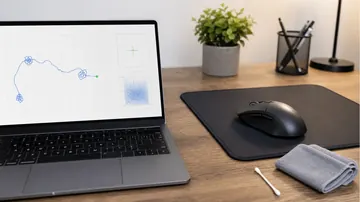
اسحب داخل اللوحة بواسطة الماوس، ثم أدخل المسافة الفعلية التي تحركتها بدقة. أو انتقل إلى الوضع اليدوي واكتب قيم البكسل والإنش مباشرة.
اضغط باستمرار داخل هذه اللوحة. حرّك الماوس مسافة فعلية ثابتة (استخدم مسطرة)، ثم حرر الزر.
0 px
لم يتم تسجيل أي سحب بعد
DPI الحقيقي
800
دقة الحساس: -
نصيحة: كلما زادت عدد الإنشات التي تسحبها، قلّ خطأ القياس. استهدف مسافة حركة فعلية بين 4-8 إنش.
حافظ على إحساس التصويب كما هو عند تغيير DPI. أدخل DPI والحساسية الحاليين لديك، اختر DPI الجديد، وشاهد الحساسية المحوّلة فورًا.
الحساسية الجديدة
0.75
تم الحفاظ على eDPI: 1200 → 1200
التحليل والنصائح
eDPI الموصى به
—
نطاق المحترفين: —
eDPI الخاص بك: — (— مقارنة بالموصى به)
تأثير تغيير DPI
+100%
DPI أعلى يعني بكسلات أكثر لكل إنش من الحركة. تحويل الحساسية يلغي هذا التأثير داخل اللعبة — تقطع نقطة التصويب نفس المسافة لكل cm فعلي. مع ذلك يظل DPI الأعلى مفيدًا لك على الشاشات ذات معدل التحديث العالي ولدقة ما دون البكسل.
معلومات حركة الماوس
السنتيمترات المطلوبة من ماوس باد لإجراء دورة كاملة 360° داخل اللعبة.
cm لكل 360°—
إنش لكل 360°—
اختر لعبة أعلاه لمشاهدة cm/360° وeDPI الموصى به.
سجل التحويلات
ستظهر هنا تحويلاتك الأخيرة (محفوظة محليًا على هذا الجهاز).
مرجع سريع للتحويل
كل توليفة أدناه تحافظ على نفس eDPI — التحرك بنفس السرعة تمامًا داخل اللعبة.
| DPI | الحساسية |
|---|
حاسبة DPI للماوس أداة مجانية تعمل مباشرة في المتصفح. احسب قيمة DPI الحقيقية للماوس عبر سحبه مسافة معلومة أو عبر إدخال قيم البكسل والبوصة يدوياً بدقة عالية، أداة مجانية تعمل في المتصفح دون تنزيل أو تسجيل.
- التكلفة: مجاني، بدون تسجيل
- التثبيت: لا يلزم — يعمل في المتصفح
- الخصوصية: يعمل محليًا دون رفع ملفات
- الأنظمة: Windows, macOS, Linux, Android, iOS
- الوقت: أقل من دقيقة
حاسبة الماوس
حاسبة DPI الماوس - قِس الـ DPI الحقيقي وحوّل الحساسية
حاسبة DPI الماوس أداة مجانية تعمل داخل المتصفح بدون تثبيت، تجمع وظيفتين: قياس الـ DPI الحقيقي للمستشعر عبر سحب مسافة معروفة (أو إدخال البكسلات والبوصات يدويًا)، وتحويل حساسيتك في اللعبة إلى DPI جديد مع الحفاظ على نفس الـ eDPI ومسافة الدوران 360 درجة. تتضمن إعدادات مسبقة لكل لعبة مع نطاقات eDPI الموصى بها وقيمة cm/360.
تعمل الحاسبة بالكامل في متصفحك بدون تثبيت ويُحفظ سجل التحويلات محليًا على جهازك فقط، ولدقة القياس عطّل خاصية تحسين دقة المؤشر في ويندوز واسحب مسافة أطول (4–8 بوصات يُنصح بها).
أسئلة شائعة
أسئلة شائعة حول حاسبة DPI الماوس