إجابة سريعة: استخدم هذا الدليل كقائمة تحقق عملية: ابدأ بأداة المتصفح الرئيسية، ثم أكّد النتيجة باختبار متابعة واحد مركّز، وبعد ذلك غيّر جهازًا واحدًا أو متصفحًا واحدًا أو إعدادًا واحدًا فقط في كل مرة حتى تعرف ما الذي حلّ المشكلة فعلًا.

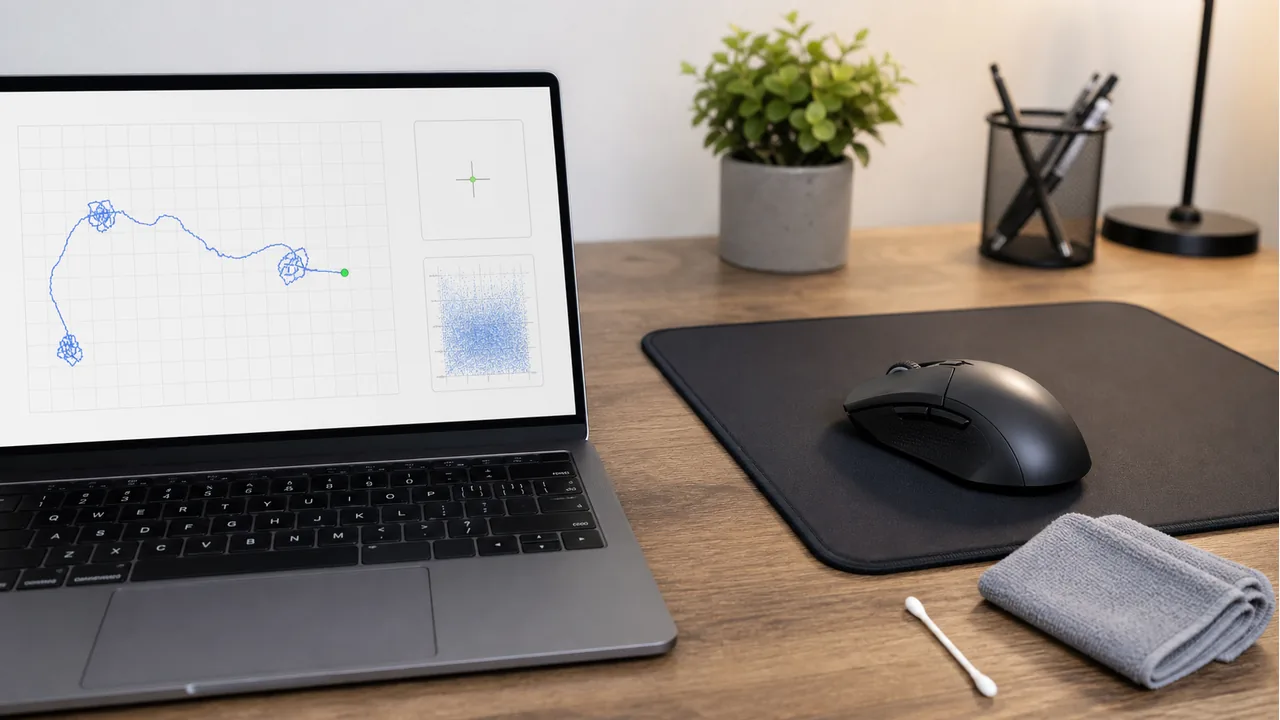
هل تساءلت يومًا عن مدى سلاسة تتبع الماوس لديك؟ تقوم أداة عرض أثر الماوس برسم أثر ملوّن خلف المؤشر، فتكشف الاهتزاز ومشاكل التسارع وعدم انتظام التتبع التي لا تظهر أثناء الاستخدام العادي.
ماذا يكشف أثر الماوس
- اهتزاز المستشعر (Jitter): الأنماط المتعرّجة الصغيرة تدل على مستشعر مشوّش أو معدّل استقصاء (Polling Rate) منخفض
- التسارع: تفاوت المسافات بين نقاط الأثر يشير إلى أن تسارع الماوس مُفعّل
- السلاسة: المنحنيات النظيفة والمتساوية تدل على أداء جيد للمستشعر
- التنبؤ: الخطوط المستقيمة بشكل غير طبيعي توحي بأن خاصية محاذاة الزوايا (Angle Snapping) مُفعّلة في برنامج الماوس الثابت
كيفية استخدامها
- افتح أداة أثر الماوس
- حرّك الماوس حول الشاشة بسرعات مختلفة
- ارسم دوائر وخطوطًا مستقيمة وأشكال الرقم ثمانية
- راقب جودة الأثر بحثًا عن أي اهتزاز أو عدم انتظام
أدوات ذات صلة
- اختبار أزرار الماوس
- اختبار DPI
- اختبار سرعة النقر
- اختبار تخطّي الإطارات — يكتشف متى تتعرّض الحركة السلسة للانقطاع
جرّبها الآن: افتح أداة عرض أثر الماوس.
قائمة تحقق سريعة
- اختبر سلوك الزر الأيسر والأيمن والأوسط والتمرير والأزرار الجانبية كلًّا على حدة.
- قارن بين الأوضاع السلكية ووضع المستقبِل (receiver) والبلوتوث إن كانت متوفرة.
- استخدم المتصفح والسطح نفسيهما عند مقارنة النتائج.
- أعد الاختبار بعد تغيير التعريفات أو معدل الاستقصاء (polling rate) أو إعدادات اللعبة.
مشاهدة الفيديو

الأسئلة المتكررة
ما هي أداة عرض أثر الماوس وكيف تعمل؟
هي أداة مجانية تعمل في المتصفح ترسم خطًا ملوّنًا يتتبع حركة مؤشر الفأرة على الشاشة. عند تحريك الماوس يظهر الأثر فورًا، فيكشف عن اهتزاز المستشعر والتسارع وعدم انتظام التتبع التي لا تلاحظها أثناء الاستخدام العادي. لا تحتاج إلى تثبيت أي برنامج، فقط حرّك الماوس وراقب جودة الأثر.
كيف أعرف أن مستشعر الماوس يعاني من اهتزاز (Jitter)؟
حرّك الماوس ببطء في خط مستقيم وراقب الأثر. إذا ظهرت أنماط متعرّجة صغيرة أو خطوط مهتزّة بدل خط ناعم، فهذا يدل على مستشعر مشوّش أو معدّل استقصاء (Polling Rate) منخفض. المنحنيات النظيفة والمتساوية تعني أن المستشعر يعمل بشكل جيد.
كيف يكشف الأثر عن تسارع الماوس (Mouse Acceleration)؟
حرّك الماوس بالسرعة نفسها مرتين، مرة ببطء ومرة بسرعة. إذا تفاوتت المسافات بين نقاط الأثر بشكل واضح رغم ثبات حركتك اليدوية، فهذا يعني أن تسارع الماوس مُفعّل. ينصح اللاعبون بتعطيل التسارع للحصول على تتبع ثابت ومتوقّع في الألعاب التنافسية.
ما هي محاذاة الزوايا (Angle Snapping) وكيف أكتشفها؟
محاذاة الزوايا خاصية في البرنامج الثابت لبعض الفأرات تصحّح الخطوط لتجعلها مستقيمة تلقائيًا. لاكتشافها، حاول رسم خط مائل بحرية وراقب الأثر؛ إذا تحوّل إلى خط مستقيم تمامًا بشكل غير طبيعي فالخاصية مُفعّلة. الأفضل تعطيلها لأنها تقلّل دقة التصويب في ألعاب FPS.