




빠른 답변: 이 가이드를 실전 체크리스트로 활용하세요. 먼저 기본 브라우저 도구로 시작하고, 집중 점검 도구 하나로 결과를 확인한 다음, 기기와 브라우저, 설정을 한 번에 하나씩만 바꿔 가며 무엇이 실제로 문제를 해결했는지 파악하세요.
"안녕"이라고 쳤는데 "안녕녕"이 됩니다. Enter를 한 번 눌렀는데 양식이 두 번 제출됩니다. 게임 중 키를 한 번 탭했는데 캐릭터가 총을 두 발 쏩니다. 정말 짜증나는 일이죠. 게다가 어느 날 갑자기 생기더니 점점 더 심해지는 것 같습니다.
이것이 바로 키 채터링(접점 바운스 또는 키보드 채터링)이며, 키보드 문제 중에서 가장 오해를 많이 받는 현상입니다. 사람들은 이를 고스팅, 드라이버 문제, 심지어 악성코드라고 생각하기도 합니다. 하지만 그중 어느 것도 아닙니다. 스위치 내부에서 밀리초 단위로 일어나는 하드웨어 고장이며, 무슨 일이 벌어지는지 정확히 이해하면 해결은 의외로 간단합니다. 만약 여러 키를 동시에 누를 때 글자가 중복되는 게 아니라 누락된다면 이는 다른 문제이니, 키보드 고스팅이 무엇이고 어떻게 고치는지를 참고하세요.
이 가이드는 가장 빠른 방법부터 가장 손이 많이 가는 방법까지, 모든 종류의 키보드에 대한 실전 해결법을 순서대로 정리했습니다. 맨 위부터 시작하세요. 대부분의 사람은 끝까지 갈 필요가 없습니다.
1단계: 정말로 키 채터링인지 먼저 확인하기
무언가를 분해하거나 소프트웨어를 설치하기 전에, 글자 중복 입력이 키보드에서 오는 것인지, 아니면 눌린 채 고정된 보조 키나 윈도우 접근성 기능(필터 키, 고정 키), 혹은 매크로 충돌에서 오는 것인지 먼저 확인하세요.
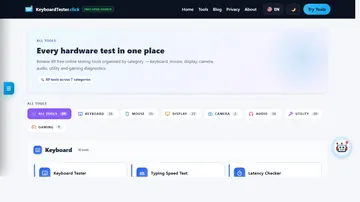
무료 KeyboardTester.click의 키보드 테스터를 열고 다음 테스트를 진행하세요:
- 페이지의 아무 곳이나 클릭해 포커스를 맞춥니다.
- 채터링이 의심되는 키를 한 번, 천천히 정확하게 누릅니다.
- 키 입력 카운터를 봅니다. 한 번 눌렀는데 2씩 올라가면 그 키는 채터링이 발생하는 것입니다.
- 다른 모든 키도 한 번씩 눌러봅니다. 한 번 눌렀을 때 카운트가 2 이상인 키가 모두 영향을 받은 키입니다.
또한 고착 키 테스트도 실행해, 물리적으로 닫힌 채 고정된 스위치가 아닌지 확인하세요. 이 경우는 다른 양상(키를 누르지 않아도 계속 입력됨)으로 나타나지만 채터링과 혼동되기도 합니다.
무엇보다 먼저: Win + I → 접근성 → 키보드로 들어가 필터 키와 고정 키가 모두 꺼짐 상태인지 확인하세요. 필터 키는 입력 누락을, 고정 키는 예상치 못한 반복 동작을 유발할 수 있습니다. 둘 다 끈 뒤 다시 테스트하세요.
키 채터링이란? (진짜 기술적 설명)
기계식·멤브레인·노트북을 막론하고 모든 키 스위치는, 키를 누를 때 두 개의 전기 접점을 맞붙여 작동합니다. 새것이고 마모되지 않은 스위치에서는 이 접점들이 깔끔하게 닿아 그 상태를 유지합니다. 키보드의 마이크로컨트롤러는 단 하나의 전기 신호를 인식하고 디바운스 필터를 적용한 뒤, 컴퓨터에 한 번의 키 입력만 보고합니다.
접점 바운스는 이 접점들이 마모되거나 오염됐을 때 일어나는 현상입니다. 깔끔하게 한 번 닿는 대신, 표면이 닿았다가 튕겨 떨어지고 다시 닿기를 반복합니다. 안정되기까지 2~25밀리초 동안 미세하게 바운스가 일어나죠. 키보드의 마이크로컨트롤러에게 이는 빠르게 반복되는 켜짐-꺼짐-켜짐-꺼짐 신호, 즉 짧은 시간 동안의 여러 번의 키 입력처럼 보입니다.
키보드는 디바운스 로직으로 이를 억제합니다. 첫 신호가 들어온 뒤 정해진 밀리초 동안 같은 키에서 들어오는 추가 신호를 무시하는 필터입니다. 대부분의 키보드 펌웨어(QMK 포함)의 기본값은 5ms입니다. 새 스위치는 1ms도 안 되게 바운스하므로 필터 구간 안에 충분히 들어옵니다. 하지만 마모된 스위치는 8~25ms 동안 바운스하여 5ms 구간을 빠져나가, 별개의 두 번의 키 입력으로 인식됩니다.
이것이 바로 키 채터링입니다. 고스팅이 아닙니다. 고착 키도 아닙니다. 새 스위치 기준으로 설정된 필터를 빠져나가는, 마모된 접점에서 나오는 전기적 노이즈입니다.
스위치가 마모되는 원인
- 키 입력 횟수: Cherry MX 적축은 5천만 회 입력을 견디도록 설계되었습니다. 하루 6시간 동안 70 WPM으로 빠르게 타이핑하는 사람은 1년에 약 1천만~1천200만 회의 키 입력을 누적합니다. 가장 많이 쓰는 키(E, T, A, 스페이스바, Enter)에서는 4~5년 뒤 채터링이 나타날 것을 예상하세요.
- 접점 산화: 키를 누를 때마다 접점 표면이 미세하게 마모됩니다. 손의 유분과 주변 습도가 더해지면 산화가 가속됩니다. 산화된 접점은 거칠고 움푹 파여 더 오래 바운스합니다.
- 오염: 먼지, 부스러기, 특히 음료의 당분 잔여물은 표면 저항을 높이고 접촉을 불규칙하게 만듭니다.
- 온도·습도 변화 주기: 반복적인 팽창과 수축으로 시간이 지나며 접점 형상이 미세하게 변합니다.
- 저품질 스위치: 저가 스위치는 접점에 더 얇은 금 도금을 사용합니다. 그 도금은 더 빨리 닳아 노출된 구리가 금세 산화됩니다. 이것이 저가 키보드는 12~18개월 만에 채터링이 생기는 반면, 품질 좋은 보드는 5년 이상 버티는 이유입니다.
키 채터링은 점진적으로 악화됩니다. 오늘 8ms 바운스하는 스위치는 6개월 뒤 15ms 바운스합니다. 그래서 "처음엔 약했는데 빠르게 훨씬 심해졌다"는 경험을 흔히 하게 됩니다.
해결법 1 — 소프트웨어 디바운스: 어떤 키보드든 2분이면 끝
가장 빠른 방법이며 하드웨어 작업이 전혀 필요 없습니다. 소프트웨어 디바운스 도구는 OS 수준에서 키 입력 이벤트를 가로채 추가 필터를 적용합니다. 설정한 임계값 안에 들어오는 같은 키의 두 번째 입력을 차단하는 것이죠.
윈도우: KeyboardChatteringFix
shion-key가 만든 KeyboardChatteringFix는 무료 오픈소스 윈도우 유틸리티입니다. 설치 없이 시스템 트레이 앱으로 실행됩니다.
GitHub에서 "shion-key KeyboardChatteringFix"를 검색해 최신 버전을 찾으세요. .exe 파일을 내려받아 아무 곳에나 두고 실행하면 됩니다.
- 트레이 아이콘을 우클릭 → 설정(Settings)
- 임계값(Threshold)을 우선 30ms로 설정
- 몇 분간 타이핑해 봅니다. 여전히 채터링이 있나요? 50ms, 그다음 80ms로 올립니다
- 설정 → 시작 프로그램(Startup)으로 가서 윈도우 부팅 시 자동 실행되도록 합니다
80ms 이상에서는 "ll"을 빠르게 칠 때(예: "all", "will", "fall") 두 번째 L이 임계값 안에 들어와 억제됩니다. 일반 타이핑에는 30~50ms가 이상적입니다. 같은 키를 빠르게 더블 탭하는 게임이라면 30ms 이하로 유지하세요.
맥: Karabiner-Elements
Karabiner-Elements는 무료 맥 키보드 커스터마이징 도구입니다. 단일 "디바운스" 슬라이더는 없지만, 커뮤니티에서 키 채터링 전용의 복합 수정 규칙을 공개해 두었습니다. Karabiner-Elements를 설치한 뒤 Karabiner-Elements 복합 수정 라이브러리를 방문해 "chatter"를 검색하면 커뮤니티가 관리하는 규칙을 찾을 수 있습니다.
해결법 2 — 펌웨어 디바운스 (QMK / VIA 키보드)
키보드가 QMK 펌웨어로 동작한다면(대부분의 커스텀 60%/65%/75% 빌드, Keychron, 다수의 Ducky 모델 등 양산 보드 포함), 펌웨어에서 디바운스 구간을 직접 늘릴 수 있습니다. 시작 시 실행되는 별도 소프트웨어가 필요 없는 하드웨어 수준의 해결책입니다.
QMK 소스 코드로 (config.h)
키보드의 config.h 파일에서 다음 줄을 찾거나 추가하고 값을 올리세요:
qmk compile로 다시 컴파일하고 qmk flash로 플래시하세요. 이는 키보드 자체에 저장되는 영구적 해결책입니다. 어떤 컴퓨터, 어떤 OS에서도, 실행 중인 소프트웨어 없이 동작합니다.
VIAL로 (그래픽, 코딩 불필요)
일부 QMK 키보드는 실시간 그래픽 QMK 설정 도구인 VIAL을 지원합니다. VIAL 데스크톱 앱을 열고 Quantum → Debounce로 가서 슬라이더를 위로 올리세요. 다시 플래시할 필요 없이 즉시 적용됩니다. 키보드가 지원한다면 이것이 가장 깔끔한 방법입니다.
안전 상한선: 15ms면 일반 사용에서 체감되는 입력 지연 없이 사실상 모든 채터링 사례를 해결합니다. 15ms를 넘으면 매우 빠른 타이피스트는 가끔 입력이 삼켜지는 것을 느낄 수 있습니다.
해결법 3 — 접점 세정제 분사 (분해 없이 하는 물리적 해결)
DeoxIT D5 접점 세정제는 스위치 접점의 산화물을 녹이고 재산화를 늦추는 얇은 보호막을 남기는 전자제품용 스프레이입니다. 일반 접점 세정제나 WD-40이 아닙니다. 반드시 DeoxIT D5여야 하며, 전자제품 매장이나 Amazon에서 14~18달러에 구할 수 있습니다.
키보드를 분해하지 않고 적용하는 방법
- 채터링되는 스위치에서 키캡을 제거합니다(일반 키캡 풀러, 5달러, 또는 구부린 클립).
- DeoxIT D5를 스위치 스템 구멍에 짧게 0.3초간 한 번 분사합니다. 과하게 하지 마세요. 흥건하게가 아니라 미세한 안개처럼이어야 합니다.
- 세정제가 접점 부위에 스며들도록 스위치를 빠르게 30~40회 누릅니다.
- 10분간 기다립니다.
- 잔여물을 빼내기 위해 다시 30~40회 더 누릅니다.
- 키캡을 다시 끼우고 테스트합니다.
여러 기계식 키보드 포럼의 커뮤니티 테스트에 따르면, 접점 세정제는 약 60~70%의 사례에서 채터링을 해결합니다. 근본 원인이 오염이나 가벼운 산화일 때 가장 효과적입니다. 금 도금이 완전히 닳아 기계적으로 마모된 접점은 화학적으로 되살릴 수 없습니다.
채터링이 즉시 멈출 수도 있고, 세정제가 접점을 통과하는 데 30~60분이 걸릴 수도 있습니다. 24시간이 지나도 채터링이 계속되면 스위치를 교체해야 합니다. 접점이 화학적 회복이 불가능할 만큼 마모된 것입니다.
해결법 4 — 핫스왑 키보드의 스위치 교체
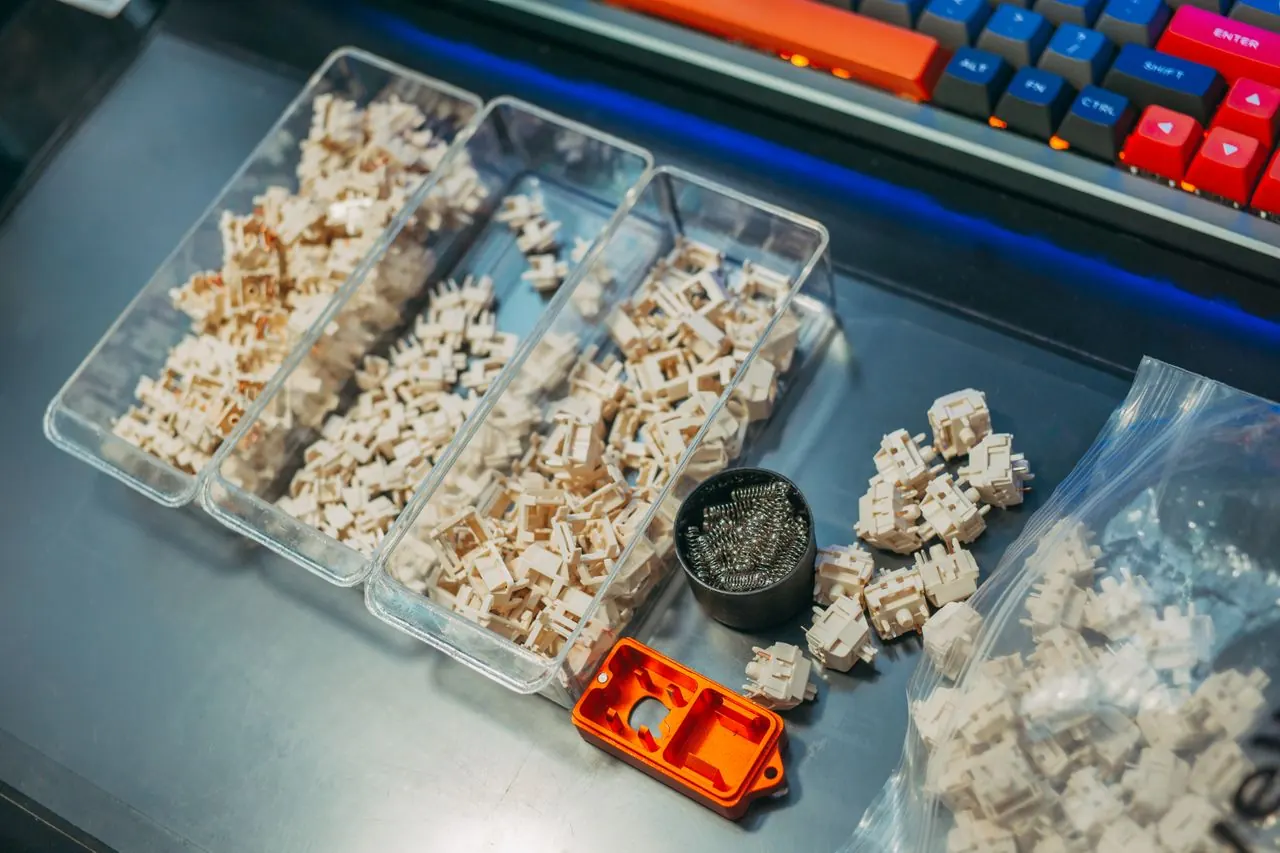
접점 세정제로도 해결되지 않으면, 스위치가 회복 불가능할 정도로 물리적으로 마모된 것입니다. 핫스왑 키보드라면 스위치 교체 비용은 1달러도 안 되고 5분이면 끝납니다. 동봉된 스위치 풀러 외에 다른 도구도 필요 없습니다.
내 키보드가 핫스왑인지 확인하는 방법
키캡을 빼고 스위치를 보세요. 스위치 하우징의 북쪽과 남쪽 면에 작은 금속 클립이 보이면 핫스왑 보드입니다. 대부분의 최신 게이밍 키보드(Keychron Q/V/HE 시리즈, Wooting 보드, 다수의 Monsgeek 보드)는 기본적으로 핫스왑입니다.
핫스왑 스위치 교체
- 채터링되는 스위치에서 키캡을 제거합니다.
- 스위치 풀러로 스위치 하우징의 두 금속 탭(북쪽과 남쪽)을 집습니다.
- 똑바로 위로 단단하고 고르게 당깁니다. 스위치가 PCB 소켓에서 빠집니다.
- 원하는 교체용 스위치를 준비합니다. 두 금속 핀을 두 소켓 구멍에 맞춥니다.
- 딸깍 소리가 느껴질 때까지 단단히 눌러 핀이 소켓에 완전히 안착되게 합니다.
- 키캡을 다시 끼우고 테스트합니다.
교체용 스위치 비용: Gateron Yellow나 Akko CS Jelly 스위치는 35~45개 묶음으로 개당 0.30~0.50달러입니다. 여분까지 챙기려고 한 묶음을 전부 사도 20달러 미만입니다.
해결법 5 — 납땜형 키보드의 스위치 교체
핫스왑 소켓이 없는 키보드는 스위치를 교체하려면 디솔더링(납 제거)이 필요합니다. 들리는 것보다 어렵지 않습니다. 각 스위치에는 정확히 두 개의 납땜점만 있고, 둘 다 접근하기 쉽습니다.
필요한 도구
- 인두기(40W 이상이면 충분 — 25~35달러의 TS100이나 TS80P가 이상적)
- 솔더 석션기(8달러) 또는 솔더 위크/심지(5달러)
- 교체용 스위치(0.30~0.80달러)
- 키캡 풀러와 스위치 오프너(선택이지만 있으면 편리)
작업 과정
- 키보드 하판의 모든 나사를 제거합니다. 대부분 십자 나사이며, 일부는 육각 렌치를 씁니다.
- 상판과 하판 하우징을 조심스럽게 분리해 PCB에 접근합니다.
- PCB 뒷면에서 채터링되는 스위치의 둥근 납땜점 두 개를 찾습니다.
- 인두기 끝으로 한쪽 납땜점을 2~3초간 가열해 납이 녹게 합니다. 솔더 석션기를 대고 눌러 떼면 납이 빨려 올라옵니다. 납땜점이 깨끗해질 때까지 반복합니다. 두 번째 납땜점도 똑같이 합니다.
- 이제 스위치가 PCB 앞면에서 빠집니다.
- 새 스위치를 앞쪽에서 끼워 넣되, 두 금속 핀이 PCB 구멍을 모두 통과하도록 합니다.
- 인두기를 핀과 패드에 동시에 2초간 댑니다. 아주 소량의 납(약 1mm)을 흘려 넣습니다. 인두기를 떼고 3초간 가만히 두어 식힙니다. 두 번째 핀도 반복합니다.
- 다시 조립하고 키캡을 끼운 뒤 테스트합니다.
납땜이 처음이라면 스루홀 납땜에 관한 5분짜리 YouTube 튜토리얼을 먼저 보세요. 키보드 스위치는 납땜하기 가장 쉬운 부품에 속합니다. 납땜점이 두 개뿐이고, 패드가 넓으며, 필요한 열도 낮습니다.
해결법 6 — 제조사 소프트웨어가 있는 게이밍 키보드
주요 게이밍 키보드 브랜드 몇몇은 "Key Response", "Response Speed", "Anti-Ghosting Speed"라는 이름의 소프트웨어 디바운스 설정을 제공합니다. 이는 드라이버 계층에 필터 구간을 추가하는 것으로, 서드파티 소프트웨어 디바운스 도구와 동일하게 작동합니다.
| 브랜드 | 소프트웨어 | 설정 경로 |
|---|---|---|
| Razer | Razer Synapse 3 | Keyboard → Performance → Key Response |
| Corsair | iCUE | Keyboard → Performance → Key Response Speed |
| Logitech | G HUB | Keyboard → Key Settings → Response Rate |
| SteelSeries | SteelSeries GG | Keyboard → Illumination → Anti-Ghosting |
| HyperX | NGENUITY | Keyboard → Performance → Key Response |
응답 속도 / 키 응답을 가장 높은(가장 느린) 값으로 설정하고 테스트하세요. 채터링이 멈추면, 채터링이 다시 나타나지 않는 최소 설정값을 찾을 때까지 한 단계씩 거꾸로 낮추세요.
키보드의 폴링 레이트(125Hz / 500Hz / 1000Hz / 8000Hz)는 키보드가 컴퓨터에 상태를 얼마나 자주 보고하는지를 제어할 뿐, 바운스를 어떻게 필터링하는지와는 무관합니다. 폴링 레이트를 바꿔도 키 채터링은 해결되지 않습니다. 여기서 중요한 것은 오직 키 응답 / 디바운스 설정뿐입니다.
해결법 7 — 멤브레인 및 사무용 키보드
멤브레인 키보드는 기계식과 다른 방식으로 고장 납니다. 금속 접점이 산화되는 대신, 전도성 고무 돔이 노후화되거나 멤브레인 층에 오염물이 쌓여 불규칙한 전기 접촉이 생깁니다.
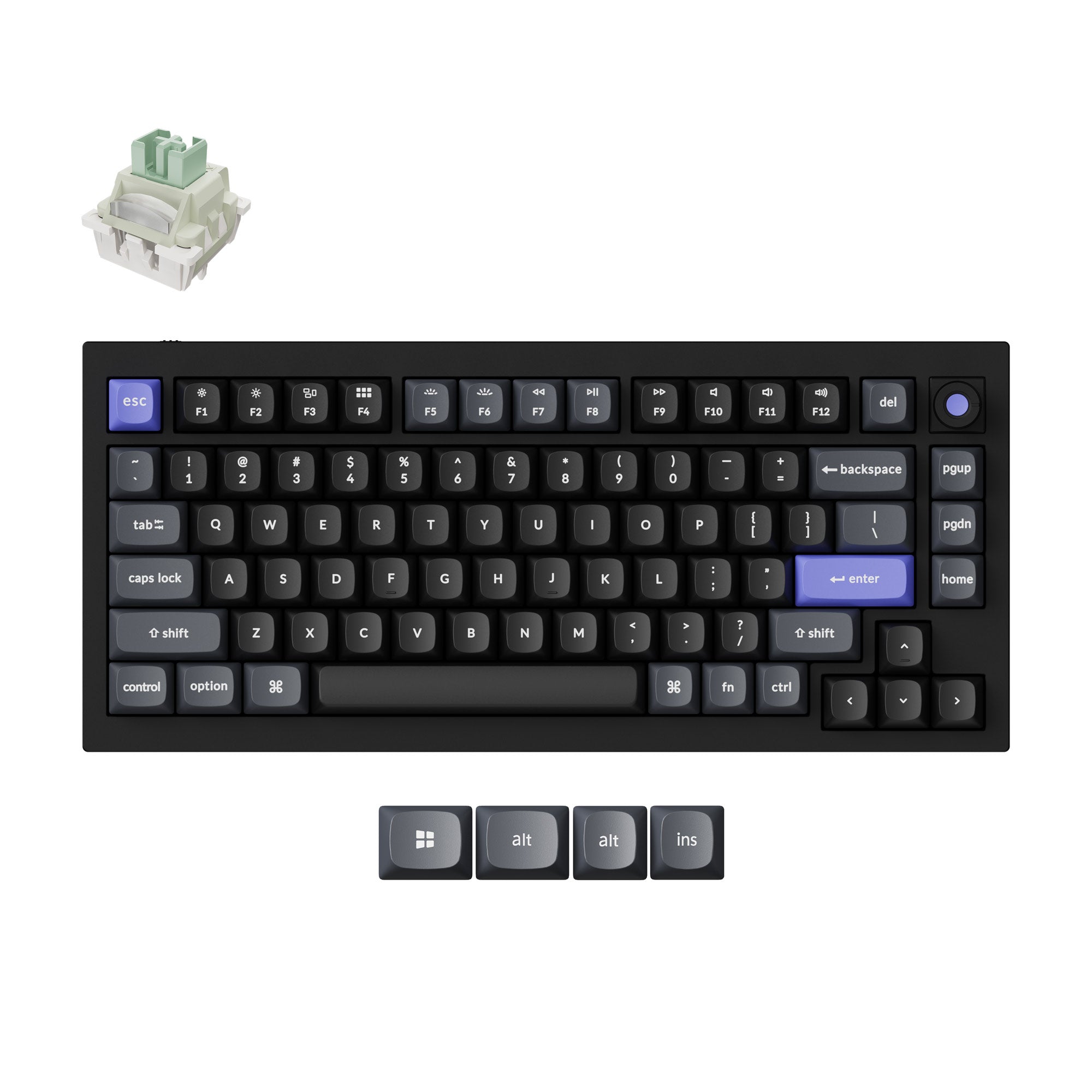
멤브레인 키보드는 청소할 가치가 있을까?
이렇게 빠르게 계산해 보세요. 키보드가 40달러 이상이고 타건감이 마음에 든다면 30~45분 들여 청소할 가치가 있습니다. 30달러 미만이라면 교체 비용이 그 시간보다 저렴합니다.
멤브레인 키보드 청소 과정
- 하판의 모든 나사를 풀고 키보드 양쪽 절반을 분리합니다.
- 상단 멤브레인 층을 조심스럽게 떼어냅니다. 대부분의 키보드에서 깔끔하게 분리됩니다.
- 멤브레인과 PCB의 탄소 접점 모두에 오염물이 있는지 살핍니다.
- 접점 부위를 90% 이상의 이소프로필 알코올을 묻힌 면봉으로 닦습니다. 70%는 쓰지 마세요. 수분 함량이 높아 잔여물이 남을 수 있습니다.
- 재조립 전 완전히 건조시킵니다. 최소 30분은 두세요.
- 조심스럽게 재조립합니다. 멤브레인 층이 PCB 가이드에 정확히 맞아야 합니다. 그렇지 않으면 키가 오작동합니다.
청소 후에도 채터링이 계속되면 고무 돔 자체가 변형된 것입니다. 더 이상 완전히 복원되지 않아 멤브레인에 불규칙하게 닿게 됩니다. 이 단계라면 키보드를 교체해야 합니다.
해결법 8 — 노트북 키보드
노트북 키보드는 멤브레인 위에 시저(scissor) 스위치 구조를 사용합니다. 더 약하고, 접근하기 어렵고, 분해에 익숙하지 않다면 깊은 청소를 시도하지 않는 편이 낫습니다. 노트북 키 채터링의 가장 흔한 원인은 시저 메커니즘에 끼인 이물질과 멤브레인에 남은 액체 잔여물입니다.
먼저 압축 공기부터
노트북을 75도 각도(평평하게가 아니라 거의 수직으로) 세우고, 키 행 사이사이로 압축 공기를 짧게 분사하며 왼쪽에서 오른쪽으로 체계적으로 이동하세요. 이 각도는 중력을 이용해 떨어진 이물질을 키 밑으로 더 들어가게 하는 대신 밖으로 빼냅니다. 이물질로 인한 노트북 키 채터링의 상당 부분이 이 방법으로 해결됩니다.
키캡 제거 (먼저 본인 모델부터 확인)
대부분의 노트북 키캡은 얇은 스퍼저나 기타 피크를 한쪽 모서리 아래에 넣고 살살 들어 올리면 분리됩니다. 시도하기 전에 YouTube에서 "[본인 노트북 모델] keycap removal"을 검색하세요. 특히 MacBook 키는 세대별로 장착 방식이 달라, 잘못된 방향으로 무리하게 빼면 시저 메커니즘이 복구 불가능하게 부러집니다.
키캡을 빼고 나면, 압축 공기와 마른 면봉으로 노출된 시저 메커니즘과 멤브레인 접촉점을 청소하세요. 완전히 분해하지 않은 상태에서는 노트북 키보드에 액체를 사용하지 마세요.
멈추고 부품을 교체해야 할 때
채터링이 키 세 개 이상에 영향을 미치거나, 액체를 쏟은 뒤 문제가 시작됐다면 멤브레인 층이 손상된 것입니다. 노트북 키보드 교체 부품(키보드 유닛 전체)은 모델에 따라 20~80달러이며, 보통 30~45분이면 끝나는 교체로 어느 수리점이든 해줄 수 있고, 본인 모델용 iFixit 가이드를 보며 직접 할 수도 있습니다.
수리 vs 교체: 결정 표
| 키보드 종류 | 수리 비용 | 난이도 | 판단 |
|---|---|---|---|
| QMK/VIA 키보드 (펌웨어 디바운스) | 무료 | 쉬움 | ✅ 수리하세요 |
| 모든 키보드 (소프트웨어 디바운스) | 무료 | 매우 쉬움 | ✅ 수리하세요 |
| 핫스왑 기계식 | 스위치당 1달러 미만 | 매우 쉬움 | ✅ 수리하세요 |
| 납땜형 기계식, 품질 보드 (60달러 이상) | 15~25달러 (도구 + 스위치) | 중간 | ✅ 수리하세요 |
| 납땜형 기계식, 저가 보드 (30달러 미만) | 15~25달러 | 중간 | 🔄 보드를 교체하세요 |
| 소프트웨어 디바운스 지원 게이밍 키보드 | 무료 | 쉬움 | ✅ 수리하세요 |
| 프리미엄 멤브레인 (40달러 초과) | 5~10달러 | 중간 | ⚠️ 먼저 청소를 시도하세요 |
| 저가 멤브레인 (30달러 미만) | 5~10달러 | 중간 | 🔄 키보드를 교체하세요 |
| 노트북 키보드 (이물질) | 무료 | 쉬움~중간 | ✅ 청소하세요 |
| 노트북 키보드 (액체 손상) | 20~80달러 (부품) | 중간 | 🔄 부품을 교체하세요 |
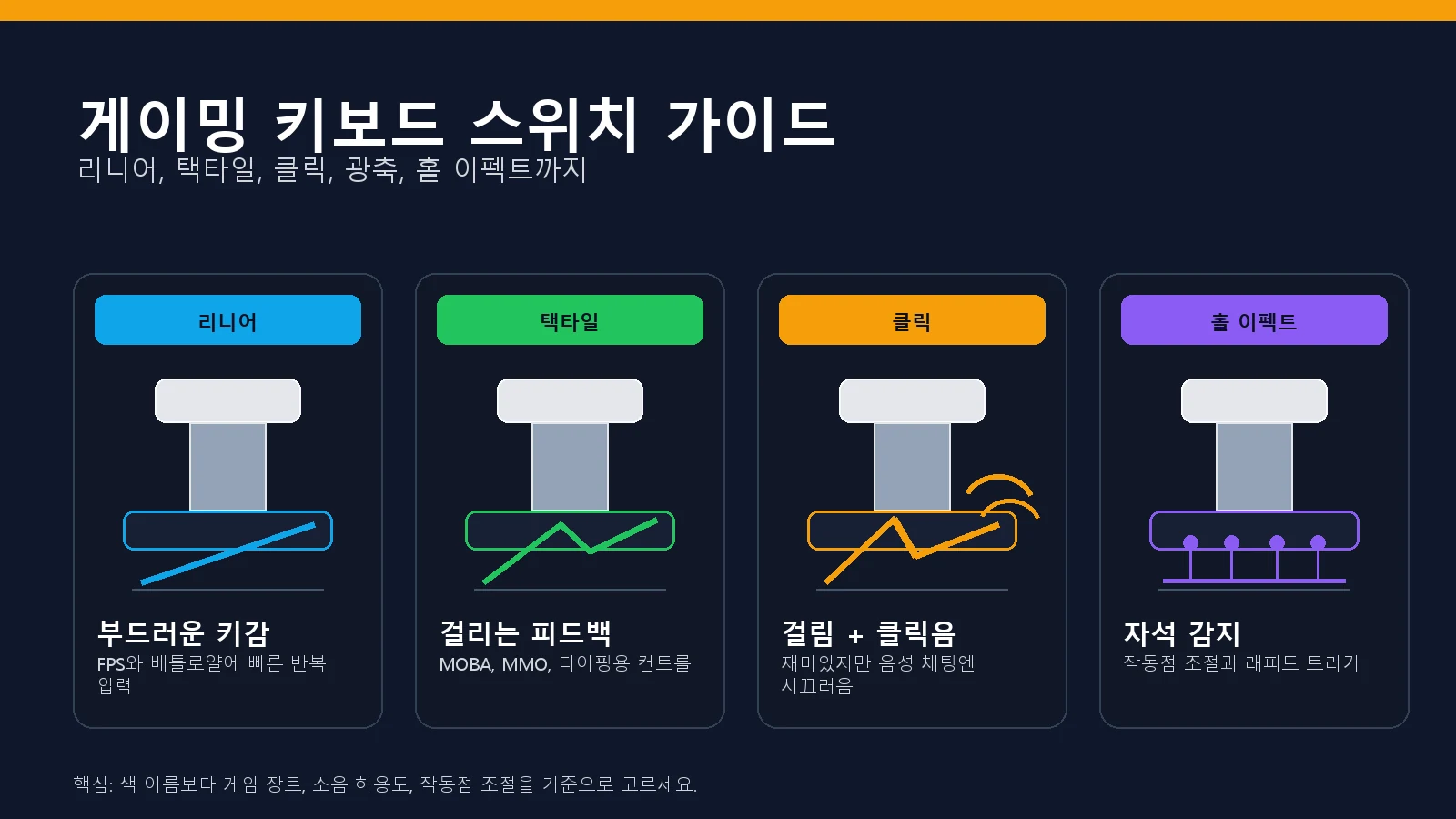
장기적 해결책: 홀 이펙트 키보드는 채터링이 생기지 않는다
벌써 세 번째 채터링 키보드이거나, 이 문제를 두 번 다시 겪고 싶지 않다면: 홀 이펙트 키보드는 물리적으로 키 채터링이 발생할 수 없습니다.
홀 이펙트 스위치는 자석과 자기장 센서를 사용합니다. 산화되거나 마모될 전기 접점이 아예 없습니다. Wooting 60HE / 80HE, Keychron Q1 HE / Q3 Max HE 같은 보드가 이 기술을 사용합니다. 가격은 100~180달러로 대부분의 키보드보다 비싸지만, 스위치 메커니즘은 키보드의 나머지 부분보다 10년은 더 오래갑니다.
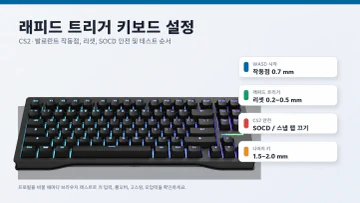
특히 게이머에게 홀 이펙트 보드는 추가적인 이점을 줍니다. 아날로그 작동점 조절(Rapid Trigger) 기능인데, 이는 채터링과는 무관하지만 반응 속도 최적화의 현재 경쟁 표준입니다.
홀 이펙트 보드로 교체했다면 래피드 트리거 튜닝 순서를 따라 액추에이션과 리셋 감도를 보수적으로 맞추세요.
키 채터링 예방법
예방은 충분히 가능하며, 특히 기계식 키보드에서 효과적입니다:
- 긴 타이핑 작업 전에 손을 씻으세요. 손의 유분은 접점 산화를 가속하는 가장 큰 요인입니다. 사소해 보이지만 여러 해에 걸쳐 보면 측정 가능한 차이를 만듭니다.
- 음식과 음료를 키보드에서 멀리 두세요. 당분 잔여물은 특히 금속 접점에 부식성이 강합니다.
- 사용하지 않을 때는 덮개를 씌워 보관하세요. 먼지가 많은 환경에서는 특히 그렇습니다.
- 접점 세정제를 선제적으로 사용하세요. 채터링이 생기기 전, 가장 많이 쓰는 키에 2~3년마다 도포하세요. 예방이 치료보다 효과적입니다.
- 품질 좋은 스위치를 고르세요. 더 두꺼운 금 도금을 한 스위치(Cherry MX, Gateron Yellow Pro)나 공장 윤활된 스위치는 노출 접점의 저가 제품보다 산화에 훨씬 오래 버팁니다.
- 홀 이펙트 키보드는: 스위치 메커니즘 자체에 대한 별도의 유지보수가 필요 없습니다.
자주 묻는 질문
키 채터링이 컴퓨터를 손상시킬 수 있나요?
아니요. 키 채터링은 소프트웨어 수준에서 추가 키 입력 이벤트를 발생시킬 뿐입니다. 작업 흐름에 짜증나고 방해가 되긴 하지만, 컴퓨터에 하드웨어적 손상은 전혀 주지 않습니다.
왜 특정 키에서만 글자가 두 번 입력되고 전부는 아닌가요?
키 채터링은 거의 항상 가장 많이 쓰는 키부터 먼저 나타납니다. 대부분의 사람에게는 E, T, A, O, 스페이스바, Enter, Backspace입니다. 평소 타이핑과 게임에서 가장 자주 눌리는 키들이죠. 이 스위치들이 마모를 가장 많이 누적하므로 가장 먼저 채터링이 생깁니다.
새 키보드에서도 키 채터링이 생기나요?
드물지만 있습니다. 제조 결함, 조립 과정에서의 오염, 또는 정말 불량한 스위치는 새 키보드에서도 채터링을 일으킬 수 있습니다. 새 키보드가 첫 30일 안에 채터링되면 반품하세요. 정당한 결함 클레임입니다.
컴퓨터를 바꾸면 소프트웨어 해결책이 그대로 작동하나요?
KeyboardChatteringFix 소프트웨어는 해당 윈도우 설치본 위에서 실행됩니다. 키보드를 다른 컴퓨터로 가져가면 거기서도 도구를 실행해야 하거나, 키보드 자체에 내장돼 어디서나 작동하는 펌웨어 해결책(QMK)을 사용해야 합니다.
PlayStation이나 Xbox에 연결된 키보드의 채터링도 고칠 수 있나요?
소프트웨어 도구는 윈도우와 맥에서만 작동합니다. 콘솔용으로는 (해당된다면) QMK 펌웨어 디바운스 조정이 키보드 수준에서 작동하는 유일한 해결책입니다. 접점 세정제나 스위치 교체는 키보드가 어떤 기기에 연결돼 있든 상관없이 효과가 있습니다.
해결책이 제대로 적용됐는지 어떻게 테스트하나요?
KeyboardTester.click의 키보드 테스터로 돌아가 이전에 채터링되던 키를 천천히 한 번씩 누르세요. 이제 누를 때마다 카운트가 정확히 1이어야 합니다. 여전히 2가 뜬다면 디바운스 임계값(소프트웨어 또는 펌웨어)을 5ms 올리고 다시 테스트하세요.
키보드가 글자를 두 번 입력하는 이유는 무엇인가요?
키보드가 글자를 두 번 입력하는 이유는 키 채터링 때문입니다. 스위치 접점이 마모되거나 오염되면 빠른 전기적 바운스가 발생해, 키보드의 마이크로컨트롤러가 한 번의 입력을 두 번의 키 입력 이벤트로 인식합니다. 접점이 점점 더 산화되면서 증상은 시간이 지날수록 심해집니다.
키보드를 교체하지 않고 키 채터링을 고치는 방법은?
가장 빠른 방법은 무료 소프트웨어 KeyboardChatteringFix(윈도우)로 소프트웨어 디바운스 필터를 추가하는 것입니다. QMK 키보드의 경우 펌웨어의 DEBOUNCE 값을 5ms에서 10ms로 올리면 대부분 해결됩니다. DeoxIT D5 접점 세정제를 스위치에 분사하면 오염으로 인한 채터링의 약 60~70%가 해결됩니다.
지금 바로 무료로 키보드를 테스트하세요
어떤 키가 채터링되는지 확인하고 해결책이 통했는지 검증하는 가장 빠른 방법은 무료 KeyboardTester.click 키보드 테스터입니다. 각 키를 한 번씩 누르고 카운트가 1을 넘는 키가 있는지 보세요. 다운로드도, 계정도 필요 없고, 어떤 브라우저에서든 몇 초면 됩니다.
관련 문제로, 마우스가 한 번 클릭해야 할 때 더블 클릭된다면 이는 마우스 스위치에 똑같이 적용된 접점 바운스 문제입니다. 더블 클릭 테스트로 진단해 보세요. 동일한 소프트웨어 디바운스 방식이 적용됩니다.
고스팅, 고착 키, 지연 같은 다른 키보드 문제는 무료 키보드 테스트 도구 전체 모음으로 설치 없이 브라우저에서 모든 각도를 점검할 수 있습니다. 그리고 키 입력이 중복되는 게 아니라 지연되거나 끈적이는 느낌이라면, 키보드 지연과 렉을 고치는 방법 가이드를 참고하세요. 채터링이 사라진 뒤에는 키보드 단축키 식별기로 보조 키(Ctrl, Shift, Alt)를 조합으로 부하 테스트하며 모두 깔끔하게 인식되는지 재미있게 확인할 수 있습니다.
빠른 체크리스트
- 깨끗한 브라우저 탭에서 한 번 테스트하세요.
- 포트, 무선 모드, 기기 설정을 바꾼 뒤에는 다시 테스트하세요.
- 일반 테스터만 쓰지 말고 증상에 맞는 전용 도구를 사용하세요.
- 하드웨어를 비교할 때는 스크린샷이나 메모를 남겨 두세요.