Краткий ответ: Используйте это руководство как практический чек-лист: начните с основного браузерного инструмента, подтвердите результат одним уточняющим тестом, а затем меняйте по одному параметру — устройство, браузер или настройку, — чтобы точно понять, что именно помогло.

Неисправная мышь способна вывести из себя кого угодно. Если левая кнопка не срабатывает, колёсико прокрутки скачет или перестала работать средняя кнопка, онлайн-тест мыши поможет точно определить проблему за считаные секунды.
Зачем проверять мышь?
- Убедиться, что новая мышь исправна, пока не истёк срок возврата
- Найти проблемы с кликами — например, кнопки не реагируют или сами делают двойной клик
- Проверить работу колёсика прокрутки на пропуски, инверсию направления или отсутствие отклика
- Сравнить разные мыши, которые у вас есть, по отзывчивости
- Проверить мышь после чистки, чтобы убедиться в её корректной работе
Как проверить мышь онлайн
- Откройте бесплатный тест кнопок мыши
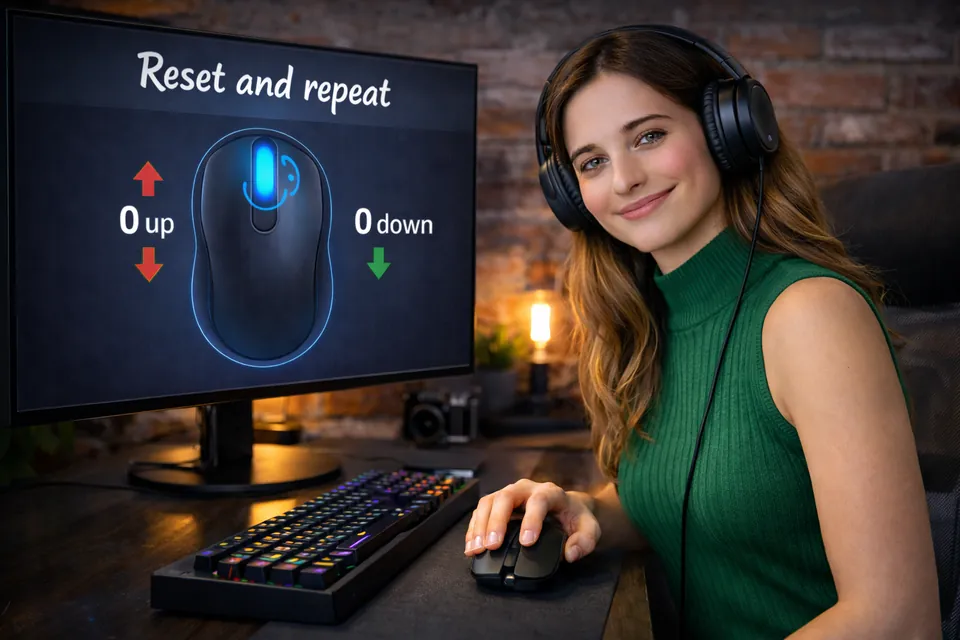
- Нажмите каждую кнопку — левую, правую и среднюю — и следите за визуальной реакцией на экране
- Прокрутите колёсико вверх и вниз, чтобы проверить скролл
- Каждое действие подтверждается на экране, поэтому вы точно видите, что сработало
Частые проблемы с мышью
Фантомные клики / двойной клик
Если мышь регистрирует два клика, когда вы нажали только один раз, скорее всего, износился микропереключатель внутри кнопки. Это самая распространённая поломка мышей, особенно у моделей старше двух лет. Чтобы подтвердить проблему, используйте детектор фантомных кликов.
Проблемы с колёсиком прокрутки
Колёсико может перепрыгивать строки, прокручивать в обратную сторону или вовсе не работать. Тест колёсика прокрутки поможет понять, аппаратная это неисправность или программная.
Проблемы с DPI / чувствительностью
Если курсор движется слишком быстро или слишком медленно, возможно, сбиты настройки DPI. Измерьте реальную чувствительность мыши с помощью теста DPI.
Полезные инструменты для мыши
- Тест скорости кликов — измерьте количество кликов в секунду
- Детектор фантомных кликов — выявите нежелательные двойные клики
- Тест DPI — измерьте чувствительность мыши
- След мыши — визуализируйте траекторию движения мыши
- Тест двойного клика — проверьте износ микропереключателей
Часто задаваемые вопросы
Почему не работает левый клик?
Частые причины — изношенный микропереключатель, мусор под кнопкой, проблемы с драйверами или повреждённый кабель либо беспроводное соединение. Сначала проверьте мышь в нашем тесте мыши, чтобы подтвердить аппаратную неисправность.
Можно ли проверить беспроводную мышь?
Да. Пока беспроводная мышь подключена по Bluetooth или через USB-приёмник, онлайн-тест распознаёт все нажатия кнопок и события прокрутки.
Проверьте мышь прямо сейчас: откройте бесплатный тест мыши.
Краткий чек-лист
- Проверяйте левую, правую, среднюю кнопки, прокрутку и боковые кнопки по отдельности.
- Сравните режимы по проводу, через приёмник и Bluetooth, если они доступны.
- Для сравнения результатов используйте один и тот же браузер и одну поверхность.
- Повторяйте тест после смены драйверов, частоты опроса или игровых настроек.