Краткий ответ: Используйте это руководство как практический чек-лист: начните с основного браузерного инструмента, подтвердите результат одним уточняющим тестом, а затем меняйте по одному параметру — устройство, браузер или настройку, — чтобы точно понять, что именно помогло.
На коробке мыши написано 1600 DPI. Под эту цифру выставлена чувствительность в игре. А прицел уже несколько недель будто «уплывает». Вы запускаете тест DPI мыши — и оказывается, что на деле она выдаёт 1580. Или 1820. Или вообще что-то далёкое от заявленного.
В этом гиде разберём, что именно измеряет тест DPI, почему цифра на мыши часто немного врёт, какой реальный DPI используют профессионалы Valorant и CS2 в 2026 году и как частота опроса и eDPI складываются в то самое ощущение, которое большинство и пытается настроить.

Что на самом деле измеряет тест DPI мыши
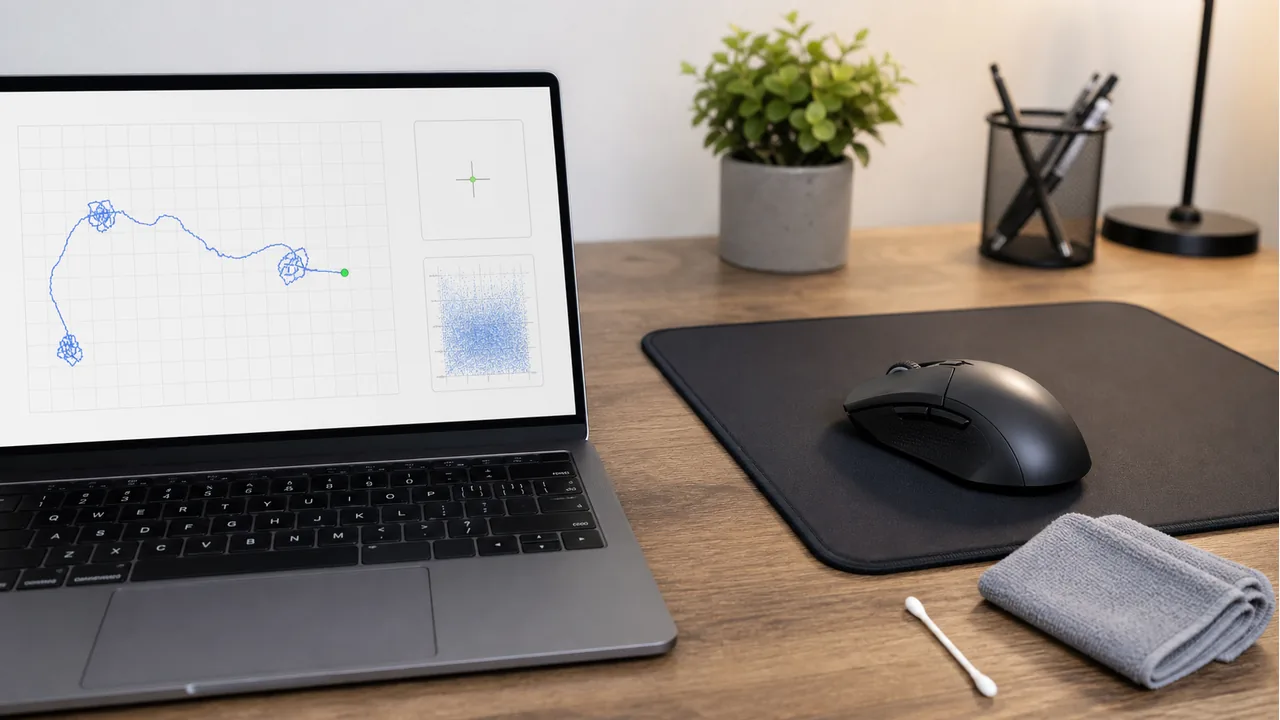
DPI — это сколько пикселей проходит курсор, когда вы перемещаете мышь ровно на один дюйм по коврику. Мышь на 1600 DPI должна сдвигать курсор на 1600 пикселей за 1 дюйм движения. Тест DPI просто проверяет это обещание: он фиксирует смещение курсора, пока вы двигаете мышь на отмеренное расстояние.
Запустите тестер DPI мыши, укажите целевой DPI, который заявлен для вашей мыши, переместите её ровно на 1 дюйм (или на 10 см — инструмент поддерживает оба варианта), и тест покажет реальный DPI. Отклонение примерно до 3% — это нормальный разброс сенсора. Всё, что больше, — настоящий уход значения, на который стоит обратить внимание.
Семь раз проверь, один раз стреляй. Цифра DPI на этикетке — это заявление производителя, а не результат измерения.
DPI и CPI: одно и то же под разными названиями
Технически сенсор мыши считает приращения движения, а не точки, поэтому CPI (counts per inch, отсчётов на дюйм) — более корректный термин. Logitech использует CPI. Razer, SteelSeries и большинство геймеров говорят DPI. Геймерское сообщество ещё десятилетия назад решило, что это взаимозаменяемые понятия, и так оно и есть: 800 CPI на Logitech G Pro X Superlight — это та же цифра, что и 800 DPI на Razer Viper.
Если на странице товара написано одно, а в игре — другое, не переживайте. Это одно и то же.
Почему заявленный DPI не всегда равен реальному
В каждой мыши стоит сенсор (PixArt PAW3395, PAW3950, Logitech HERO 2, Razer Focus Pro 30K и т. д.), и калибруется он на заводе. Калибровка «плывёт» по нескольким причинам:
- Зависимость от поверхности: сенсор, откалиброванный под конкретный коврик, нередко выдаёт немного другой DPI на стекле, ткани или жёстком пластике.
- Дешёвые сенсоры: бюджетные мыши дешевле 25 $ регулярно отклоняются на 10–20% от заявленных характеристик. Это главная причина, почему тест DPI избавляет вас от мучений с прицелом.
- Округление ступеней DPI: мыши с софтом переключают DPI шагами по 50 или 100. Ваша ступень «1600» после округления и внутренних расчётов на деле может быть 1600, 1580 или 1625.
- Возраст сенсора: старые оптические сенсоры за годы использования немного уходят. У Hall-effect и новых оптических сенсоров такой проблемы нет.
Топовые сенсоры держат значение хорошо: SteelSeries TrueMove, Logitech HERO 2 и Razer Focus Pro в независимых тестах укладываются в пару процентов. А вот бюджетные и безымянные мыши — это место, где живут все сюрпризы.
Как пройти тест DPI мыши онлайн
Меньше минуты, без установки, без драйверов и фирменного софта:
- Откройте тестер DPI мыши.
- Введите DPI, заявленный для вашей мыши (смотрите на этикетку или в драйвере).
- Положите линейку рядом с ковриком. Выберите дистанцию теста — 1 дюйм (25 мм) или 4 дюйма (100 мм). Чем больше дистанция, тем меньше процент ошибки.
- Нажмите Старт, проведите мышь ровно на это расстояние одним плавным движением и отпустите.
- Инструмент покажет ваш реальный DPI и разницу с заявленным. Повторите 3–4 раза и возьмите среднее.
Совет: перед тестом отключите в Windows «Повышенную точность установки указателя» (акселерацию мыши). Акселерация увеличивает пройденное курсором расстояние в зависимости от скорости и даёт искажённые показания.
Какой DPI выбрать в 2026 году?
Универсально правильного DPI не существует. Подходящее значение зависит от того, во что вы играете, чем занимаетесь и какой у вас монитор.
| Сценарий | Рекомендуемый DPI | Почему |
|---|---|---|
| Тактические FPS (CS2, Valorant) | 400–800 | Низкий DPI + низкая внутриигровая чувствительность = максимальный контроль микродоводок для хедшотов |
| Королевские битвы (Apex, Fortnite) | 800–1600 | Средний DPI позволяет быстро фликать на средних дистанциях и шустро ставить постройки |
| MOBA / RTS (LoL, Dota 2, SC2) | 1200–2000 | Быстрое перемещение курсора по карте важнее, чем попиксельная точность |
| Обычная работа | 1000–1600 | Удобно для окон и сёрфинга на 1080p/1440p |
| Мониторы 4K / ультраширокие | 1600–3200 | Больше пикселей нужно покрыть = больше хода курсора на дюйм |
| Дизайн / точная работа | 800–1200 | Низкий DPI с большим ковриком даёт точные микродвижения в Figma, Photoshop, CAD |
Всё, что заявлено выше 16 000 DPI, — это маркетинг. На 30 000 DPI движение в 1 мм несколько раз прогнало бы курсор через весь 4K-экран. Сенсоры это поддерживают, потому что прописать такую цифру ничего не стоит; никто этим не пользуется.
Что на самом деле используют профи
Если сгруппировать топ-100 игроков в крупнейших FPS по DPI, выходит так:
- CS2: медиана 400 DPI. Средний eDPI (DPI × внутриигровая чувствительность) — около 280.
- Valorant: медиана 800 DPI. Средний eDPI — около 260.
- Apex Legends: медиана 800 DPI, eDPI примерно 1100–1400.
- Overwatch 2: медиана 800 DPI, eDPI примерно 3600 (смена героев поощряет более быстрые развороты).
Почему 400 и 800 продолжают доминировать: мышечная память привязана к сантиметрам на разворот в 360 градусов, а низкий DPI даёт больше физического пространства для мелких поправок. Повышение DPI не делает вас быстрее — оно просто масштабирует всё разом, и руке остаётся меньше места, чтобы целиться точно.
eDPI: цифра, которая действительно важна
eDPI = DPI × внутриигровая чувствительность. Это единица, которая позволяет сравнивать чувствительность между разными играми. 800 DPI при 0,4 в Valorant ощущается физически так же, как 400 DPI при 0,8. И то и другое — 320 eDPI.
Когда профи говорит «у меня сенса 300 eDPI», он имеет в виду те самые физические см/360, которые ему нужны, чтобы развернуть камеру на 360 градусов. Это число не меняется при смене DPI, если он соответствующим образом пересчитает внутриигровую чувствительность.
Если после теста вы решите, что хотите привести реальный DPI к цифре на этикетке, возможно, придётся заново привыкать к прицелу — ваш фактический eDPI только что изменился.
Частота опроса: напарник DPI
DPI определяет, на сколько сдвигается курсор. Частота опроса определяет, как часто мышь сообщает компьютеру об этом движении:
- 125 Гц: интервал обновления 8 мс. Так работают только офисные мыши. В играх заметно «подлагивает».
- 500 Гц: 2 мс. Нормально для казуальной игры.
- 1000 Гц: 1 мс. Универсальный стандарт для игр в 2026 году. Им пользуются 95% профи в FPS.
- 4000–8000 Гц: 0,25–0,125 мс. Измеримое улучшение плавности курсора, но это нагружает процессор и даёт мало реальной пользы.
Если тест DPI показал корректное значение, но прицел «плавает» или дёргается, проверьте частоту опроса в драйвере мыши, прежде чем винить сенсор. Низкая частота опроса ощущается как лаг даже при высоком DPI.
Настройки DPI мыши в Windows 11
Windows добавляет свой слой чувствительности поверх аппаратного DPI мыши. Важны два параметра:
Ползунок скорости указателя
Win + I → Bluetooth и устройства → Мышь → Дополнительные параметры мыши → Параметры указателя. Установите скорость указателя на 6-е деление (середина). Любое другое положение программно умножает ваш DPI и ломает отслеживание 1:1.
Повышенная точность установки указателя
Снимите эту галочку. Это акселерация мыши под брендом Windows. Когда она включена, курсор проходит больше при резком движении — отлично для рабочего стола, но губительно для стабильности прицела. Её отключение — самый частый «фикс игровой чувствительности», который рекомендуют во всех гайдах по настройке у профи.
Hall-effect и оптические переключатели: апдейт 2026
Точность сенсоров на топовых игровых мышах тихо стала решённой задачей. В 2026 году меняется следующее:
- Hall-effect сенсоры на мышах вроде линеек NuPhy и Wooting обещают отслеживание без дрейфа на весь срок службы мыши.
- Оптические микропереключатели (Razer Gen-3, Huano optical) избавляют от «дребезга» кликов, из-за которого люди шли к нашему детектору фантомных кликов.
- Паритет беспроводной задержки — по независимым замерам топовые беспроводные мыши на 1000 Гц в слепых тестах теперь неотличимы от проводных.
Ничто из этого не влияет на точность DPI напрямую, но это значит, что если ваш тест DPI показывает ощутимое отклонение, на флагмане текущего поколения причина почти наверняка не в сенсоре, а в поверхности, драйвере или акселерации — с этого и стоит начать.
Связанные инструменты
- Тестер DPI мыши — инструмент, о котором этот гид
- Тест скорости кликов — измерьте свой CPS, когда DPI стал честным
- Тестер кнопок мыши — проверьте каждую кнопку и событие колеса прокрутки
- Визуализатор следа мыши — смотрите, как сенсор отслеживает движение в реальном времени
- Проверка задержки ввода — измерьте те 1–2 мс, которые реально даёт частота опроса
- Детектор фантомных кликов — если с сенсором всё в порядке, но клики двоятся
- Блог: тест скорости кликов — парный гид
- Блог: детектор фантомных кликов — гид по устранению двойных кликов
- Гид по акселерации мыши в Windows 11 — отключите «Повышенную точность установки указателя» перед настройкой DPI
- Онлайн-линейка — точно измеряйте расстояния на экране для тестов DPI
Проверьте свой DPI прямо сейчас: откройте бесплатный тест DPI мыши, возьмите линейку и узнайте, совпадает ли цифра на вашей мыши с той, на которой вы реально играете.
Часто задаваемые вопросы
Что такое тест DPI мыши?
Тест DPI мыши измеряет, на сколько пикселей сдвигается курсор, когда вы физически перемещаете мышь ровно на один дюйм. Вы двигаете мышь по линейке на известное расстояние, инструмент фиксирует перемещение курсора и вычисляет реальный DPI, чтобы вы могли сравнить его с заявленным значением.
Действительно ли DPI моей мыши совпадает с цифрой на коробке?
Обычно близко, но редко точь-в-точь. Топовые сенсоры вроде Logitech HERO и SteelSeries TrueMove держат значение в пределах пары процентов от заявленного. Бюджетные мыши могут отклоняться на 10–20%, и это реальная проблема, если вы настраивали прицел под цифру на этикетке. Узнать наверняка можно только тестом.
Чем отличается DPI от CPI?
По сути ничем. CPI (counts per inch, отсчётов на дюйм) — технически более корректный термин, потому что сенсор мыши считает отсчёты движения, а не точки. DPI (dots per inch) пришёл из мира печати. Все производители используют эти термины как синонимы: 800 DPI — это то же самое, что 800 CPI.
Какой DPI используют профи в Valorant и CS2?
Подавляющее большинство — 400 или 800 DPI. У профи в Valorant средний eDPI около 260 (DPI, умноженный на внутриигровую чувствительность). В CS2 средний eDPI около 280, и 400 DPI до сих пор доминирует благодаря мышечной памяти ещё со времён CS 1.6 и ранней CS:GO. Высокий DPI на этом уровне не даёт преимущества — это просто дело привычки.
Частота опроса важнее, чем DPI?
Они отвечают за разное. DPI определяет, на сколько сдвигается курсор за один дюйм движения. Частота опроса (Гц) определяет, как часто мышь сообщает компьютеру о своём положении. 1000 Гц — современный стандарт, его используют 95% профи в FPS. 8000 Гц существует, но реальная разница с 1000 Гц мала, а нагрузка на процессор выше.
Краткий чек-лист
- Проверяйте левую, правую, среднюю кнопки, прокрутку и боковые кнопки по отдельности.
- Сравните режимы по проводу, через приёмник и Bluetooth, если они доступны.
- Для сравнения результатов используйте один и тот же браузер и одну поверхность.
- Повторяйте тест после смены драйверов, частоты опроса или игровых настроек.