Когда меня впервые спросили: «какой у меня DPI?», я сделал то же, что и большинство: открыл настройки мыши в Windows, уставился на ползунок скорости указателя и уверенно дал неправильный ответ. Этот ползунок — не ваш DPI. Мне понадобилась пара загубленных тестов, чтобы понять: единственный честный способ ответить на вопрос как узнать DPI мыши — перестать его искать и реально измерить, что мышь выдаёт прямо сейчас под вашей рукой.
Именно этим мы и займёмся. Я покажу, как меньше чем за минуту считать реальный DPI прямо в браузере, почему Windows упорно не сообщает это число, какие ещё есть способы проверки (и когда каждый из них стоит вашего времени), и в чём разница между DPI, чувствительностью и eDPI, на которой спотыкаются почти все. Нужно только число — начните с самого верха. Хотите разобраться — читайте дальше.
Короткий ответ: Windows никогда не показывает аппаратный DPI — только ползунок скорости указателя. Чтобы реально найти его, откройте анализатор DPI мыши, сначала отключите в Windows «Повышенную точность установки указателя», затем проведите мышью ровно один измеренный дюйм вдоль линейки. Страница считает отсчёты курсора и выдаёт ваш реальный DPI — без программ, без драйверов, на любой мыши.

Самый быстрый способ: измерить DPI онлайн прямо здесь
Забудьте про копание в драйверах и разглядывание спецификаций. Самый быстрый способ ответить на вопрос как узнать мой DPI — измерить движение курсора напрямую. Анализатор DPI мыши делает именно это в браузере, поэтому он работает даже на безымянной офисной мыши, к которой никогда не прилагалось никакого приложения.
Но есть один шаг, который пропускает почти каждая статья про «проверку DPI», и именно из-за его пропуска я в первый раз получил мусорный результат:
Отключите акселерацию мыши перед измерением. В Windows нажмите Win + I → Bluetooth и устройства → Мышь → Дополнительные параметры мыши → Параметры указателя, затем снимите галочку Повышенная точность установки указателя. Если оставить её включённой, при быстром движении курсор проходит больше расстояния, и тест покажет завышенный и нестабильный DPI. С ней включённой я однажды три раза подряд «намерил» на одной и той же мыши на 800 DPI три разных числа. Если играете — отключите навсегда; вот полный разбор, как отключить акселерацию мыши в Windows 11 и использовать raw input.
Вот те три шага, которые я выполняю каждый раз:
- Отключите «Повышенную точность установки указателя» (блок выше) и поставьте ползунок скорости указателя Windows на среднюю отметку, чтобы он тоже ничего не масштабировал.
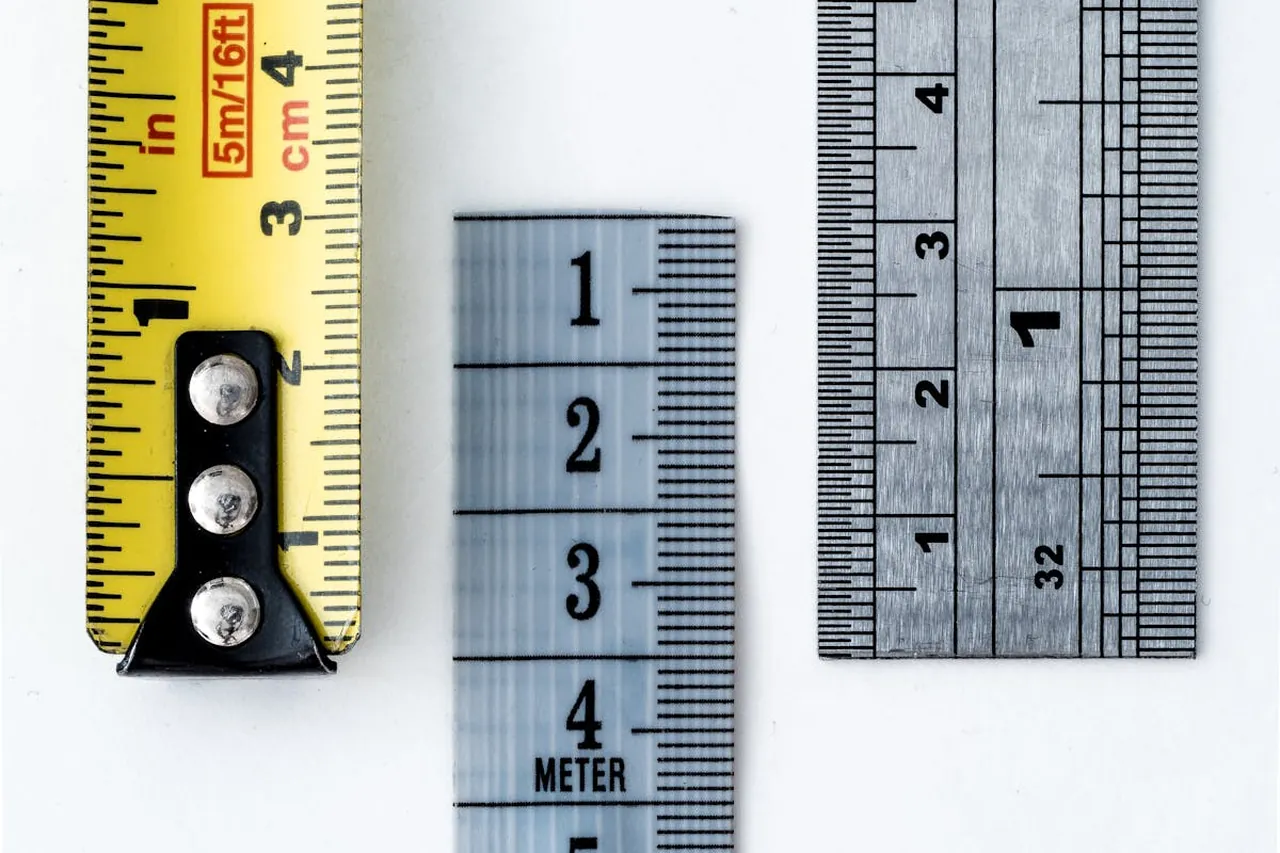
- Откройте анализатор DPI мыши, введите заявленный для вашей мыши DPI, положите линейку плашмя рядом с ковриком и выберите расстояние — 1 дюйм подойдёт, но более длинный прогон, например 4 дюйма, снижает погрешность в процентах.
- Нажмите старт, протяните мышь ровно на это расстояние одним плавным движением и отпустите. Страница покажет реальный DPI и насколько он отличается от значения на этикетке. Сделайте это три-четыре раза и возьмите среднее — один прогон рукой никогда не выходит идеально прямым.
Если хотите более глубокую версию этого — насколько ваш измеренный DPI может отклоняться от заявленной спецификации и что это значит для прицеливания — я написал отдельный материал именно об этом: измерение реальной чувствительности мыши против заявленной. Эта же статья сосредоточена на том, чтобы просто найти число тем способом, который подходит вашей мыши.
Можно ли узнать DPI в Windows 10 или 11? (Честный ответ)
Это самое распространённое заблуждение, и я сам был в нём виновен. Нет, Windows не показывает DPI вашей мыши. Ни в Windows 10, ни в Windows 11, ни в каком скрытом меню.
Что Windows вам даёт — это ползунок скорости указателя. Это программный множитель, который сидит поверх того, что отправляет мышь. Он не считывает сенсор, не знает вашу ступень DPI и ничего не меняет внутри железа мыши. Подвинете ползунок — вы масштабируете курсор программно; мышь по-прежнему сообщает те же отсчёты на дюйм, что и раньше.
Если в туториале вам предлагают «узнать DPI в Панели управления», вам показывают скорость указателя, а не DPI. Это два разных слоя, и именно из-за их путаницы у людей оказывается чувствительность, которая ощущается неправильно в каждой игре.
Поэтому, когда кто-то спрашивает: «сколько DPI у моей мыши?», единственные настоящие способы ответить — это измерить (анализатор выше), посмотреть в фирменной программе производителя, если у мыши есть приложение, или найти характеристики на коробке. Всё остальное — догадки.
Все способы узнать DPI мыши (и когда какой использовать)
Единственного «правильного» метода нет — всё зависит от вашей мыши. Вот дерево решений, которому я реально следую, от самого быстрого и надёжного.
| Способ | Подходит для | Что показывает | Подвох |
|---|---|---|---|
| Онлайн-анализатор | Любая мышь, особенно дешёвая или без приложения | Ваш реальный, измеренный DPI прямо сейчас | Акселерация должна быть отключена; аккуратно протягивайте расстояние по линейке |
| Фирменная программа | Игровые мыши (Logitech, Razer, SteelSeries и др.) | DPI, заданный на активной ступени | Показывает настроенное значение, а не измерение |
| Спецификация / коробка / страница товара | Узнать максимум, который поддерживает сенсор | Заявленный диапазон DPI | Это обещание, а не то, что мышь выдаёт сегодня |
| Кнопка DPI + подсчёт ступеней | Мыши с встроенной кнопкой переключения DPI | На какой пресет-ступени вы находитесь | Легко сбиться со счёта; ступени зависят от модели |
| Линейка из Paint (вручную) | Нет приложения, нет анализатора, просто любопытно | Грубый DPI по пикселям на дюйм | Возни много; акселерация мгновенно всё портит |
1. Онлайн-анализатор (мой выбор по умолчанию)
Разобран выше. Это единственный метод, который измеряет, а не сообщает, и работает на мыши за 600 рублей вообще без софта. Если бы у меня было время только на одну проверку — это была бы она.
2. Фирменная программа
Если у мыши есть приложение — Logitech G HUB, Razer Synapse, SteelSeries GG, Corsair iCUE, Glorious Core — откройте его и посмотрите на ступени DPI. Активная ступень — ваш текущий DPI в том виде, как настроено. Это действительно полезно, но помните: оно показывает число, которое задал софт, а не то, что сенсор реально выдаёт на вашей поверхности. Значение из приложения я считаю «задуманным» DPI, а анализатор — «реальным».
3. Спецификация, коробка или страница товара
Коробка сообщит заявленный диапазон сенсора, например «до 26 000 DPI». Это потолок, а не ваша настройка. Для покупки этого достаточно, но оно никогда не отвечает на вопрос «что у меня стоит прямо сейчас?». Если мышь куплена с рук или коробка потеряна, те же числа есть на странице товара у производителя.
4. Кнопка DPI и подсчёт ступеней
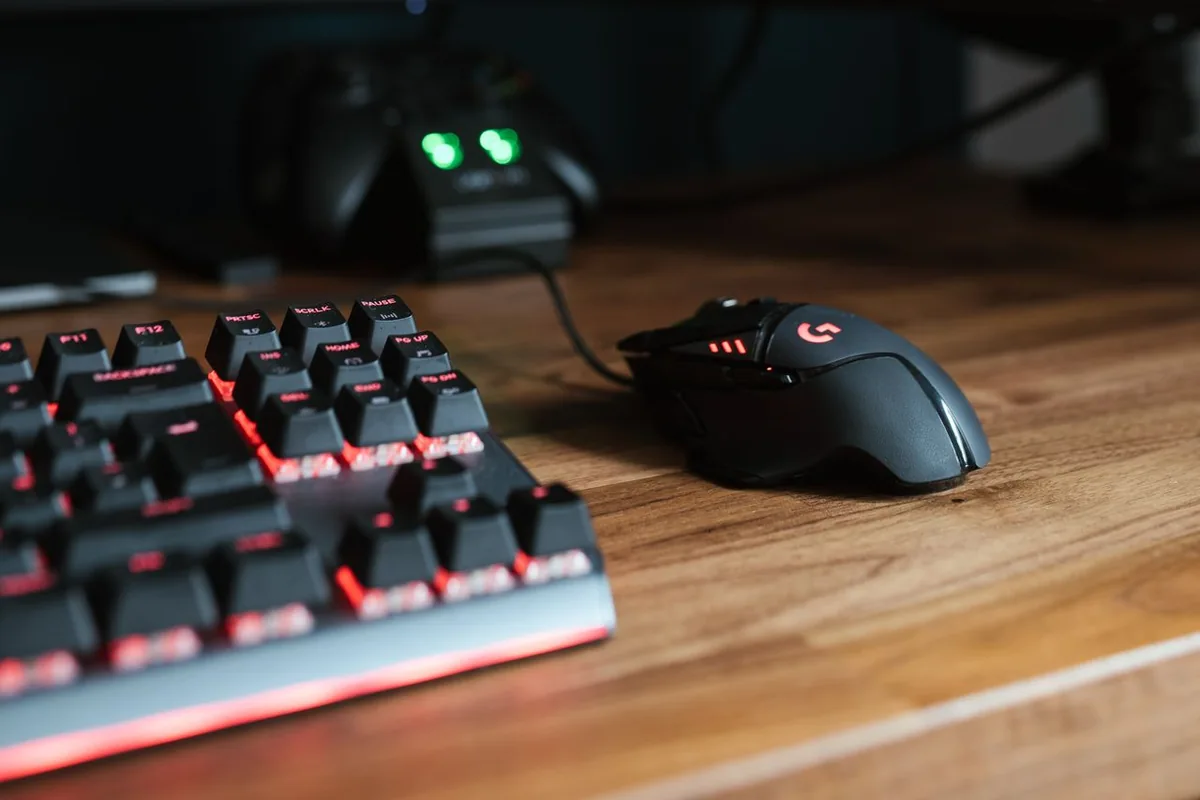
Этот случай ударил по мне напрямую. У многих игровых мышей есть небольшая кнопка прямо за колёсиком, которая перебирает пресет-ступени DPI — скажем, 400, 800, 1600, 3200. Однажды я минут десять был уверен, что мышь «поменяла» чувствительность, хотя на деле я задел эту кнопку, перехватывая руку, и тихо перескочил ступень. Обычно есть короткая вспышка светодиода или смена цвета, отмечающая активную ступень. Если прицел вдруг ощущается не так — проверьте эту кнопку, прежде чем винить что-то ещё.
5. Метод линейки из Paint (вручную, муторно)
Если нет приложения и хочется сделать всё по-сложному: откройте полноэкранный графический редактор вроде Microsoft Paint, зажмите левую кнопку и протяните мышь ровно на один дюйм вдоль физической линейки. Координаты пикселей, которые показывает Paint, говорят, сколько примерно пикселей пройдено на дюйм — что при масштабе экрана 100% приближённо равно вашему DPI. Я пробовал так до того, как узнал про анализаторы, и получил ерунду, потому что оставил акселерацию мыши включённой, и длина линии менялась в зависимости от скорости протяжки. Если делаете так — сначала отключите «Повышенную точность установки указателя», тяните медленно и ровно, и относитесь к результату как к прикидке. Онлайн-анализатор считает ту же математику надёжнее.
Измеренный против заявленного DPI: почему коробка может ошибаться
Когда измеренное число не совпадает с этикеткой, хочется решить, что мышь бракованная. Обычно это не так. Несколько обычных вещей заставляют измеренный DPI отличаться от спецификации:
- Оставленная акселерация: безусловно, самая частая причина. «Повышенная точность установки указателя» завышает быстрые движения и даёт нестабильные показания.
- Активная ступень не та, что вы думали: случайное нажатие кнопки DPI меняет всё.
- Разница поверхностей: сенсор, откалиброванный под ткань, может показывать чуть иначе на стекле или голом столе.
- Округление шага DPI: мыши перебирают значения с шагом 50 или 100, поэтому ступень «1600» после внутренней математики может оказаться чуть выше или ниже.
- Калибровка сенсора: заявленный DPI — это цель, к которой стремится завод, а не гарантированно точный результат. Он может отличаться от спецификации, особенно на бюджетных сенсорах.
Я намеренно не называю жёсткую цифру вроде «мыши ошибаются на X процентов», потому что честный ответ — «зависит от сенсора». Премиальные игровые сенсоры держатся очень близко к спецификации; дешёвые мыши могут уходить дальше. Суть проста: измеряйте на своей поверхности, с отключённой акселерацией, и доверяйте своему измерению больше, чем маркетингу.
DPI и чувствительность: это не одно и то же
Именно это смешение вызывает больше всего путаницы, и на нём стоит притормозить.
DPI — это аппаратная настройка мыши. Это сколько отсчётов сообщает сенсор за один дюйм физического перемещения. Он живёт в мыши и путешествует с ней от ПК к ПК.
Чувствительность — это программный множитель. Любая игра и ваша операционная система могут масштабировать движение, которое отправляет мышь. Двое друзей могут оба играть на 800 DPI и целиться совершенно по-разному, потому что у одного внутриигровая чувствительность 0,3, а у другого 0,8.
| Термин | Где живёт | В чём измеряется | Меняется, когда… |
|---|---|---|---|
| DPI (или CPI) | Железо мыши | Отсчёты на дюйм | Вы меняете ступень или кнопку DPI |
| Чувствительность в игре / ОС | Софт | Множитель (например, 0,5) | Вы двигаете ползунок в игре или Windows |
| eDPI | Комбинация | DPI × чувствительность | Меняется любое из двух значений выше |
| Частота опроса | Железо мыши | Гц (отчётов в секунду) | Вы меняете частоту отчётов, а не расстояние |
Кстати, вместо DPI вы можете встретить CPI (отсчёты на дюйм) — Logitech предпочитает этот термин. На практике они означают одно и то же. 800 CPI и 800 DPI идентичны; DPI — просто оставшийся термин, заимствованный из печати.
Что такое eDPI и как его посчитать
Как только вы знаете свой DPI и внутриигровую чувствительность по отдельности, их можно объединить в одно число, которое реально важно для сравнения настроек: eDPI, сокращение от effective DPI (эффективный DPI).
eDPI = DPI мыши × внутриигровая чувствительность.
Пример: 800 DPI × 0,5 чувствительности = 400 eDPI. То же самое даёт 400 DPI × 1,0. Оба сдвигают прицел на одно и то же физическое расстояние, хотя сырые числа выглядят по-разному.
Вот почему профессионалы говорят в eDPI, а не в DPI: это позволяет двум игрокам с разными мышами и разными ползунками сравнивать ощущение прицеливания на равных. Хотите скопировать ощущение конкретного профи — повторяйте его eDPI, а не просто DPI. Можно подставить свои числа в калькулятор eDPI, чтобы мгновенно получить значение, и перевести чувствительность с одного DPI на другой, не теряя мышечную память.
Практический вывод: если вы когда-нибудь меняете DPI — скажем, измерили его и решили поставить ровно 800 — пересчитайте внутриигровую чувствительность, чтобы eDPI остался прежним. Иначе каждый флик и привычка к трекингу, которые вы наработали, вдруг начнут ощущаться неправильно.
Делает ли высокий DPI вас сильнее в играх?
Короткий ответ: нет, и жаль, что мне никто этого не сказал, прежде чем я неделю просидел на 3200 DPI в надежде стать резче. Я стал только дёрганым и нестабильным.
Вот мифы, которые стоит развенчать, потому что они всплывают в каждой ветке комментариев:
- «Выше DPI = лучше прицел.» Ложь. DPI управляет скоростью, а не точностью. Больше DPI значит, что курсор улетает дальше на дюйм, что даёт руке меньше физического пространства для мелких поправок. Для трекинга головы это прямо противоположно полезному.
- «Windows показывает мой DPI.» Разобрано выше — она показывает только скорость указателя.
- «DPI — то же, что чувствительность.» Железо против софта. Разные слои.
- «Частота опроса и DPI — одно и то же.» Нет. DPI — это отсчёты на дюйм (расстояние). Частота опроса — это Гц (как часто мышь отправляет отчёты). Это совершенно разные регуляторы.
- «Заявленный DPI — ровно то, что выдаёт моя мышь.» Близко на хороших сенсорах, вольнее на дешёвых, а активная ступень и акселерация могут это изменить.
На самом деле отзывчивость мыши обеспечивают стабильная частота опроса (1000 Гц — современный стандарт) и хороший сенсор, а не гигантское число DPI. Поэтому большинство соревновательных игроков в шутеры сидят на 400 или 800 DPI. Вот примерная картина:
| Тип игры | Типичный DPI у профи | Почему |
|---|---|---|
| Тактические шутеры (CS2, Valorant) | 400–800 | Низкий DPI даёт максимум пространства для крошечных поправок прицела |
| Королевские битвы (Apex, Fortnite) | 800–1600 | Чуть больше скорости для быстрых фликов и стройки |
| MOBA / RTS | 1200–2400 | Перемещение курсора по карте важнее пиксельной точности |
Если прицел ощущается ватным или с задержкой даже после того, как вы выставили разумный DPI, проблема скорее в отзывчивости, чем в DPI. Подтвердите это в тесте задержки ввода (режим клика мышью) и почитайте, почему низкая частота отчётов ощущается как лаг, в руководстве по частоте опроса и Гц.
Как сменить DPI мыши
Когда вы знаете своё число, сменить его легко. Есть три варианта в зависимости от мыши:
- Встроенная кнопка DPI: нажмите небольшую кнопку за колёсиком, чтобы перебрать пресет-ступени. Следите за цветом светодиода или короткой вспышкой, которая отмечает активную ступень. Это самый быстрый способ, и он работает без какого-либо софта.
- Фирменная программа: откройте приложение мыши (G HUB, Synapse и т. д.) и отредактируйте ступени DPI напрямую. Обычно можно удалить ступени, которыми вы никогда не пользуетесь, чтобы случайное нажатие не отправило вас в бесполезное значение, и задать точное число, например ровно 800.
- Чувствительность в каждой игре: если не можете или не хотите менять аппаратный DPI, можно вместо этого настроить внутриигровую чувствительность. Просто помните, что совокупное ощущение — это eDPI, поэтому, меняя одно, перепроверяйте другое.
После любого изменения сделайте две быстрые проверки: заново измерьте в анализаторе DPI, чтобы убедиться, что новая ступень — та, что вы ожидаете, и пересчитайте eDPI, чтобы привычки прицеливания пережили переход. Заодно тест кнопок и прокрутки мыши — хороший способ убедиться, что каждая кнопка по-прежнему срабатывает чисто.
Мой быстрый чек-лист по DPI:
- Отключите «Повышенную точность установки указателя», поставьте скорость указателя Windows на среднюю отметку.
- Измерьте в анализаторе длинным прогоном по линейке, три раза, и возьмите среднее.
- Подтвердите, на какой кнопке/ступени DPI вы находитесь, прежде чем доверять любому числу.
- Сравните измеренное со значением из приложения/коробки — небольшие расхождения нормальны.
- Если меняете DPI, пересчитайте eDPI, чтобы мышечная память сохранилась.
- Если всё ещё лагает, проверьте частоту опроса и задержку, а не DPI.
Частые вопросы: как узнать DPI мыши
Как узнать DPI мыши без программ?
Воспользуйтесь онлайн-анализатором DPI в браузере. Отключите в Windows «Повышенную точность установки указателя», откройте анализатор DPI мыши, введите заявленный DPI и проведите мышью один измеренный дюйм вдоль линейки. Он считает отсчёты курсора и покажет реальный DPI — без скачивания, даже на дешёвых мышах без приложения.
Показывает ли Windows 10 или Windows 11 DPI мыши?
Нет. В Windows есть только ползунок скорости указателя — программный множитель, а не аппаратный DPI сенсора. Нигде в Windows нет экрана с вашим DPI. Нужен тест-измерение, приложение производителя или характеристики на коробке.
Как понять, 800 или 1600 DPI на моей мыши?
Измерьте. Задайте в анализаторе цель 800 и проведите мышью один дюйм; если курсор уходит примерно вдвое дальше, чем должен, у вас 1600. У многих игровых мышей ступени переключаются кнопкой за колёсиком, поэтому одно нажатие может тихо удвоить или вдвое уменьшить DPI.
Почему измеренный DPI отличается от числа на коробке?
Обычно из-за оставленной акселерации, не той активной ступени, разницы поверхностей, округления шага DPI или нормального разброса калибровки сенсора. Заявленный DPI — обещание производителя, поэтому небольшое расхождение ожидаемо, а не доказательство поломки.
DPI и чувствительность — это одно и то же?
Нет. DPI — аппаратная настройка в отсчётах на дюйм. Чувствительность в игре или ОС — отдельный программный множитель поверх. Два игрока на одинаковых 800 DPI могут целиться очень по-разному, потому что у них разная чувствительность. Совокупное ощущение — это eDPI.
Что такое eDPI и как его посчитать?
eDPI (эффективный DPI) равен DPI × внутриигровая чувствительность. Например, 800 DPI при 0,5 — это 400 eDPI. Он делает ощущение прицеливания сравнимым на разных настройках, так что две конфигурации с одинаковым eDPI сдвигают прицел на одно расстояние. Используйте калькулятор eDPI, чтобы посчитать.
Делает ли высокий DPI вас сильнее в играх?
Нет. Высокий DPI лишь двигает курсор быстрее на дюйм, но не точнее. Большинство профи в шутерах играют на 400 или 800, потому что низкий DPI оставляет больше места для мелких поправок. Отзывчивость дают частота опроса и стабильный сенсор, а не большое число DPI.
Источники и дополнительное чтение
- Microsoft — изменение настроек мыши (скорость указателя и «Повышенная точность установки указателя»)
- Logitech G — сенсор HERO и объяснение DPI/CPI
- ProSettings — базы DPI, чувствительности и eDPI профессиональных игроков
Готовы найти своё число? Откройте бесплатный анализатор DPI мыши, отключите акселерацию, возьмите линейку и перестаньте гадать, что на самом деле делает ваша мышь.