





Resposta rápida
Os gestos mais úteis para a maioria das pessoas são rolar com dois dedos, clicar com dois dedos e ampliar com pinça. No Windows, acrescente a troca de aplicativos com três dedos e de áreas de trabalho com quatro; no Mac, combine Mission Control, App Exposé, Spaces e Command‑Tab. Confirme o suporte do seu hardware e use o Teste de Mouse para comparar cliques, ponteiro, comportamento vertical em deltaY e entrada horizontal em deltaX antes e depois de alterar uma configuração.
O que muita gente chama de “mouse do notebook” é o touchpad — ou trackpad, na terminologia da Apple. Ele não precisa ser apenas um substituto pequeno do mouse: pode selecionar, rolar, ampliar, trocar janelas, abrir links e fechar abas sem tirar a mão do notebook.
A compatibilidade, porém, varia. Os gestos avançados do Windows exigem hardware e driver compatíveis, e o macOS permite desativar várias ações. Este guia separa os dois sistemas, segue a referência oficial da Microsoft e o guia Multi‑Touch da Apple, além de explicar o que o navegador consegue testar e o que o sistema intercepta antes.
Confira a compatibilidade antes de criar memória muscular
No Windows 11, abra Configurações > Bluetooth e dispositivos > Touchpad. Se houver controles de três e quatro dedos, o aparelho oferece a camada avançada usada nas ações 13–18 da tabela. Sem esses controles, toque, rolagem e zoom ainda podem funcionar, mas copiar um gesto de outro notebook não cria suporte que o hardware ou driver não oferece.
No Mac, abra Ajustes do Sistema > Trackpad. As animações em Apontar e Clicar, Rolagem e Zoom e Mais Gestos mostram o que aquele Mac aceita. Alguns recursos dependem de um trackpad Multi‑Touch, Magic Trackpad ou Force Touch compatível.
| Rótulo neste guia | Onde costuma funcionar | O que conferir |
|---|---|---|
| Universal | Touchpads modernos do Windows e trackpads do Mac | Toque, rolagem com dois dedos e pinça ativados |
| Windows Precision | Notebooks Windows 10/11 compatíveis | Opções de três e quatro dedos presentes |
| Híbrido de navegador | Chrome e navegadores desktop semelhantes | Extensão não altera modificador + clique |
| Mac Multi‑Touch | MacBook e Magic Trackpad compatível | Gesto específico ativado nos ajustes |
21 gestos e atalhos que vale a pena aprender
Leia cada linha na horizontal. O mesmo objetivo pode ter gestos diferentes no Windows 11 e no macOS. Em vez de fingir que são iguais, a tabela marca as diferenças e oferece uma alternativa pelo teclado.
| # e ação | Windows 11 | macOS | Alternativa ou melhor uso |
|---|---|---|---|
| 1. Mover o ponteiro | Deslize um dedo; levante e reposicione ao chegar à borda. | Deslize um dedo; a velocidade de rastreamento é separada. | Faça movimentos curtos perto de alvos pequenos. |
| 2. Clique principal | Toque uma vez ou pressione a área principal de clique, geralmente mais perto do canto inferior esquerdo. | Toque uma vez com Tocar para Clicar ativo ou pressione o trackpad. | Enter ou Espaço ativa o controle em foco. |
| 3. Clique secundário | Toque ou clique com dois dedos; uma área de canto é opcional. | Clique com dois dedos ou use Control + clique. | Shift+F10 abre muitos menus de contexto no Windows. |
| 4. Clique duplo | Toque duas vezes rapidamente sem deslocar o dedo. | Toque ou clique duas vezes no intervalo configurado. | Abre arquivos e seleciona palavras sem pressionar forte. |
| 5. Arrastar sem segurar um clique forte | Toque duas vezes, mantenha o segundo contato e mova. | Em um trackpad Force Touch compatível, ative Arrastar com Três Dedos em Acessibilidade; em outros, use a opção de arraste disponível. | Bom para seleção de texto e movimentos curtos. |
| 6. Clicar e arrastar fisicamente | Segure o clique principal com o polegar e mova outro dedo. | Mantenha a pressão com um dedo e mova com outro. | Mais confiável para mover arquivos por longas distâncias. |
| 7. Rolagem vertical | Mova dois dedos juntos para cima ou para baixo. | Mova dois dedos; a Rolagem Natural pode inverter a direção do conteúdo. | Page Up, Page Down ou Espaço em páginas longas. |
| 8. Rolagem horizontal | Mova dois dedos para os lados em um aplicativo compatível. | Mova dois dedos para os lados em um aplicativo compatível. | Útil em planilhas, linhas do tempo, editores e galerias. |
| 9. Zoom com pinça | Aproxime ou afaste dois dedos em apps compatíveis. | Aproxime ou afaste dois dedos em apps compatíveis. | Ctrl/Command com + ou −; 0 restaura o zoom do navegador. |
| 10. Zoom inteligente | Não há ação universal de toque duplo com dois dedos; depende do app. | Toque duas vezes com dois dedos para ampliar e repita para voltar. | Ajuda a ler sem alterar o zoom de todas as páginas. |
| 11. Girar conteúdo | Não há gesto universal do sistema; alguns apps criativos implementam. | Gire dois dedos um ao redor do outro em apps compatíveis. | Use o comando do aplicativo para ângulos exatos. |
| 12. Voltar ou avançar | Use Alt+Esquerda/Direita ou atribua um gesto compatível. | Deslize dois dedos para os lados em páginas e apps compatíveis. | Prático em pastas e no histórico de pesquisa. |
| 13. Ver todos os espaços de trabalho | Deslize três dedos para cima para abrir Visão de Tarefas. | Deslize três ou quatro dedos para cima para abrir Mission Control. | Win+Tab no Windows; Control+Cima no Mac. |
| 14. Mostrar a área de trabalho | Deslize três dedos para baixo quando esse preset estiver selecionado. | Afaste o polegar e três dedos com Mostrar Mesa ativo. | Win+D no Windows; atalho configurado no Mac. |
| 15. Navegar entre janelas de apps | Deslize três dedos para os lados para trocar de aplicativo. | Deslize três ou quatro dedos para baixo para abrir App Exposé. | Alt+Tab no Windows; Control+Baixo no Mac. |
| 16. Trocar áreas de trabalho virtuais | Deslize quatro dedos para a esquerda ou direita. | Deslize três ou quatro dedos entre Spaces ou apps em tela cheia. | Win+Ctrl+setas; Control+setas no Mac. |
| 17. Abrir notificações | Um toque com quatro dedos pode abrir a Central de Notificações quando configurado. | Deslize dois dedos para a esquerda a partir da borda direita. | Win+N abre as notificações do Windows. |
| 18. Criar um clique do meio | Atribua o toque de três dedos ao botão do meio em Gestos Avançados. | Não existe toque do meio nativo universal; use Command+clique para abas. | Abre abas em segundo plano sem mirar controles pequenos. |
| 19. Abrir link em aba de fundo | Use Ctrl+toque ou o clique do meio atribuído. | Use Command+clique no link. | Junte fontes sem sair da página atual. |
| 20. Abrir e seguir uma nova aba | Segure Ctrl+Shift e toque no link. | Segure Command+Shift e clique no link. | Use quando o destino for a próxima tarefa. |
| 21. Fechar uma aba | Use o clique do meio atribuído sobre a aba. | Use Command+W, pois não há toque do meio nativo universal. | Ctrl+W fecha a aba ativa no Windows. |
Personalize o touchpad sem criar confusão
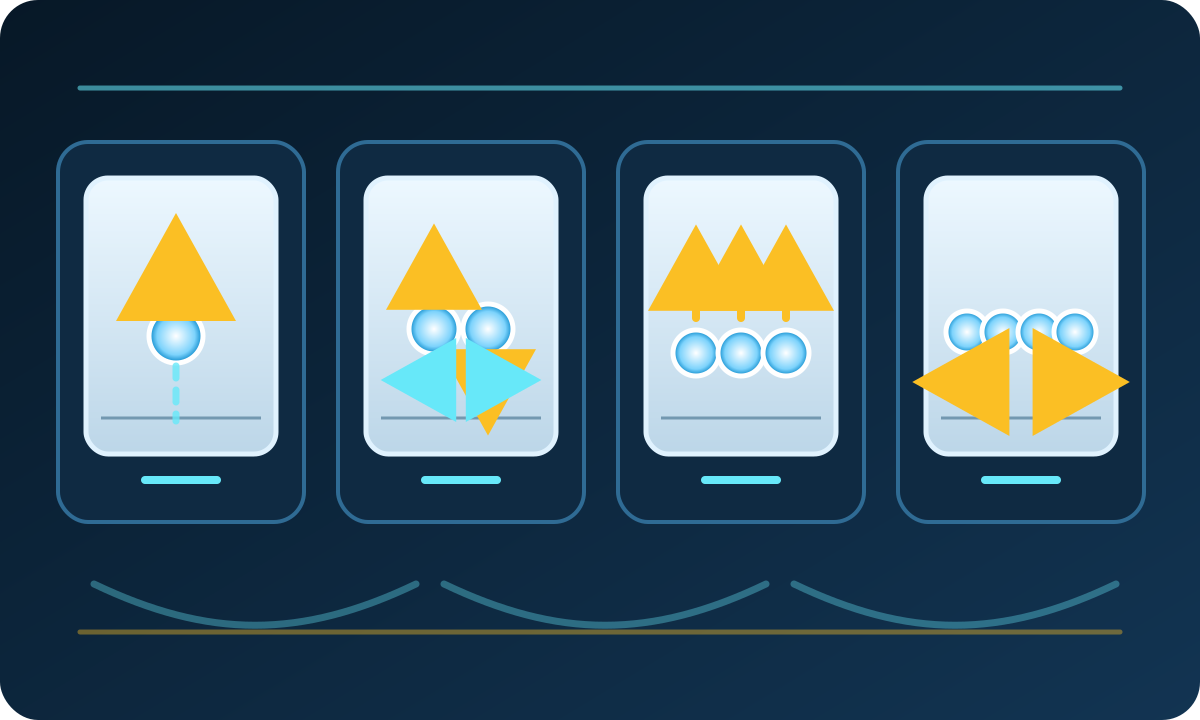
A personalização ajuda quando cada gesto mantém um significado. Faça a direção lembrar a ação: para cima mostra a visão geral, para baixo libera o espaço e para os lados troca o contexto.
A Microsoft documenta os comandos no guia de atalhos do Windows, e a Apple lista os equivalentes do Mac. Quando houver versão no seu idioma, consulte também o guia completo de atalhos do KBT. Guarde uma alternativa de teclado para cada gesto essencial.
Pressione Win+I, abra Bluetooth e dispositivos > Touchpad, ajuste Toques e Rolagem e zoom, escolha presets de três/quatro dedos e abra Gestos Avançados quando disponível. Registre os valores antigos antes de gravar um atalho.
Abra Ajustes do Sistema > Trackpad para clique secundário, rolagem e gestos de espaço de trabalho. Em um Force Touch compatível, o arraste com três dedos fica em Acessibilidade > Controle do Cursor > Opções do Trackpad. Force Click também exige hardware compatível.
Sequência de configuração segura
- Registre os padrões. Tire uma captura das configurações antes de alterar.
- Escolha uma camada de navegação. Por exemplo, três dedos para apps e quatro para áreas de trabalho.
- Atribua apenas um toque. Clique do meio é prático no navegador; reproduzir/pausar serve para mídia.
- Ajuste a sensibilidade pós-digitação separadamente. Teste e só depois mude a velocidade do ponteiro.
- Use por um dia. Remova uma atribuição disparada sem querer duas vezes; consistência importa mais que complexidade.
Quatro fluxos avançados com touchpad e teclado
Deixe o touchpad cuidar do espaço e o teclado dos comandos nomeados. Assim você reduz viagens longas do ponteiro sem repetir uma lista geral de atalhos.
Abra fontes em segundo plano com Ctrl/Command+clique. Vá às notas com a troca de apps por três dedos no Windows; no Mac, use Command‑Tab ou Mission Control. Feche abas com o comando adequado do sistema.
Role com dois dedos, estenda a seleção com Shift+setas, use pinça para inspecionar e Ctrl/Command+0 para restaurar o zoom do navegador.
No Windows, combine Visão de Tarefas, troca de apps com três dedos e desktops com quatro. No Mac, Mission Control, App Exposé, Spaces e Command‑Tab dividem essas funções.
A rolagem vertical muda linhas, a horizontal muda colunas, e segurar o clique com o polegar mantém um arraste longo na borda.
Teste apenas o que o navegador realmente enxerga
Abra o diagnóstico de clique e rolagem do touchpad e inicie. A página registra botões e ponteiro. Na rolagem vertical, avalia direção e reversões por deltaY; na horizontal, apenas acumula entrada deltaX, sem classificar a qualidade esquerda/direita. Ela também não identifica número de dedos, pois Windows e macOS podem consumir gestos de três/quatro dedos antes do navegador.
Faça um A/B controlado: registre a primeira passagem, altere uma configuração, zere e repita os mesmos movimentos. Não trate distância do ponteiro ou lacunas como nota absoluta entre máquinas e navegadores; compare apenas o mesmo ambiente.
Verificação do touchpad em cinco minutos
- Toque dez vezes na imagem do mouse em ritmo constante. O contador esquerdo deve subir uma vez por toque. Eventos extras pedem revisão de toque/toque duplo, limpeza e novo teste; se vierem de uma pressão física, separe possível bounce do mecanismo.
- Toque dez vezes com dois dedos e confira o contador direito.
- Se mapeou clique do meio, toque dez vezes com três dedos. Sem evento, revise a atribuição do sistema antes de culpar o hardware.
- Desenhe círculos lentos e linhas rápidas sobre a imagem. A distância deve atualizar; compare lacunas somente com a segunda passagem.
- Role verticalmente em um sentido e observe reversões deltaY. Depois role na horizontal e confirme deltaX sem vazamento vertical forte; o teste não pontua consistência esquerda/direita.
- Se uma seleção solta com o dedo ainda pressionado, siga para o teste de continuidade de arraste.
| Ação | Evidência saudável | Se falhar |
|---|---|---|
| Clique principal e secundário | Uma contagem por ação intencional | Rever toque/toque duplo, limpar e testar; separar de bounce no clique físico |
| Mapeamento do clique do meio | Contagem central sobe a cada toque mapeado | Rever atribuição de toque com três dedos |
| Movimento do ponteiro | Distância atualiza durante todo o movimento | Comparar após configurações/driver e não criar limite absoluto |
| Diagnóstico de rolagem | Direção/reversão deltaY estável e deltaX sem grande vazamento vertical | Remover conflito e comparar navegador; não inferir qualidade lateral do total |
| Gesto de três/quatro dedos do sistema | A tela ou desktop esperado muda | Verificar no sistema; ausência de evento no navegador pode ser correta |
Corrija saltos, rolagem ruim e gestos acidentais
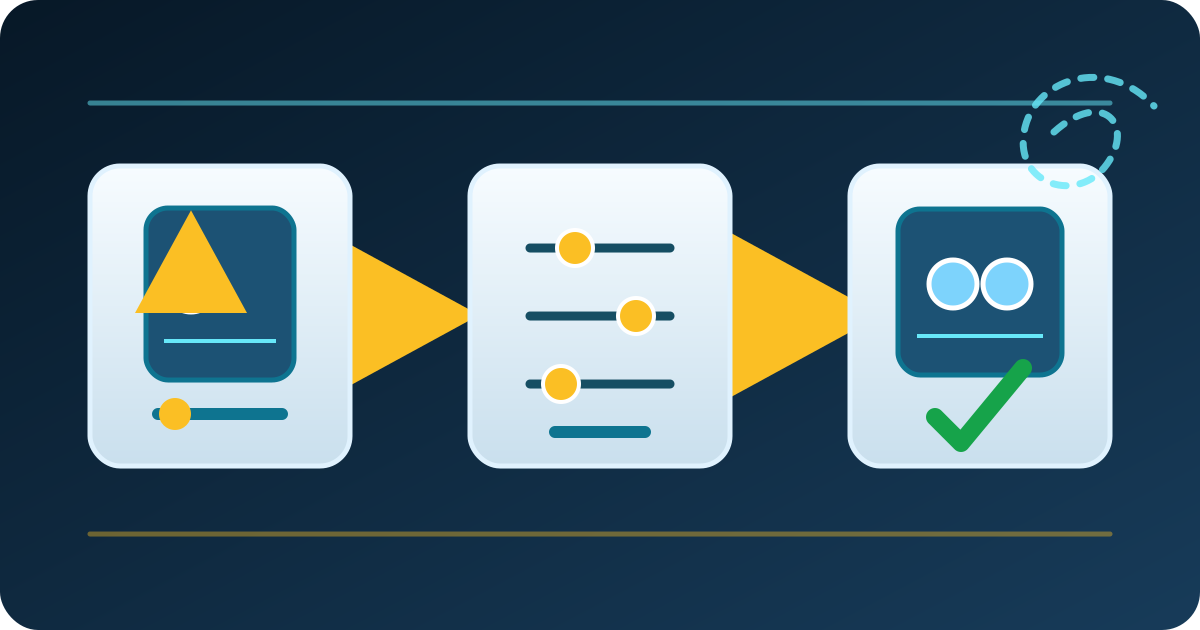
Comece pelo que pode ser desfeito. O guia da Microsoft para problemas no touchpad prioriza atualizar ou reinstalar o driver pelo Windows Update ou Gerenciador de Dispositivos. Um driver incorreto pode ocultar gestos que o hardware suporta.
- Limpe e seque a superfície. Óleo e umidade podem transformar um contato em entrada instável. Siga a limpeza indicada pelo fabricante.
- Desconecte outros apontadores. Remova temporariamente mouse, dock, mesa digitalizadora e controle remoto.
- Revise rejeição da palma e sensibilidade pós-digitação. Se o ponteiro salta ao digitar, aumente a supressão; se toques logo após digitar somem, use resposta mais rápida. Isso não é velocidade do ponteiro.
- Confira direção de rolagem e toques. Direção invertida ou toque desativado pode parecer defeito.
- Instale o driver correto. Use Windows Update e o suporte do fabricante, não sites aleatórios.
- Repita após uma alteração. Volte ao mesmo roteiro do Mouse Tester para descobrir o que fez diferença.
Quando consertar o touchpad ou usar um mouse externo
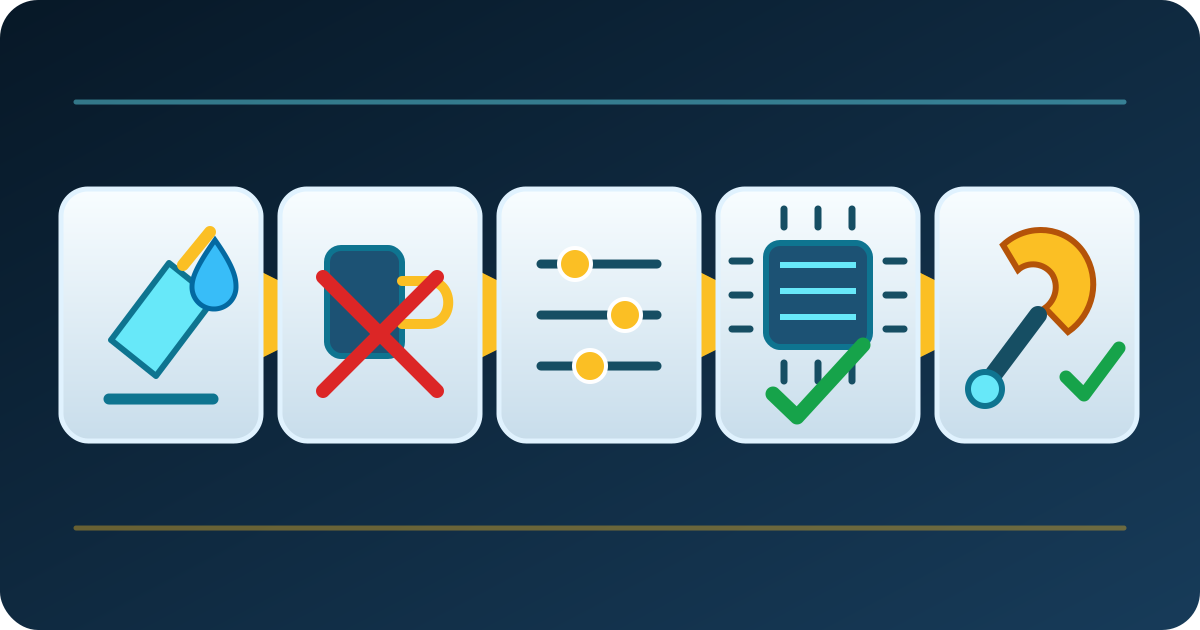
Configurações não corrigem bateria estufada, cabo solto, clique quebrado ou dano por líquido. Se o touchpad está levantado acima do apoio das mãos, não continue pressionando: desligue o notebook e peça inspeção, pois a bateria pode empurrá-lo por baixo.
Cliques, ponteiro e rolagem são consistentes; só velocidade, sensibilidade pós-digitação ou mapeamento incomodam.
Arraste preciso, FPS, CAD ou longas sessões na mesa ficam mais confortáveis com mouse, enquanto o touchpad segue útil em viagens.
Entradas falham em vários apps/sistemas, há dano ou elevação física, ou driver correto e limpeza não restauram cliques e movimento.
Veja onde o Windows 11 esconde os gestos personalizados
Este vídeo curto da Acer Support mostra a página Touchpad usada para mudar ações de três e quatro dedos. Os nomes podem variar conforme a versão do Windows e o driver.

Fontes oficiais e base do teste
Os gestos e caminhos vêm dos responsáveis pelas plataformas. O teste descreve apenas os eventos realmente recebidos pelas ferramentas do KeyboardTester.click e deixa claros os limites do sistema.
- Touch gestures for Windows (Microsoft Support)
Mapa oficial de gestos do Windows, incluindo navegação com três e quatro dedos.
- TOUCHPAD_SENSITIVITY_LEVEL (Microsoft Learn)
Níveis oficiais de sensibilidade e supressão depois da digitação.
- Fix touchpad problems in Windows (Microsoft Support)
Caminho da Microsoft para atualizar e reinstalar o driver.
- Keyboard shortcuts in Windows (Microsoft Support)
Alternativas oficiais do teclado Windows usadas nos fluxos.
- Multi-Touch gestures on Mac (Apple Support)
Lista oficial de gestos Multi‑Touch e requisitos de hardware.
- Intro to Mac keyboard shortcuts (Apple Support)
Modificadores e atalhos oficiais do macOS.
- Chrome keyboard shortcuts (Google Chrome Help)
Atalhos oficiais do Chrome para links, abas, janelas e zoom.
Continue com testes específicos
Use uma ferramenta para cada pergunta. As edições localizadas não encaminham silenciosamente o leitor para uma página inglesa sem equivalente.
Confira botões, ponteiro, direção/reversões deltaY e registro deltaX sem vazamento vertical excessivo.
Teste de precisão do mousePratique colocar o ponteiro no alvo após mudar velocidade ou aceleração.
Teste de arraste do mouseEncontre um clique pressionado que solta durante seleção ou movimento.
Teste de desvio do mouseSepare contato da palma de um ponteiro que se move sem tocar no touchpad.
Guias relacionados
Entenda como o movimento físico vira coordenadas na tela.
Por que o clique direito parece mais lentoVeja como técnica e mecanismo mudam resultados de cliques repetidos.
Diagnóstico de spin-out do sensorUse movimento controlado quando o ponteiro salta ou perde a direção.
Perguntas frequentes
- Quais gestos do touchpad devo aprender primeiro?
Comece pela rolagem e clique secundário com dois dedos e pelo zoom com pinça. Some uma ação de espaço de trabalho: troca de apps no Windows ou Mission Control no Mac. Adicione áreas virtuais apenas se já as usa. Um conjunto pequeno e fixo é mais fácil de memorizar.
- Por que gestos de três dedos não funcionam no meu Windows?
Abra Configurações > Bluetooth e dispositivos > Touchpad e procure a seção de três dedos. Se não aparecer, o aparelho pode não expor Precision Touchpad ou estar sem o driver correto. Use Windows Update e o suporte do fabricante antes de sites externos.
- Como clicar com o botão direito no touchpad?
Toque ou clique com dois dedos na maioria dos touchpads Windows e trackpads Mac. Também é possível pressionar um canto configurado. Se não funcionar, ative clique secundário/toque com dois dedos e confira o evento direito no Teste de Mouse.
- Posso personalizar gestos de três e quatro dedos?
Sim, em Windows Precision Touchpads compatíveis, pela página de Touchpad e, em alguns aparelhos, Gestos Avançados. O Mac oferece seletores em Ajustes do Sistema > Trackpad, mas o remapeamento nativo é mais limitado.
- Como diferenciar defeito de configuração?
Registre cliques principal/secundário, ponteiro e dois eixos de rolagem no Teste de Mouse. Altere um item, zere e repita. Eventos consistentes com velocidade desconfortável sugerem configuração; falhas em vários apps após driver correto e limpeza justificam inspeção.
Transforme sensação em comparação: abra o Teste de Mouse, registre cliques, ponteiro e rolagem, altere uma configuração e mantenha apenas o que melhorar no novo teste.