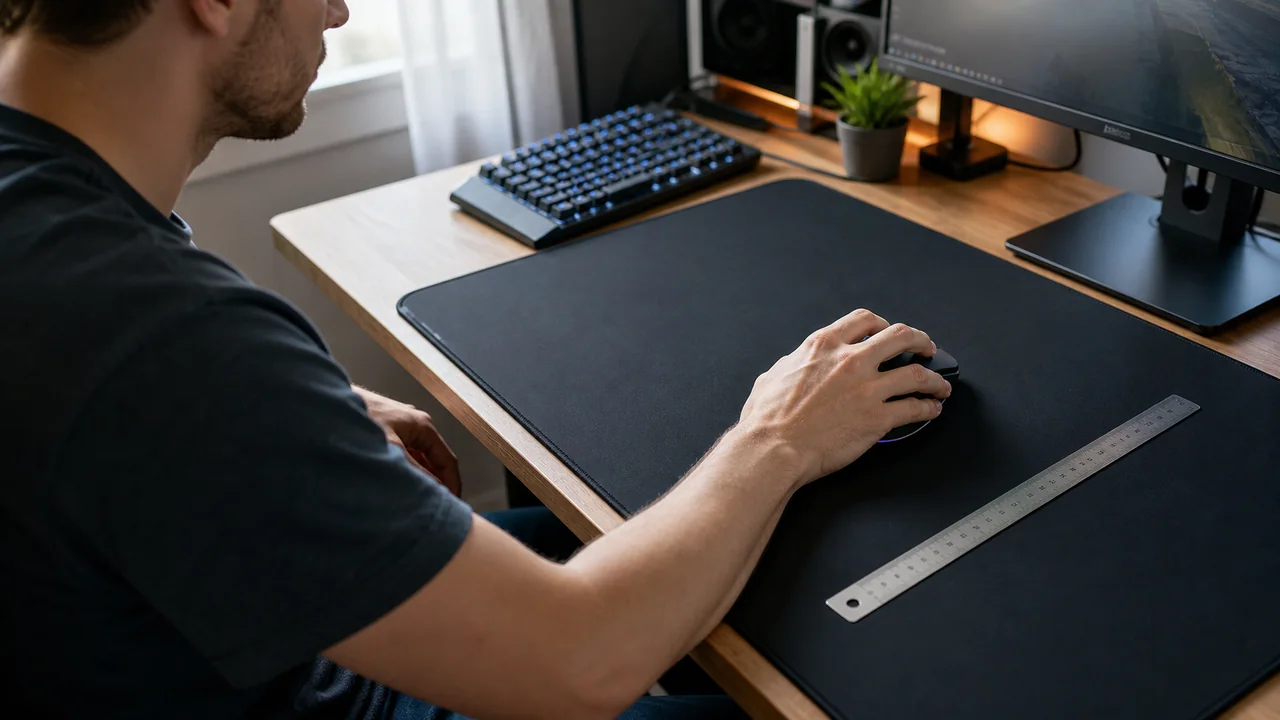
빠른 답: 마우스 폴링레이트 테스트는 브라우저가 받은 마우스 이동 이벤트 빈도를 추정합니다. 마우스 폴링레이트 테스트에서 10-20초 동안 빠르게 원을 그리며 움직이고, 125Hz는 사무용, 500Hz는 무난한 게임용, 1000Hz는 일반적인 경쟁 게임 기준, 4000Hz/8000Hz는 PC와 게임, 모니터까지 받쳐줄 때 의미가 있다고 보면 됩니다.
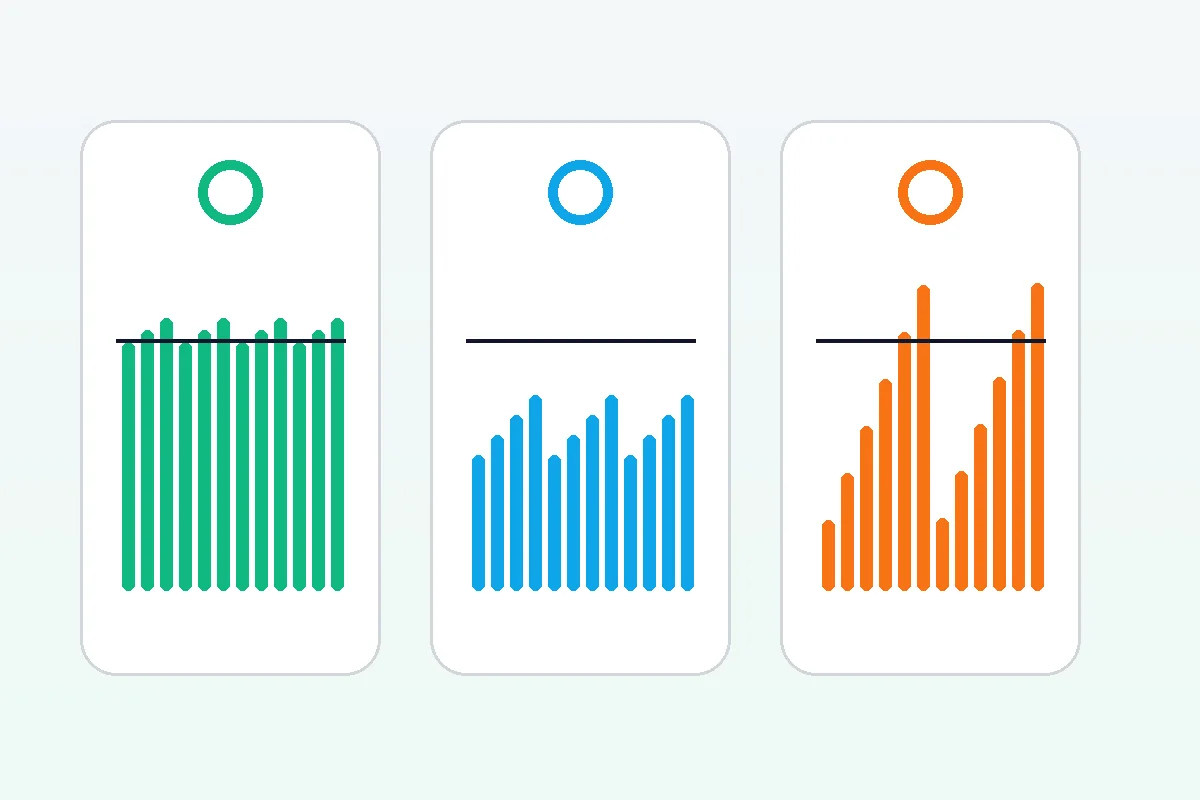
1000Hz 마우스가 700-900Hz로 보이거나 8000Hz 마우스가 8000Hz에 근접하지 않아도 바로 고장이라고 단정할 수는 없습니다. 브라우저 이벤트 처리, 무선 모드, 배터리 절약 프로필, USB 허브, 백그라운드 CPU 부하, 게임 엔진 제한, 제조사 소프트웨어가 온라인 Hz 측정값에 영향을 줄 수 있습니다.
마우스 폴링레이트 테스트를 정확히 실행하는 방법
온라인 테스트는 브라우저가 빠른 이동 이벤트를 많이 받을수록 안정적입니다. 한 번 튀는 최고값보다 여러 번 반복했을 때 비슷하게 나오는 평균과 최고값이 더 중요합니다.
- 가능하면 Chromium 브라우저 사용: Chrome 또는 Edge가 높은 빈도의 포인터 이벤트를 비교적 안정적으로 보여줍니다. 무거운 탭은 닫고 시작하세요.
- 마우스 프로필 먼저 설정: Logitech G Hub, Razer Synapse, Corsair iCUE, SteelSeries GG 등에서 원하는 보고율을 먼저 선택하세요.
- 테스트 영역을 클릭하고 원형으로 이동: 10-20초 동안 빠르고 부드러운 원 또는 8자 움직임을 사용하세요. 너무 작은 움직임은 낮게 측정될 수 있습니다.
- 여러 번 반복: 두세 번 실행해 비슷한 결과가 나오는지 보세요. 한 번의 스파이크만으로 안정적인 Hz라고 판단하지 마세요.
마우스 폴링레이트 테스트: 실시간 Hz 등급과 최고값, 평균, 안정성을 확인합니다.
마우스 Hz 숫자의 의미
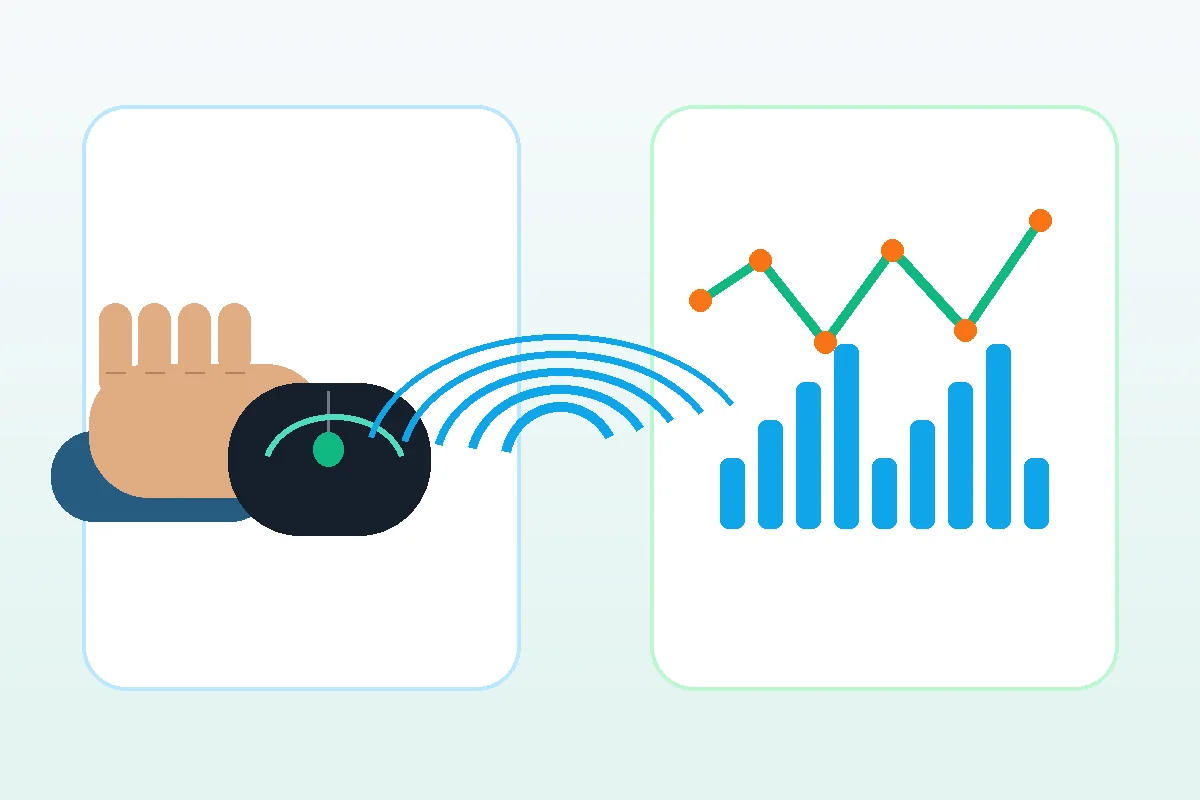
폴링레이트는 보통 초당 보고 횟수로 표시됩니다. 1000을 Hz로 나누면 대략적인 보고 간격을 알 수 있으므로 1000Hz는 약 1ms, 8000Hz는 약 0.125ms입니다.
| 폴링레이트 | 보고 간격 | 실제 의미 |
|---|---|---|
| 125Hz | 8ms | 사무용 또는 Bluetooth에서 흔한 수준입니다. 일반 작업은 가능하지만 빠른 에임에는 불리합니다. |
| 250Hz | 4ms | 사무용보다 낫지만 최신 게이밍 기본값보다는 낮습니다. |
| 500Hz | 2ms | 충분히 플레이 가능한 수준입니다. 캐주얼 사용에서는 1000Hz와 차이를 느끼기 어려울 수 있습니다. |
| 1000Hz | 1ms | 대부분의 게이밍 마우스와 경쟁 게임 사용자에게 권장되는 기본 기준입니다. |
| 2000Hz | 0.5ms | PC와 게임이 안정적이라면 1000Hz보다 약간 더 촘촘합니다. |
| 4000Hz | 0.25ms | 고주사율 모니터와 높은 프레임 유지가 될 때 의미가 커집니다. |
| 8000Hz | 0.125ms | 초고폴링 등급입니다. CPU 부하, 무선 모드, 소프트웨어 지원에 더 민감합니다. |
1000Hz 또는 8000Hz 마우스가 낮게 측정되는 이유
브라우저 Hz 체커는 브라우저까지 도달한 이동 이벤트를 보여줍니다. 대략적인 등급 확인에는 좋지만 USB 분석기와 같은 장비 측정은 아닙니다. 낮은 값은 원인을 좁히는 단서로 보세요.
| 보이는 결과 | 가능한 의미 | 다음 조치 |
|---|---|---|
| 1000Hz 마우스가 850-1000Hz 근처 | 브라우저 테스트로는 대체로 정상 범위입니다. 1000Hz 등급은 확인된 것입니다. | 같은 브라우저에서 반복하고 마우스 앱과 비교하세요. |
| 1000Hz 마우스가 125Hz 또는 250Hz 근처 | 프로필이 잘못됐거나 Bluetooth/절전 모드, 허브 제한일 수 있습니다. | 2.4GHz 또는 케이블로 바꾸고 앱에서 1000Hz를 선택하세요. |
| 8000Hz 마우스가 1000Hz만 도달 | 마우스, 동글, 케이블, 펌웨어, 프로필 중 하나가 1000Hz로 제한됐을 가능성이 큽니다. | 펌웨어 업데이트, 전용 동글/케이블, 게임별 프로필을 확인하세요. |
| 수치가 크게 흔들림 | 브라우저, CPU, 디스플레이 주사율, 백그라운드 부하가 이벤트 전달을 끊을 수 있습니다. | 오버레이, 녹화, RGB 앱, 무거운 탭을 닫고 다시 테스트하세요. |
마우스 폴링레이트가 낮게 나올 때 해결 체크리스트
한 번에 하나씩만 바꾸고 다시 측정하세요. 값이 올라가면 병목을 찾은 것입니다. 계속 낮다면 제조사 소프트웨어나 네이티브 진단 도구로 한 번 더 확인하세요.
전용 2.4GHz 수신기나 USB 케이블을 사용하세요. Bluetooth는 고폴링 테스트에 적합하지 않은 경우가 많습니다.
허브, 도크, KVM, 긴 연장선을 빼고 메인보드 또는 노트북 포트에 직접 연결하세요.
마우스 앱에서 폴링레이트를 설정하고 활성 프로필에 저장하세요. 게임별 프로필이 덮어쓸 수 있습니다.
마우스와 수신기 펌웨어를 모두 업데이트하세요. 일부 4K/8K 마우스는 전용 수신기가 필요합니다.
절전 모드를 끄고 배터리를 충분히 충전한 상태에서 테스트하세요.
화면 녹화, 오버레이, RGB 제어 앱, 런처를 닫으세요. 높은 폴링은 CPU가 처리할 이벤트를 늘립니다.
1000Hz, 4000Hz, 8000Hz 중 무엇을 써야 할까?
Hz가 높을수록 보고 간격은 줄지만 체감 차이는 점점 작아집니다. 불안정한 8000Hz보다 안정적인 1000Hz가 대부분의 사용자에게 더 좋은 기본값입니다.
| 설정 | 잘 맞는 경우 | 피해야 할 경우 |
|---|---|---|
| 500Hz | 사무 작업, 구형 노트북, 배터리 시간이 중요한 캐주얼 게임. | 빠른 FPS를 하고 마우스가 안정적인 1000Hz를 지원할 때. |
| 1000Hz | 대부분의 게이밍 마우스와 경쟁 게임 기본값. | 1000Hz에서만 PC나 게임이 끊기고 낮은 값이 더 안정적일 때. |
| 4000Hz | 고주사율 모니터, 강한 CPU, 높은 FPS 유지가 가능한 환경. | 배터리 사용, 낮은 CPU 성능, 입력 끊김이 있을 때. |
| 8000Hz | 호환 마우스, 수신기, 펌웨어, 매우 높은 FPS가 모두 갖춰진 특수 경쟁 환경. | Bluetooth 사용, 긴 배터리 필요, 브라우저 측정값이 계속 불안정할 때. |
영상: 더 높은 폴링레이트로 업그레이드하기 전에
이 영상은 단순한 마케팅 숫자보다 높은 폴링레이트가 실제로 업그레이드 가치가 있는지 판단하는 데 도움이 됩니다.
출처와 기술 참고 자료
브라우저 입력 이벤트, 제조사 설명, 온라인 테스트 패턴을 함께 참고해 온라인 테스트가 증명할 수 있는 것과 없는 것을 구분했습니다.
- MDN pointermove 이벤트브라우저 기반 도구가 USB 버스가 아니라 브라우저 이벤트 전달을 측정한다는 점을 이해하는 데 도움이 됩니다.
- Logitech 폴링레이트 설명125Hz에서 1000Hz까지의 시간 관계와 높은 보고율의 배터리/CPU 영향을 설명합니다.
- Corsair 폴링레이트 가이드폴링레이트를 마우스 데이터가 장치로 전송되는 빈도로 정의하고 1000Hz를 일반 게이밍 기준으로 설명합니다.
- Razer HyperPolling Wireless Dongle호환 장치에서 8000Hz 무선 폴링을 사용하려면 전용 동글 생태계가 필요하다는 점을 보여줍니다.
- TestUFO mouse poll rate test클릭 후 빠르게 원을 그리며 움직이고 최고 Hz를 읽는 브라우저 테스트 패턴을 참고했습니다.
관련 도구
실시간 Hz 등급과 최고값, 평균, 안정성을 확인합니다.
마우스 DPI 테스터Hz는 정상인데 감도가 이상할 때 실제 이동 거리를 측정합니다.
입력 지연 체커폴링레이트와 디스플레이 또는 시스템 지연을 분리합니다.
마우스 가속 테스트커서 움직임이 계속 들쭉날쭉할 때 가속 여부를 확인합니다.
관련 마우스 가이드
Hz는 맞지만 마우스가 더 빠르거나 느리게 느껴질 때 보세요.
마우스 DPI 측정 가이드측정 DPI와 감도 설정이 어떻게 연결되는지 설명합니다.
게이밍 마우스 선택 가이드4000Hz와 8000Hz가 구매 결정에 영향을 줄 때를 확인하세요.
마우스 폴링레이트 테스트 FAQ
- 마우스 폴링레이트를 온라인에서 어떻게 확인하나요?마우스 폴링레이트 테스트를 열고 테스트 영역을 클릭한 뒤 10-20초 동안 빠르게 원을 그리며 움직입니다. 반복된 최고값과 평균으로 125Hz, 250Hz, 500Hz, 1000Hz, 4000Hz, 8000Hz 등급을 판단하세요.
- 1000Hz 마우스가 800Hz 또는 900Hz로 보이는 이유는?브라우저 테스트에서는 정상일 수 있습니다. JavaScript 이벤트 타이밍, 디스플레이 주사율, OS 스케줄링, 이동 방식 때문에 하드웨어 설정값보다 낮게 보일 수 있습니다.
- 8000Hz 마우스가 1000Hz만 나오는 이유는?잘못된 프로필, 펌웨어 누락, Bluetooth 사용, 다른 무선 동글, 1000Hz로 제한된 게임/데스크톱 프로필이 흔한 원인입니다.
- 8000Hz가 1000Hz보다 항상 좋은가요?이론상 보고 간격은 더 짧지만 마우스, 수신기, CPU, 게임, 모니터가 모두 안정적이어야 합니다. 대부분은 안정적인 1000Hz가 더 좋은 기본값입니다.
- 폴링레이트가 DPI나 감도를 바꾸나요?폴링레이트는 DPI를 직접 바꾸지 않습니다. 움직임 타이밍 느낌은 달라질 수 있지만 감도가 크게 바뀌면 실제 DPI, Windows 포인터 속도, raw input, 가속, 마우스패드를 확인하세요.
- 유선과 무선 중 무엇으로 테스트해야 하나요?둘 다 지원하면 둘 다 테스트하세요. 고폴링은 유선 또는 전용 2.4GHz 수신기가 보통 가장 좋고, Bluetooth는 1000Hz/8000Hz 프로필 판단에 적합하지 않은 경우가 많습니다.
먼저 마우스 폴링레이트 테스트로 Hz 등급을 확인하세요. Hz는 정상인데 여전히 늦게 느껴진다면 입력 지연 체커와 DPI 테스터로 원인을 나눠 보세요.