Kurze Antwort
Ein Monitor wirkt fast immer aus einem von fünf Gründen unscharf: Er läuft nicht in nativer Auflösung, die OS-Skalierung ist falsch, der Monitor überschärft im eigenen Menü, das Signal ist auf Chroma-Subsampling (4:2:2 statt 4:4:4) gefallen, oder du siehst OLED-Text-Fringing durch ein Nicht-RGB-Sub-Pixel-Layout. Öffne den Live-Schärfetest, um zu sehen, wo die Unschärfe sitzt - das 1 px-Raster, das Fringing-Panel und das Sub-Pixel-Lineal zeigen es mit dem Auge. Der Test liest keine Auflösung aus und gibt keinen Wert; native Auflösung und Skalierung prüfst du in den OS-Anzeigeeinstellungen und kontrollierst danach das Raster erneut.
Wenn Text weich, Kanten grieselig oder der ganze Bildschirm leicht unscharf wirkt, ist das Panel selten defekt. Fast immer stimmt eine Einstellung zwischen GPU und Pixeln nicht, und das Display muss interpolieren.
Dieser Leitfaden geht die fünf echten Ursachen der Reihe nach durch, von häufig bis subtil. Jede hat ein verräterisches Zeichen und eine konkrete Lösung, und du kannst zusehen, wie das Pixelraster am Bildschirm auf deine Änderungen reagiert - so weißt du, dass eine Lösung wirklich greift statt zu raten.
So liest du den Test: Es ist ein Seh- und Prüfwerkzeug, kein Messgerät. Es gibt keinen Schärfewert, keine Auflösungsanzeige und kein Ergebnis. Das 1 px-Raster verschmilzt auf sauberem Setup zu gleichmäßigem Grau; Banding, Moire oder Flimmern bedeuten Störung. Fringing- und Sub-Pixel-Panel zeigen dein Layout mit dem Auge. Fragen wie "Bin ich in nativer Auflösung?" und "Wie hoch ist die Skalierung?" beantwortet das Betriebssystem, nicht der Test.
Die 5 echten Gründe für einen unscharfen Monitor
Zuerst überfliegen. Ordne dein Symptom dem verräterischen Zeichen zu und springe dann zum passenden Abschnitt für die volle Lösung.
| Ursache | Verräterisches Zeichen | Erste Lösung |
|---|---|---|
| Nicht native Auflösung | Alles ist weich, die Oberfläche wirkt zu groß, nirgends ist eine Kante wirklich scharf. | Display in den OS-Einstellungen auf native Auflösung stellen. |
| Falsche DPI-/Anzeigeskalierung | Manche Apps scharf, andere unscharf - oft nach Monitorwechsel, Dock oder Windows-Update. | Empfohlene Skalierung wählen und "unscharfe Apps korrigieren" aktivieren. |
| Monitor-Oversharpening | Kanten haben Halos oder Ringing, Text wirkt grieselig statt weich. | Monitor-Schärfe auf neutral stellen (meist der Mittelwert). |
| Chroma-Subsampling / Kabel | Roter oder farbiger Text auf dunklem Grund verschmiert, Schwarz auf Weiß bleibt sauber. | RGB / 4:4:4 erzwingen und ein für Auflösung und Bildrate geeignetes Kabel nutzen. |
| OLED-Sub-Pixel-Layout | Dünne rote/grüne/blaue Halos an Buchstabenkanten auf einem neuen OLED. | ClearType / Font-Smoothing neu einrichten; wird gemildert, nicht beseitigt. |
Schnellster Check: das Live-1px-Schärferaster starten
Bevor du irgendeine Einstellung änderst, sieh dir das Pixelraster an. Es zeichnet ein 1 px-Wechselmuster in deiner Device-Pixel-Ratio, sodass es auf einem sauberen, korrekt skalierten Display in nativer Auflösung aus Armlänge zu flachem Mittelgrau verschmilzt. Alles andere ist ein Hinweis.
- Pixelraster öffnen
Starte den Schärfetest im Browser und betrachte das 1 px-Raster aus normalem Schreibtischabstand. Du schaust, du misst nicht - das Panel zeigt kein Ergebnis und keinen Wert.
- Auf Banding, Moire oder Flimmern achten
Ein sauberes Setup wirkt gleichmäßig grau. Sichtbare Wellen, ein Regenbogen-Flimmern oder Bänder, die beim Kopfbewegen kriechen, bedeuten Skalierung, Oversharpening oder ein nicht-natives Signal.
- Zu Fringing und Sub-Pixel-Lineal wechseln
Auf den Fringing- und Sub-Pixel-Panels deuten farbige Halos an Kanten auf ein Nicht-RGB-Stripe-Layout, und eine umgekehrte R-G-B-Reihenfolge heißt, dein Panel ist BGR.
- Textklarheits-Proben lesen
Derselbe Absatz erscheint in acht Größen in Sans, Serif und Mono. Achte darauf, ob kleine Größen scharf bleiben oder matschig werden - das zeigt, ob das Problem global oder font-spezifisch ist.
Lass diesen Tab offen. Nach jeder Änderung unten zurückkehren und das Raster erneut prüfen: Ist das Flimmern weg und das Raster flach grau, hat die Lösung gegriffen. Das ist die ganze Diagnose-Fix-Prüf-Schleife, mit dem Auge.
Ursache 1 - Du bist nicht in nativer Auflösung
Ein Flachpanel hat ein festes Raster physischer Pixel - seine native Auflösung. Gib ihm eine andere Auflösung, muss der Monitor das Bild über nicht passende Pixel strecken oder interpolieren. Das Ergebnis ist immer weich, egal wie gut das Panel ist.
Ein 1080p-Signal auf einem 1440p- oder 4K-Panel ist der Klassiker. 1920x1080 teilt sich nicht sauber in 2560x1440, also wird jede Linie über Bruchteil-Pixel verschmiert. Selbst 1080p auf 4K, das sauber 2:1 skaliert, wirkt weicher als nativ, weil du drei Viertel der Panel-Details wegwirfst.
Windows 11: Rechtsklick auf den Desktop, Anzeigeeinstellungen, unter Skalierung & Anordnung die Anzeigeauflösung auf den Wert mit (Empfohlen) setzen. Das ist deine native Auflösung.
macOS: Systemeinstellungen > Displays öffnen und Standard wählen, oder die Auflösung, die der nativen Pixelzahl entspricht. Meide die niedrigsten "größerer Text"-Optionen, wenn Schärfe wichtiger als Größe ist.
Der Schärfetest sagt dir nicht, welche Auflösung läuft - das steht in den OS-Einstellungen. Er bestätigt aber das Ergebnis: native Auflösung setzen, dann das Raster erneut öffnen. Springt ein weiches, flimmerndes Raster auf sauberes Grau, hast du interpoliert.
Faustregel: Wirkt jede App, jedes Icon und Menü gleichzeitig weich - nicht nur ein Programm -, prüfe zuerst die Auflösung, vor Skalierung oder Schärfe.
Ursache 2 - Falsche OS-/DPI-Skalierung
Skalierung ist getrennt von der Auflösung. Du kannst nativ laufen und trotzdem unscharfen Text haben, weil das OS die Oberfläche vergrößert und manche Apps damit schlecht umgehen. Das ist der übliche Grund, warum eine App messerscharf und eine andere unscharf ist.
Anzeigeeinstellungen > Skalierung. Nimm den Wert mit (Empfohlen) - oft 125% oder 150% auf High-DPI-Panels. Ein runder Wert (100/150/200%) ist sauberer als ein krummer wie 137%.
Suche "Erweiterte Skalierungseinstellungen" und aktiviere "Windows soll versuchen, Apps zu korrigieren, damit sie nicht unscharf sind". Bei hartnäckigen Alt-Apps: Eigenschaften > Kompatibilität > Hohe DPI-Einstellungen ändern und die App die Skalierung überschreiben lassen.
Auf Retina- oder skalierten Displays bietet Systemeinstellungen > Displays "Sieht aus wie"-Optionen. Die nicht-standardmäßigen Modi rendern in einen größeren Buffer und skalieren herunter, was Text minimal weicher macht. Standard bringt das schärfste Ergebnis.
Docken, Undocken oder ein Fenster zwischen Monitoren mit anderer Skalierung zu ziehen, kann eine App unscharf lassen, bis sie neu rendert. Ab- und wieder anmelden - oder das Fenster weg- und zurückziehen - erzwingt einen sauberen Neuaufbau.
Im Raster zeigt sich ein Skalierungsproblem oft als schwaches, regelmäßiges Banding statt als zufälliges Flimmern, weil ganze Pixelreihen dupliziert oder verworfen werden. Skalierung korrigieren, Raster erneut prüfen, das Banding sollte sich glätten.
Ursache 3 - Monitor-Oversharpening und das Schärfe-Setting im OSD
Viele Monitore kommen mit hochgedrehter Kantenanhebung, oder du hast die Schärfe auf der Suche nach einem "knackigeren" Bild verstellt. Oversharpening fügt keine Details hinzu - es malt helle/dunkle Halos an jede Kante, was als grieselig und künstlich wirkt.
Was macht der Schärferegler am Monitor eigentlich?
Der Schärferegler am Monitor ist Kanten-Nachbearbeitung, kein Fokus. Über dem Neutralpunkt fügt er künstlichen Kontrast (Halos) an Kanten hinzu, um Schärfe vorzutäuschen; darunter macht er sie weich. Er kann keine echten Details zurückholen, die Auflösung oder Signal schon verloren haben - er übertreibt oder mildert nur das Vorhandene. Die richtige Einstellung ist neutral: bei den meisten Monitoren die Mitte des Bereichs (oft 50 auf 0-100, oder der im Handbuch als "keine Verarbeitung" genannte Wert). Dort einstellen und stattdessen die echte Ursache beheben - Auflösung, Skalierung oder Kabel.
- Monitor-OSD öffnen
Mit den Tasten oder dem Joystick das On-Screen-Menü öffnen und Schärfe suchen (manchmal unter Bild oder Image).
- Auf neutral stellen
Auf die Mitte / den dokumentierten "keine Verarbeitung"-Wert setzen. Im Fringing-Panel zeigt sich Oversharpening als helle Umrisse um die schwarzen Buchstaben; die sollten bei neutral verschwinden.
- "Clarity"- oder "Edge"-Modi prüfen
Zusatzmodi wie Dynamic Sharpness, Super Resolution oder Clear-Motion-Presets deaktivieren - sie legen dieselbe Kantenanhebung wieder an.
Ursache 4 - Chroma-Subsampling und Kabel-Bandbreite
Ist Schwarz auf Weiß in Ordnung, aber roter, cyanfarbener oder farbiger Text auf dunklem Grund wirkt unscharf oder hat verschmierte Kanten, läuft das Signal wahrscheinlich mit Chroma-Subsampling - die Farbdetails werden verworfen, obwohl die Helligkeitsdetails intakt bleiben.
Volle Farbe ist 4:4:4: jedes Pixel behält seine eigene Farbe. Zum Sparen von Bandbreite kann die Verbindung auf 4:2:2 oder 4:2:0 fallen, wo Farbe über Paare oder Blöcke von Pixeln geteilt wird. Fotos sehen weiter gut aus, aber dünner farbiger Text - das höchstfrequente Farbdetail überhaupt - wird matschig.
Das passiert meist, wenn die gewählte Auflösung und Bildrate mehr Bandbreite brauchen, als Kabel oder Port in voller Farbe tragen, also fällt GPU oder Monitor still auf subsampled Farbe zurück. 4K mit hoher Bildrate über ein unterdimensioniertes HDMI-Kabel ist der Klassiker.
Lösung: ein für deine Auflösung und Bildrate zertifiziertes Kabel nutzen (zertifiziertes High-Bandwidth HDMI oder DisplayPort), im OSD den richtigen Eingangsmodus wählen (manche haben einen "HDMI 2.1"- oder "DP 1.4"-Schalter) und im GPU-Treiber das Ausgabeformat auf RGB oder YCbCr 4:4:4 stellen. Musst du abwägen, senke lieber die Bildrate, um 4:4:4-Farbe für Desktop-Text zu halten, nicht umgekehrt.
Ein verwandtes Signalproblem - Schwarz, das ausgewaschen grau wirkt - kommt von einem Full-vs-Limited-RGB-Range-Fehler. Sehen deine dunklen Bereiche milchig aus und dein farbiger Text unscharf, geh als Nächstes den RGB-Range-Fix durch.
Ursache 5 - OLED-Text-Fringing
Neuer OLED-Monitor, und jede Zeile schwarzer Text hat schwache rote/grüne/blaue Halos? Das ist Text-Fringing, und es kommt vom Sub-Pixel-Layout, nicht von einem Fehler. Desktop-Font-Renderer nehmen einen vertikalen Rot-Grün-Blau-Streifen an (Standard-LCD). OLED-Panels sind meist nicht so gebaut.
QD-OLED (Samsung-Panels) nutzt eine dreieckige Rot/Grün/Blau-Anordnung; WOLED (LG) fügt in einem RGBW-Layout ein weißes Sub-Pixel hinzu. Keines ist der saubere RGB-Streifen, für den ClearType und macOS-Sub-Pixel-Antialiasing abgestimmt sind, also landen die Farbkanäle von geglättetem Text nicht dort, wo der Renderer erwartet - du siehst dünne farbige Kanten.
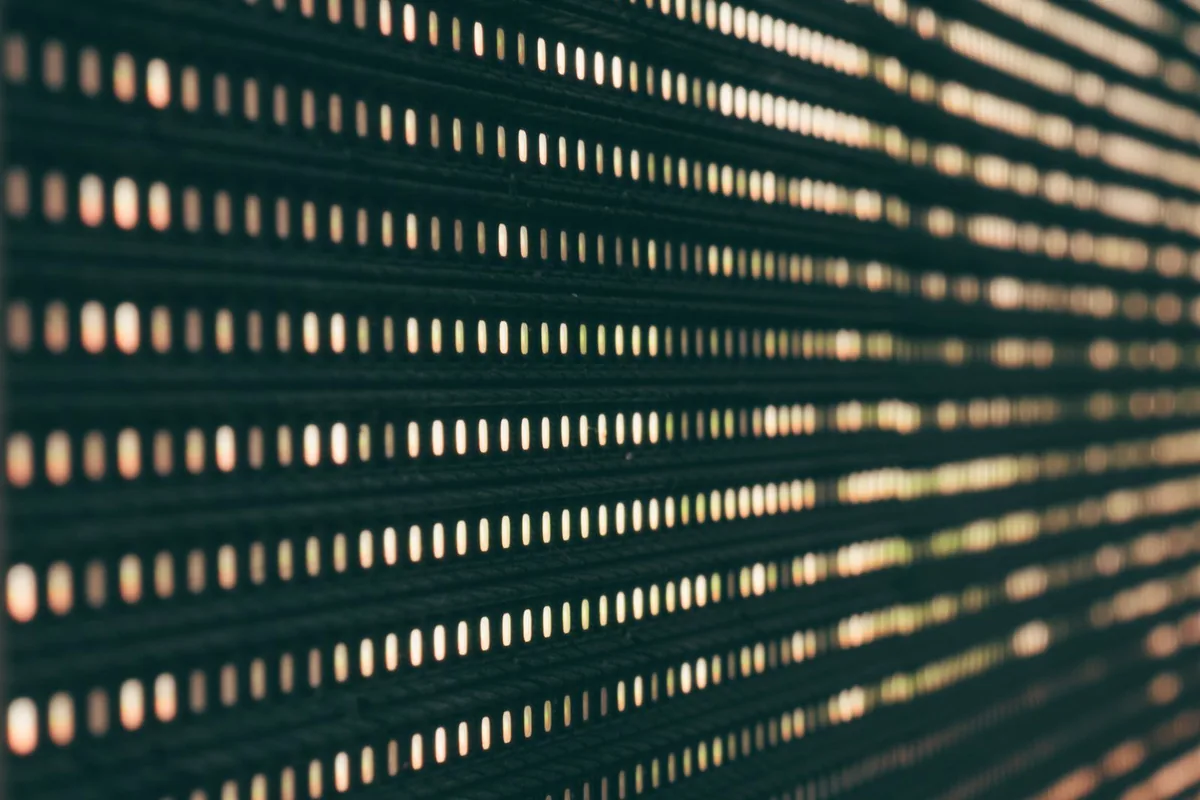
Starte das Sub-Pixel-Lineal, um es direkt zu sehen: ein Standard-LCD zeigt einen sauberen Rot-Grün-Blau-Schwarz-Streifen, ein BGR-Panel kehrt die Reihenfolge um, und eine OLED-PenTile-Anordnung wirkt fleckig statt gestreift. Genau dieses Fleckige verursacht die Halos.
Milderung: Unter Windows den ClearType-Texttuner erneut ausführen (nach "ClearType" suchen) und die auf deinem Panel saubersten Proben wählen; manche schalten ClearType auf OLED ganz aus, damit Text auf Graustufen-Antialiasing ohne Farbe zurückfällt. Unter macOS wurde Sub-Pixel-Smoothing vor Jahren entfernt, Apple-Systeme rendern also Graustufen-Text ohne Farbsaum - höhere Skalierung (größerer Text) verbirgt es zusätzlich.
Ist OLED-Text-Fringing ein Defekt oder behebbar?
Es ist kein Defekt und lässt sich nicht ganz beseitigen - es steckt im Nicht-RGB-Stripe-Sub-Pixel-Layout. Du kannst es nur mildern: ClearType neu abstimmen oder abschalten, Graustufen-Font-Smoothing nutzen, die Skalierung erhöhen, damit jedes Glyph mehr Sub-Pixel abdeckt, und den GPU-Treiber aktuell halten. Firmware- und OS-Updates haben das Fringing auf vielen QD-OLED-Panels über die Zeit reduziert. Eines ist ein Defekt: eine farbige Linie oder ein Punkt, der sich nie mit dem Inhalt ändert - das ist eher ein hängendes Sub-Pixel, also einen Pixeltest machen, um es auszuschließen.
Prüfe deine Lösung mit dem Auge
Du brauchst keinen Wert, um zu wissen, dass es behoben ist - du brauchst richtig aussehende Muster. Fahr nach jeder Änderung diese kurze Schleife, denn der ganze Sinn des Tests ist die Bestätigung mit dem Auge.
Der Fix-und-Prüf-Ablauf
- Native Auflösung setzen
In den Windows-Anzeigeeinstellungen oder macOS-Displays die (empfohlene) / native Auflösung wählen, dann das Raster erneut öffnen - ein weiches Raster, das auf flaches Grau springt, heißt, du hast interpoliert.
- Empfohlene Skalierung setzen
Die empfohlene Skalierung wählen und unter Windows "Apps korrigieren" aktivieren. Raster auf regelmäßiges Banding prüfen.
- Schärfe auf neutral
Im OSD die Schärfe auf Mitte / keine Verarbeitung stellen und Zusatz-Clarity-Modi deaktivieren. Im Fringing-Panel auf verschwindende Halos achten.
- RGB / 4:4:4 erzwingen
Ein ausreichend spezifiziertes Kabel nutzen und die GPU-Ausgabe auf RGB oder 4:4:4 stellen, damit farbiger Text nicht mehr verschmiert.
- ClearType / Font-Smoothing neu einrichten
Besonders auf OLED ClearType neu abstimmen (Windows) oder auf Graustufen-Smoothing setzen (macOS), um Farb-Fringing zu reduzieren.
- Auf dem Schärfetest prüfen
Raster-, Fringing- und Textklarheits-Panels erneut öffnen. Sauber heißt: flaches graues Raster, keine farbigen Halos an den Buchstaben und kleiner Text, der scharf bleibt.
So sieht "sauber" aus: das 1 px-Raster ist flaches, gleichmäßiges Grau ohne kriechendes Muster; die Fringing-Blöcke zeigen Schwarz-Weiß-Buchstaben ohne farbigen Rand (oder auf OLED klar reduziert); und die 12 px-Textprobe bleibt lesbar und scharf, nicht verschmiert.
Tools zum Diagnostizieren und Prüfen
Sieh 1px-Raster, Farb-Fringing und Sub-Pixel-Lineal, um Unschärfe mit dem Auge zu erkennen und zu prüfen - kein Wert, nur Muster.
Pixelfehler-TestHardwarefehler ausschließen: ein fester farbiger Punkt ist ein hängendes Sub-Pixel, kein Rendering-Problem.
Monitor-Ghosting-TestBewegungsunschärfe von statischer trennen - schmiert nur Bewegtes, ist es Overdrive, nicht Schärfe.
FarbtestPrüfe Volltonfarben und Range, während du Chroma-Subsampling und Kabelprobleme jagst.
Verwandte Leitfäden
Der andere Signalweg-Übeltäter: Full vs Limited RGB, das dunkle Töne auswäscht.
Pixelfehler-Test: Monitor prüfenBestätige, ob ein Punkt ein echter Hardwaredefekt ist, bevor du den Rendering-Weg beschuldigst.
144-Hz-Monitor auf 60 Hz? Beheben und prüfenEin weiterer Fix für eine falsche Anzeigeeinstellung - die Bildraten-Version eines weichen Bildes.
Monitor-Ghosting: Overdrive und Inverse GhostingWenn nur Bewegung unscharf wirkt, ist das der Leitfaden - statische Schärfe ist ein anderes Problem.
OLED-Burn-in vs. temporäre BildretentionDie andere große OLED-Frage, mit Test zur Unterscheidung von Retention und dauerhaftem Burn-in.
PWM-Flicker-Test und AugenbelastungBelastet dein OLED auch die Augen, ist womöglich Flicker - nicht Schärfe - die Ursache.
Quellen und Referenzen
Dieser Leitfaden verbindet das First-Party-Toolverhalten von KeyboardTester.click mit stabiler Hersteller- und Referenzdokumentation. Die praktische Regel bleibt: eine Einstellung ändern, dann mit dem Auge am Raster prüfen, bevor es weitergeht.
- Microsoft Support: Unscharfe Apps in Windows korrigieren
Offizielle Schritte für "Windows soll Apps korrigieren" und per-App High-DPI-Skalierung.
- Apple Support: Auflösung des Displays am Mac ändern
Wo man native Auflösung und "Sieht aus wie"-Skalierung unter macOS setzt.
- RTINGS: Chroma-Subsampling erklärt
Warum 4:2:2 / 4:2:0 dünnen farbigen Text unscharf macht, während Fotos gut aussehen.
- Wikipedia: Subpixel rendering
Wie ClearType-artiges Sub-Pixel-Antialiasing ein RGB-Stripe-Layout annimmt.
- Wikipedia: PenTile matrix family
Hintergrund zu Nicht-RGB-Stripe-Sub-Pixel-Anordnungen vieler OLED-Panels.
FAQ
- Warum ist mein Text unscharf, aber Bilder und Videos sehen gut aus?
Text ist dünnes, kontrastreiches, hochfrequentes Detail und legt Skalierungs-, Sub-Pixel- und Schärfeprobleme offen, die Fotos verbergen. Prüfe, ob du in nativer Auflösung bist, ob die Skalierung auf dem empfohlenen Wert steht, und richte ClearType oder Font-Smoothing neu ein.
- Warum wurde mein Monitor erst nach einem Windows-Update unscharf?
Updates können die Skalierung zurücksetzen, einen Monitor mit anderer Skalierung erkennen oder ClearType-Einstellungen löschen. Anzeigeeinstellungen erneut öffnen, empfohlene Skalierung setzen, ab- und anmelden und ClearType neu abstimmen, wenn Text weiterhin weich ist.
- Ist 1440p auf einem 4K-Monitor unscharf?
Ja. 2560x1440 teilt sich nicht sauber in ein 3840x2160-Panel, wird also interpoliert und wirkt weich. 1080p auf 4K skaliert sauber 2:1 und ist etwas klarer, aber natives 4K ist immer am schärfsten. Betreibe das Panel in seiner nativen Auflösung.
- Behebt das Schärfe-Setting am Monitor Unschärfe?
Nein. Die Schärfe ist Kantenanhebung, kein Fokus. Sie kann Weichheit mit Halos verbergen oder verschlimmern, aber keine Details zurückholen, die Auflösung, Skalierung oder Signal schon verloren haben. Auf neutral stellen und die echte Ursache beheben.
- Kann dieser Schärfetest messen, wie scharf mein Monitor ist?
Nein - es ist ein Seh- und Prüfwerkzeug ohne Ergebnis, ohne Wert und ohne Auflösungsanzeige. Es zeigt ein 1px-Raster, ein Fringing-Panel, ein Sub-Pixel-Lineal und mehrgrößigen Text, damit du Banding, Halos und dein Layout mit dem Auge siehst. Auflösung und Skalierung bestätigst du in den OS-Anzeigeeinstellungen.
- Ist OLED-Text-Fringing normal oder ein Defekt?
Auf QD-OLED- und WOLED-Panels ist es ein normales Ergebnis des Nicht-RGB-Stripe-Sub-Pixel-Layouts und wird durch ClearType-Abstimmung, Graustufen-Smoothing und höhere Skalierung gemildert, nicht beseitigt. Eine farbige Linie oder ein Punkt, der sich nie mit dem Inhalt ändert, ist eher ein hängendes Sub-Pixel - mach also einen Pixeltest, um es auszuschließen.
Diagnostiziere mit den Augen, nicht per Rätselraten. Öffne den Live-Schärfetest, ändere eine Einstellung - Auflösung, Skalierung, Schärfe, Kabel oder ClearType - und prüfe dann das Raster erneut, bis es flach grau ist und die Textkanten sauber sind.