早わかりの答え
モニターがぼやけるのはほぼ次の5つのどれかです。ネイティブ解像度で動いていない、OSのスケーリングが不適切、モニターがメニューでシャープネス過剰、信号がクロマサブサンプリング(4:4:4ではなく4:2:2)に落ちた、または非RGBサブピクセル配列によるOLED文字フリンジを見ている、です。ライブ鮮明度テストを開いて、どこがぼやけているかを目で見てください。1 pxグリッド、フリンジパネル、サブピクセル定規が問題を目で示します。テストは解像度を読み取らずスコアも出しません。ネイティブ解像度とスケーリングはOSのディスプレイ設定で確認し、その後グリッドを見直して検証します。
文字が甘い、エッジがザラつく、画面全体がわずかにピンボケなら、パネルが壊れていることはまれです。ほとんどの場合、GPUとピクセルの間の設定が誤っていて、ディスプレイが補間を強いられています。
このガイドは本当の原因5つを、よくある順に見ていきます。それぞれに見分けの兆候と具体的な直し方があり、設定を変えると画面上のピクセルグリッドが反応する様子を見られます。だから当てずっぽうではなく、直りが実際に効いたと分かります。
テストの読み方:これは見て確認するツールで、測定器ではありません。鮮明度の数値も解像度表示もスコアもありません。1 pxグリッドはきれいな環境では均一なグレーに溶け込みます。バンディング、モアレ、ちらつきは干渉のサインです。フリンジとサブピクセルのパネルは配列を目で見せます。「ネイティブ解像度か」「スケーリングは何%か」はOS側で答えるもので、テストではありません。
モニターがぼやける本当の5つの原因
まずここをざっと見てください。症状を兆候に合わせ、該当セクションへ飛んで完全な直し方を確認します。
| 原因 | 見分けの兆候 | 最初の対処 |
|---|---|---|
| 非ネイティブ解像度 | すべてが甘く、UIが大きすぎに見え、どこのエッジも本当には鮮明でない。 | OS設定でディスプレイをネイティブ解像度にする。 |
| DPI/スケーリング不正 | 一部アプリは鮮明で他はぼやける。モニター交換、ドック、Windows更新の後に多い。 | 推奨のスケーリングを選び「ぼやけたアプリを修正」を有効化。 |
| モニターのシャープネス過剰 | エッジにハローやリンギング、文字が甘さではなくザラつきに見える。 | モニターのシャープネスを中立(多くは中央値)に。 |
| クロマサブサンプリング/ケーブル | 暗い背景の赤や色付き文字がにじむ一方、白地の黒は問題ない。 | RGB/4:4:4を強制し、解像度とリフレッシュに合うケーブルを使う。 |
| OLEDのサブピクセル配列 | 新しいOLEDで文字の縁に細い赤/緑/青のハローが付く。 | ClearType/フォントスムージングを再調整。軽減はできても消せない。 |
最速チェック:ライブ1pxシャープネスグリッドを実行
設定を1つも変える前に、ピクセルグリッドを見ます。デバイスピクセル比で1 pxの交互パターンを描くので、きれいでスケーリングが正しくネイティブ解像度の画面なら、腕の長さの距離で平坦な中間グレーに溶け込みます。それ以外は手がかりです。
- ピクセルグリッドを開く
ブラウザの鮮明度テストを開き、通常のデスク距離で1 pxグリッドを見ます。測るのではなく見るだけ。パネルはスコアも数値も出しません。
- バンディング、モアレ、ちらつきに注意
きれいな環境は均一なグレーです。見える波、虹色のちらつき、頭を動かすと這う帯は、スケーリング、シャープネス過剰、非ネイティブ信号の干渉を意味します。
- フリンジとサブピクセル定規に切替
フリンジとサブピクセルのパネルで、文字の縁の色ハローは非RGBストライプ配列を、R-G-Bの逆順はパネルがBGRであることを示します。
- 文字の鮮明度サンプルを読む
同じ段落がサンス、セリフ、モノの8サイズで表示されます。小さいサイズが鮮明なままかにじむかで、問題が全体か、フォント描画特有かが分かります。
このタブは開いたままに。以下の各変更のあと戻ってグリッドを見直します。ちらつきが消えグリッドが平坦なグレーなら、直りが効いています。これが診断・修正・検証のループ全体を目で行う方法です。
原因1 - ネイティブ解像度になっていない
フラットパネルには物理ピクセルの固定グリッド、つまりネイティブ解像度があります。別の解像度を与えると、モニターは揃わないピクセルをまたいで画像を引き伸ばすか補間します。パネルがどれほど良くても結果は必ず甘くなります。
1440pや4Kパネルへの1080p信号が典型です。1920x1080は2560x1440に割り切れないため、各線が端数ピクセルをまたいでにじみます。2:1にきれいに縮む4K上の1080pでさえ、パネル解像度の4分の3を捨てるためネイティブより甘く見えます。
Windows 11:デスクトップを右クリック→ディスプレイ設定→拡大縮小とレイアウトで、ディスプレイの解像度を(推奨)と書かれた値にします。それがネイティブ解像度です。
macOS:システム設定>ディスプレイを開いてデフォルト、またはパネルのネイティブピクセル数に一致する解像度を選びます。鮮明さがサイズより大事なら、最も低い「文字を大きく」の選択肢は避けます。
鮮明度テストはどの解像度で動いているかは教えません。それはOS設定にあります。できるのは結果の確認です。ネイティブ解像度にしてグリッドを開き直し、甘くちらつくグリッドがきれいなグレーに切り替われば、補間していたということです。
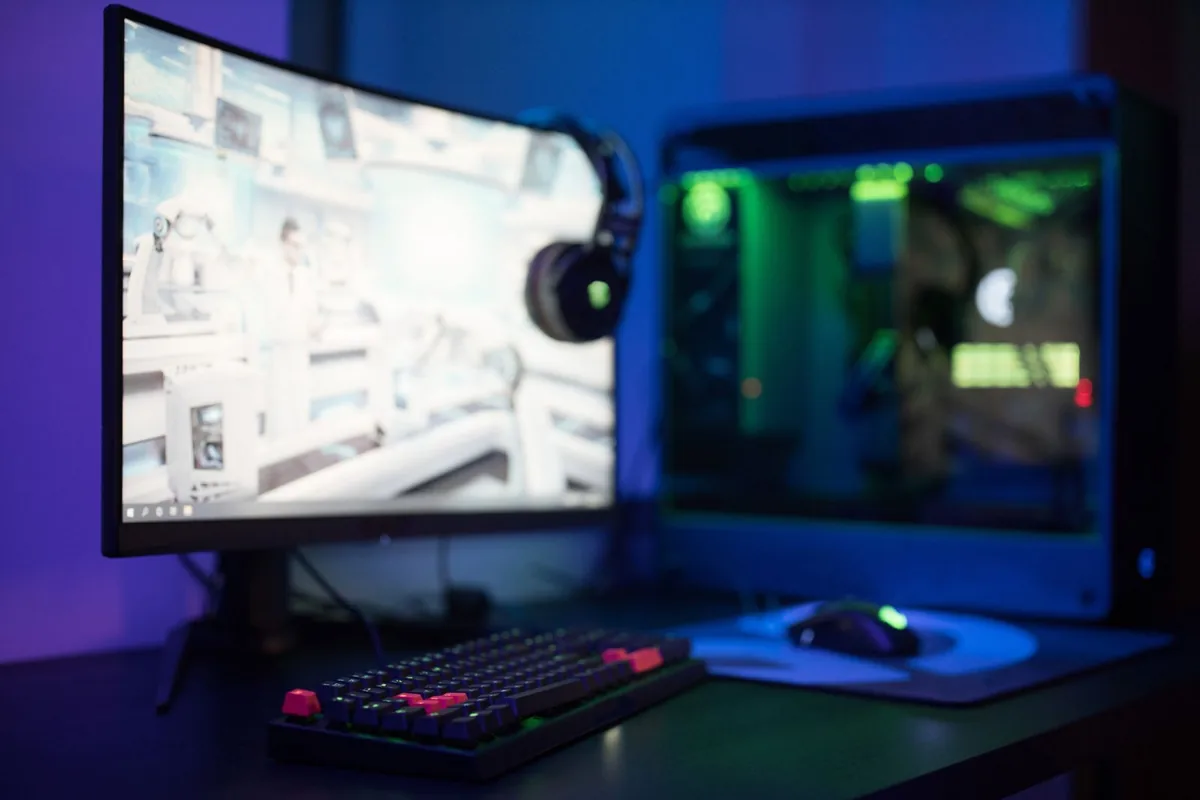
目安:1つのプログラムだけでなくすべてのアプリ、アイコン、メニューが同時に甘く見えるなら、スケーリングやシャープネスより先に解像度を確認します。
原因2 - OS/DPIスケーリングが不適切
スケーリングは解像度とは別です。ネイティブでも文字がぼやけることがあります。OSがUIを拡大し、一部アプリがその拡大をうまく扱えないためです。あるアプリは非常に鮮明で別のアプリはぼやける、よくある理由がこれです。
ディスプレイ設定>拡大縮小。(推奨)と書かれた値を使います。high-DPIパネルでは125%か150%が多いです。丸い値(100/150/200%)は137%のような半端な値よりきれいです。
「拡大縮小の詳細設定」を検索し「アプリがぼやけないようにWindowsに修正を許可する」を有効化。頑固な旧アプリはプロパティ>互換性>高DPI設定の変更で、アプリにスケーリングを上書きさせます。
Retinaやスケールされたディスプレイではシステム設定>ディスプレイに「表示」の選択肢があります。デフォルト以外のモードは大きなバッファに描いて縮小するため、文字がごくわずかに甘くなります。最も鮮明な結果にはデフォルトを選びます。
ドック、アンドック、拡大率が異なるモニター間へのウィンドウ移動は、再描画までアプリをぼやけたままにすることがあります。サインアウトして再度サインイン、またはウィンドウを外へ出して戻すと、きれいな再描画が起きます。
グリッド上ではスケーリングの問題は、ランダムなちらつきではなく、規則的で薄いバンディングとして現れることが多いです。スケーラーがピクセルの行を丸ごと複製・破棄するためです。拡大率を直してグリッドを見直せば、バンディングは平坦になるはずです。
原因3 - モニターのシャープネス過剰とOSDのシャープネス設定
多くのモニターはエッジ強調が上げられた状態で出荷され、あるいは「もっと鮮明に」とシャープネスを動かしたはずです。シャープネス過剰はディテールを足しません。すべてのエッジに明暗のハローを描き、ザラついた不自然な文字に見えます。
モニターのシャープネス設定は実際に何をする?
モニターのシャープネス設定はエッジ強調の後処理であり、ピント調整ではありません。中立点より上ではエッジに人工的なコントラスト(ハロー)を足して鮮明さを偽り、下ではぼかします。解像度や信号がすでに失ったディテールは戻せず、あるものを誇張または軟化するだけです。正しい設定は中立で、多くのモニターでは範囲の中央(0-100なら50が多い、または取説が「無処理」とする値)です。そこに設定し、代わりに本当の原因、解像度・スケーリング・ケーブルを直します。
- モニターのOSDを開く
物理ボタンかジョイスティックで画面上メニューを開き、シャープネスを探します(Picture や Image の下にあることも)。
- 中立に設定
中央/取説の無処理値に動かします。フリンジパネルではシャープネス過剰は黒い文字の周りの明るい輪郭として現れ、中立でそのハローは消えるはずです。
- 「clarity」や「edge」モードを確認
Dynamic Sharpness、Super Resolution、Clear Motionプリセットなどの追加モードを無効化します。今切ったのと同じエッジ強調を再適用してしまいます。
原因4 - クロマサブサンプリングとケーブル帯域
白地の黒文字は問題ないのに、暗い背景の赤・シアン・色付き文字がぼやける、または縁がにじむなら、信号はおそらくクロマサブサンプリングで動いています。輝度のディテールは保たれる一方、色のディテールが捨てられています。
フルカラーは4:4:4で、各ピクセルが自分の色を保ちます。帯域を節約するため、リンクは4:2:2や4:2:0に落ち、色がピクセルの対やブロックで共有されます。写真は問題なく見えますが、最も高周波の色ディテールである細い色文字はぼやけます。
これは、選んだ解像度とリフレッシュレートがフルカラーでケーブルやポートが運べる以上の帯域を必要とし、GPUやモニターが黙ってサブサンプリングされた色に落ちるときに起きます。仕様不足のHDMIケーブルでの高リフレッシュ4Kが典型の引き金です。
直し方:解像度とリフレッシュに認証されたケーブル(認証済み高帯域HDMIまたはDisplayPort)を使い、OSDで正しい入力モードを選び(「HDMI 2.1」や「DP 1.4」の切替がある機種も)、GPUコントロールパネルで出力の色フォーマットをRGBまたはYCbCr 4:4:4にします。妥協が必要なら、逆ではなくリフレッシュを下げてデスクトップ文字の4:4:4色を保ちます。
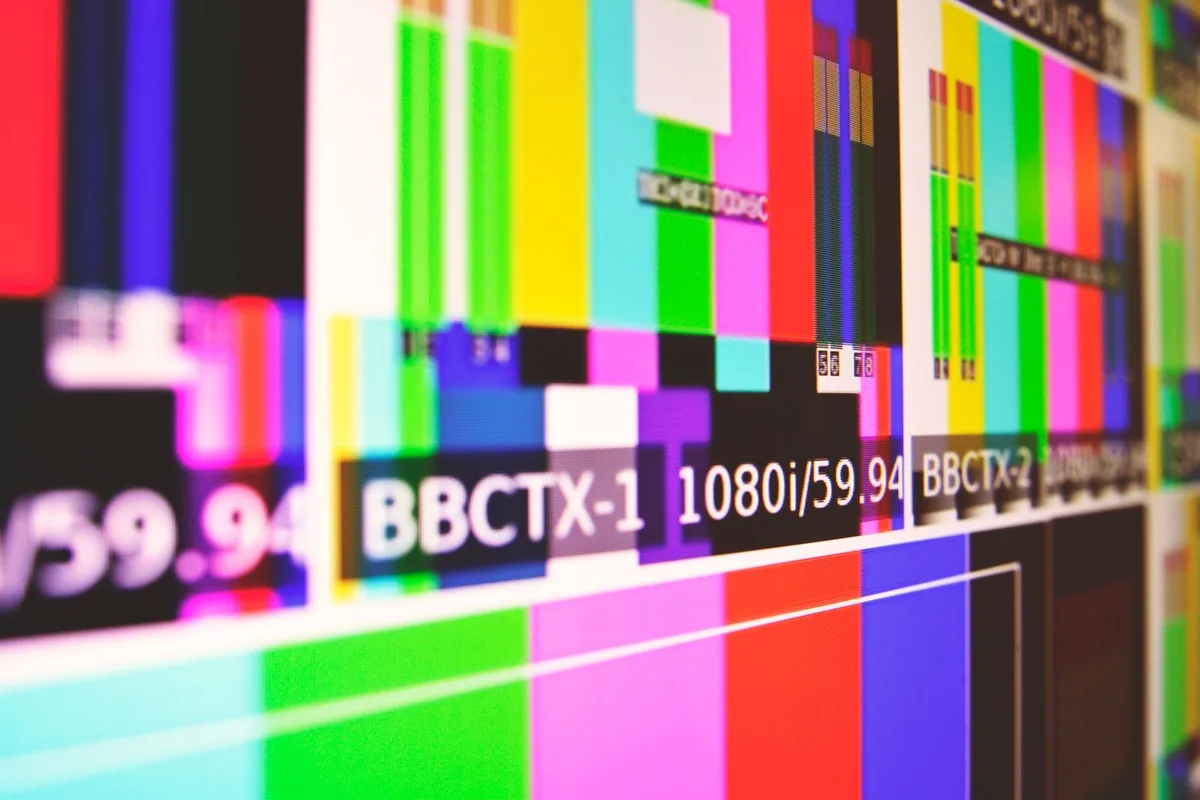
関連する信号の問題として、黒が白っぽいグレーに見えるのはFull対LimitedのRGBレンジ不一致が原因です。色文字のぼやけに加えて暗部が乳白色に見えるなら、次にRGBレンジの直し方を進めてください。
原因5 - OLEDの文字フリンジ
新しいOLEDモニターで、黒い文字の各行に薄い赤/緑/青のハローが付く?それは文字フリンジで、欠陥ではなくサブピクセル配列に由来します。デスクトップのフォント描画は縦の赤-緑-青ストライプ(標準LCD)を前提にしますが、OLEDパネルは通常そう作られていません。
QD-OLED(Samsung製パネル)は三角形の赤/緑/青配列、WOLED(LG製)はRGBW配列に白サブピクセルを加えます。どちらもClearTypeやmacOSのサブピクセルアンチエイリアスが調整された清潔なRGBストライプではないため、アンチエイリアスされた文字の色チャンネルが描画側の期待位置に落ちず、細い色の縁が見えます。
サブピクセル定規を実行すると直接見えます。標準LCDは清潔な赤-緑-青-黒のストライプ、BGRパネルは順序が逆、PenTile系のOLED配列はストライプではなくまだらに見えます。そのまだらこそハローが出る理由です。
軽減:Windowsでは ClearType テキストチューナー(「ClearType」を検索)を再実行し、自分のパネルで最もきれいなサンプルを選びます。OLEDではClearTypeを完全に切って、文字を色なしのグレースケールアンチエイリアスに戻す人もいます。macOSではサブピクセルスムージングが何年も前に廃止され、Appleのシステムはすでに色縁のないグレースケール文字を描き、表示スケールを上げる(文字を大きくする)ことでも隠せます。
OLEDの文字フリンジは欠陥?直せる?
これは欠陥ではなく、完全には消せません。非RGBストライプのサブピクセル配列に固有だからです。できるのは軽減のみです。ClearTypeを再調整または無効化、グレースケールのフォントスムージングを使用、各グリフがより多くのサブピクセルにまたがるよう表示スケールを上げる、GPUドライバを最新に保つ。ファームウェアとOSの更新は多くのQD-OLEDパネルで時間とともにフリンジを減らしてきました。逆に欠陥なのは、内容が変わっても決して変化しない色の線や点で、これはサブピクセルの固着の可能性が高いので、ドット抜けチェックを実行して切り分けます。
直りを目で検証する
直ったと分かるのに数値は不要です。パターンが正しく見えることが必要です。テストの目的は目での確認なので、各変更のあとこの短いループを回します。
修正と検証のワークフロー
- ネイティブ解像度に設定
Windowsのディスプレイ設定かmacOSのディスプレイで(推奨)/ネイティブ解像度を選び、グリッドを開き直します。甘いグリッドが平坦なグレーに切り替われば、補間していたということです。
- 推奨のスケールに設定
推奨のスケールを選び、Windowsでは「ぼやけたアプリを修正」を有効化。規則的なバンディングがないかグリッドを見直します。
- シャープネスを中立に
OSDでシャープネスを中央/無処理値に動かし、追加のclarityモードを無効化。フリンジパネルでハローが消えるのを確認します。
- RGB/4:4:4色を強制
十分な仕様のケーブルを使い、GPU出力をRGBまたは4:4:4にして色文字のにじみを止めます。
- ClearType/スムージングを再調整
特にOLEDでClearTypeを再調整(Windows)、またはグレースケールスムージングに頼り(macOS)色フリンジを減らします。
- 鮮明度テストで検証
グリッド、フリンジ、文字鮮明度のパネルを開き直します。きれいとは、平坦なグレーのグリッド、文字に色ハローがない、小さな文字が鮮明なままであることです。
「きれい」の見え方:1 pxグリッドは這うパターンのない平坦で均一なグレー、フリンジのブロックは色の輪郭のない白黒の文字(OLEDでは明らかに軽減)、12 pxの文字サンプルはにじまず読みやすく鮮明なままです。
診断と検証のためのツール
1pxグリッド、色フリンジ、サブピクセル定規を見て、ぼやけを目で見つけ検証します。スコアはなく、パターンのみです。
ドット抜けテストハード故障を除外:固定した色の点はサブピクセルの固着で、描画の問題ではありません。
モニターゴーストテスト動きのブレと静止のブレを分けます。動く物だけが尾を引くならオーバードライブで、鮮明度ではありません。
カラーテストクロマサブサンプリングやケーブルの問題を追う間、ベタ色とレンジを確認します。
関連ガイド
信号経路のもう一つの犯人:暗部を白っぽくするFull対LimitedのRGBレンジ。
ドット抜けテスト:モニターを確認描画経路を責める前に、点が本当のハード欠陥かを確認します。
144Hzモニターが60Hzで固定?直して検証ディスプレイ設定ミスのもう一つの修正:甘い画面のリフレッシュレート版。
モニターゴースト:オーバードライブと逆ゴースト動きだけがぼやけて見えるならこのガイド。静止の鮮明度は別問題です。
OLED焼き付き対一時的な残像OLEDのもう一つの大きな疑問。残像と恒久的な焼き付きを見分けるテスト付き。
PWMフリッカーテストと眼精疲労OLEDで目も疲れるなら、鮮明度ではなくフリッカーが原因かもしれません。
出典と参考
このガイドはKeyboardTester.clickの自社ツールの挙動と、安定したベンダー・参考ドキュメントを組み合わせています。実務ルールは同じ:設定を1つ変え、次に進む前にグリッドで目で検証します。
- Microsoft サポート:Windowsでぼやけて見えるアプリを修正
「Windowsにアプリを修正させる」設定とアプリ別high-DPIスケーリングの公式手順。
- Apple サポート:Macでディスプレイの解像度を変更
macOSでネイティブ解像度と「表示」スケーリングを設定する場所。
- RTINGS:クロマサブサンプリング解説
4:2:2/4:2:0の色が、写真は良く見えるのに細い色文字をぼやけさせる理由。
- Wikipedia:Subpixel rendering
ClearType系のサブピクセルアンチエイリアスがRGBストライプ配列を前提にする仕組み。
- Wikipedia:PenTile matrix family
多くのOLEDパネルが使う非RGBストライプのサブピクセル配列の背景。
よくある質問
- 画像や動画はきれいなのに文字だけぼやけるのはなぜ?
文字は細く高コントラストで高周波のディテールなので、写真が隠すスケーリング・サブピクセル・シャープネスの問題を露わにします。ネイティブ解像度か、スケーリングが推奨値か確認し、ClearTypeやフォントスムージングを再調整してください。
- Windows更新の後だけモニターがぼやけたのはなぜ?
更新はスケーリングをリセットしたり、別のスケールでモニターを再検出したり、ClearType設定を消したりします。ディスプレイ設定を開き直して推奨スケールにし、サインアウトして入り直し、まだ甘ければClearTypeを再調整します。
- 4Kモニターで1440pはぼやける?
はい。2560x1440は3840x2160パネルに割り切れず補間され甘く見えます。4K上の1080pは2:1にきれいに縮み少し鮮明ですが、ネイティブ4Kが常に最も鮮明です。パネルはネイティブ解像度で動かしてください。
- モニターのシャープネス設定でぼやけは直る?
いいえ。シャープネスはエッジ強調でピント調整ではありません。ハローで甘さを隠すか悪化させることはできても、解像度・スケーリング・信号が失ったディテールは戻せません。中立に設定し、本当の原因を直します。
- この鮮明度テストでモニターの鮮明さを測れる?
いいえ。スコアも数値も解像度表示もない、見て確認するツールです。1pxグリッド、フリンジパネル、サブピクセル定規、複数サイズの文字を描き、バンディング・ハロー・配列を目で見られます。解像度とスケーリングはOSのディスプレイ設定で確認します。
- OLEDの文字フリンジは正常?それとも欠陥?
QD-OLEDやWOLEDパネルでは非RGBストライプのサブピクセル配列による正常な結果で、ClearType調整・グレースケールスムージング・高いスケールで軽減はできても消せません。内容が変わっても決して変化しない色の線や点は、サブピクセルの固着の可能性が高いので、ドット抜けテストで切り分けます。
当てずっぽうではなく目で診断します。ライブ鮮明度テストを開き、設定を1つ、解像度・スケール・シャープネス・ケーブル・ClearTypeのいずれかを変え、グリッドが平坦なグレーになり文字の縁がきれいになるまで見直します。