Reponse rapide
Un ecran parait presque toujours flou pour l'une de cinq raisons : il n'est pas a sa resolution native, la mise a l'echelle de l'OS est mauvaise, l'ecran sur-accentue via son menu, le signal est tombe en chroma subsampling (4:2:2 au lieu de 4:4:4), ou vous voyez du fringing de texte OLED du a une disposition de sous-pixels non RVB. Ouvrez le test de nettete en direct pour voir ou est le flou : la grille de 1 px, le panneau de fringing et la regle de sous-pixels montrent le probleme a l'oeil. Le test ne lit pas votre resolution et ne donne pas de score ; confirmez la resolution native et la mise a l'echelle dans les reglages d'affichage de l'OS, puis revoyez la grille pour verifier.
Si le texte parait mou, les bords granuleux ou tout l'ecran legerement flou, le panneau est rarement en panne. Presque toujours, un reglage entre le GPU et les pixels est faux, et l'ecran est force d'interpoler.
Ce guide parcourt les cinq vraies causes dans l'ordre, de la plus frequente a la plus subtile. Chacune a un signe revelateur et une correction concrete, et vous pouvez regarder la grille de pixels a l'ecran reagir a vos changements : c'est ainsi que vous savez qu'une correction a pris, au lieu de deviner.
Comment lire le test : c'est un outil pour voir et verifier, pas un appareil de mesure. Aucun chiffre de nettete, aucune lecture de resolution, aucun score. La grille de 1 px doit fondre en un gris uniforme sur une config propre ; banding, moire ou scintillement signalent une interference. Les panneaux de fringing et de sous-pixels revelent votre disposition a l'oeil. Des questions comme "suis-je en resolution native ?" et "quelle est ma mise a l'echelle ?" se repondent dans le systeme, pas dans le test.
Les 5 vraies raisons d'un ecran flou
Parcourez d'abord ceci. Associez votre symptome au signe revelateur puis sautez a la section correspondante pour la correction complete.
| Cause | Signe revelateur | Premiere correction |
|---|---|---|
| Resolution non native | Tout est mou, l'interface parait trop grande et aucun bord n'est vraiment net. | Reglez l'ecran sur sa resolution native dans les reglages de l'OS. |
| DPI / mise a l'echelle incorrecte | Certaines apps nettes, d'autres floues, souvent apres un changement d'ecran, un dock ou une mise a jour Windows. | Choisissez une mise a l'echelle recommandee et activez "corriger les apps floues". |
| Sur-accentuation de l'ecran | Les bords ont des halos ou du ringing, le texte parait granuleux plutot que mou. | Mettez le reglage Sharpness de l'ecran sur neutre (souvent la valeur mediane). |
| Chroma subsampling / cable | Le texte rouge ou colore sur fond sombre bave alors que le noir sur blanc reste net. | Forcez RVB / 4:4:4 et utilisez un cable adapte a votre resolution et frequence. |
| Disposition des sous-pixels OLED | De fins halos rouges/verts/bleus entourent les lettres sur un panneau OLED neuf. | Reglez de nouveau ClearType / lissage des polices ; c'est attenue, pas supprime. |
Verification la plus rapide : lancer la grille de nettete 1px en direct
Avant de changer le moindre reglage, regardez la grille de pixels. Elle trace un motif alterne de 1 px a votre device pixel ratio, donc sur un ecran propre, bien mis a l'echelle et en resolution native, elle fond en un gris moyen plat a longueur de bras. Tout le reste est un indice.
- Ouvrez la grille de pixels
Lancez le test de nettete du navigateur et regardez la grille de 1 px a votre distance normale de bureau. Vous regardez, vous ne mesurez pas : le panneau n'affiche ni score ni chiffre.
- Guettez banding, moire ou scintillement
Une config propre parait grise uniforme. Des vagues visibles, un scintillement arc-en-ciel ou des bandes qui rampent quand vous bougez la tete signalent mise a l'echelle, sur-accentuation ou un signal non natif.
- Passez au fringing et a la regle de sous-pixels
Sur les panneaux de fringing et de sous-pixels, des halos colores aux bords pointent une disposition non RVB, et un ordre R-V-B inverse signifie que votre panneau est BGR.
- Lisez les echantillons de clarte du texte
Le meme paragraphe s'affiche en huit tailles en sans, serif et mono. Notez si les petites tailles restent nettes ou deviennent pateuses : cela indique si le probleme est global ou propre au rendu des polices.
Gardez cet onglet ouvert. Apres chaque changement ci-dessous, revenez et revoyez la grille : si le scintillement a disparu et que la grille est grise plate, la correction a pris. C'est tout le cycle diagnostiquer-corriger-verifier, a l'oeil.
Cause 1 - Vous n'etes pas en resolution native
Un panneau plat a une grille fixe de pixels physiques : sa resolution native. Donnez-lui une autre resolution et l'ecran doit etirer ou interpoler l'image sur des pixels qui ne s'alignent pas. Le resultat est toujours mou, aussi bon soit le panneau.
Un signal 1080p sur un panneau 1440p ou 4K est le classique. 1920x1080 ne se divise pas proprement en 2560x1440, donc chaque ligne bave sur des pixels fractionnaires. Meme 1080p sur 4K, qui met a l'echelle proprement en 2:1, parait plus mou que le natif car vous jetez les trois quarts du detail du panneau.
Windows 11 : clic droit sur le bureau, Parametres d'affichage, et sous Echelle et disposition, reglez Resolution d'affichage sur la valeur marquee (Recommande). C'est votre resolution native.
macOS : ouvrez Reglages Systeme > Moniteurs et choisissez Par defaut, ou la resolution qui correspond au nombre de pixels natif du panneau. Evitez les options "texte plus grand" les plus basses si la nettete compte plus que la taille.
Le test de nettete ne vous dit pas quelle resolution tourne : cela vit dans les reglages de l'OS. Il confirme le resultat : reglez la resolution native puis rouvrez la grille. Si une grille molle et scintillante bascule en gris propre, vous interpoliez.
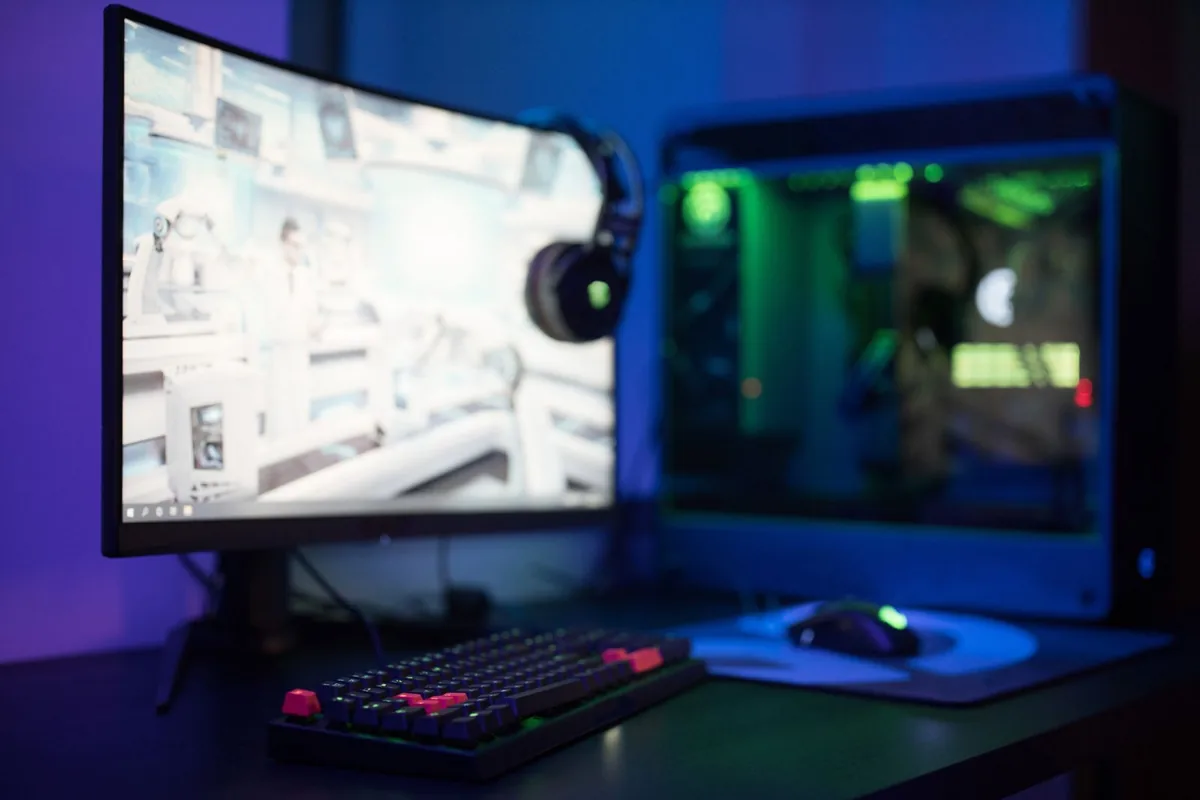
Regle simple : si toute app, icone et menu parait mou en meme temps, pas juste un programme, la resolution est la premiere chose a verifier, avant la mise a l'echelle ou la nettete.
Cause 2 - Mauvaise mise a l'echelle OS / DPI
La mise a l'echelle est distincte de la resolution. Vous pouvez etre en natif et avoir quand meme du texte flou car l'OS agrandit l'interface et certaines apps gerent mal cet agrandissement. C'est la raison habituelle pour laquelle une app est nette et une autre floue.
Parametres d'affichage > Echelle. Prenez la valeur marquee (Recommande), souvent 125% ou 150% sur les panneaux high-DPI. Une echelle ronde (100/150/200%) est plus propre qu'une valeur bizarre comme 137%.
Cherchez "parametres de mise a l'echelle avances" et activez "laisser Windows essayer de corriger les apps pour qu'elles ne soient pas floues". Pour une vieille app tetue : Proprietes > Compatibilite > Modifier les parametres PPP eleves et laissez l'app remplacer la mise a l'echelle.
Sur un ecran Retina ou mis a l'echelle, Reglages Systeme > Moniteurs propose des options "Ressemble a". Les modes non par defaut rendent vers un buffer plus grand puis reduisent, ce qui adoucit tres legerement le texte. Choisissez Par defaut pour le resultat le plus net.
Dock, undock ou deplacer une fenetre entre ecrans a echelles differentes peut laisser une app floue jusqu'au re-rendu. Se deconnecter puis reconnecter, ou glisser la fenetre hors puis dedans, force un redessin propre.
Sur la grille, un probleme de mise a l'echelle apparait souvent en banding regulier et faible plutot qu'en scintillement aleatoire, car des rangees entieres de pixels sont dupliquees ou supprimees. Corrigez l'echelle, revoyez la grille, le banding devrait s'aplatir.
Cause 3 - Sur-accentuation de l'ecran et le reglage Sharpness de l'OSD
Beaucoup d'ecrans arrivent avec l'accentuation des bords montee, ou vous avez pousse le Sharpness en cherchant une image "plus nette". La sur-accentuation n'ajoute pas de detail : elle peint des halos clairs/sombres sur chaque bord, ce qui se lit comme un texte granuleux et artificiel.
A quoi sert vraiment le curseur de nettete d'un ecran ?
Le reglage Sharpness d'un ecran est un post-traitement d'accentuation des bords, pas une mise au point. Au-dessus de son point neutre, il ajoute un contraste artificiel (halos) aux bords pour simuler la nettete ; en dessous, il les floute. Il ne peut pas recuperer un detail reel que la resolution ou le signal a deja perdu : il exagere ou adoucit seulement ce qui existe. Le bon reglage est neutre : sur la plupart des ecrans c'est le milieu de la plage (souvent 50 sur 0-100, ou la valeur que votre manuel indique comme "sans traitement"). Mettez-le la et corrigez la vraie cause : resolution, mise a l'echelle ou cable.
- Ouvrez l'OSD de l'ecran
Avec les boutons ou le joystick, ouvrez le menu a l'ecran et trouvez Sharpness (parfois sous Picture ou Image).
- Mettez-le sur neutre
Placez-le sur le milieu / la valeur "sans traitement" documentee. Sur le panneau de fringing, la sur-accentuation apparait en contours brillants autour des lettres noires ; ces halos doivent disparaitre en neutre.
- Verifiez les modes "clarity" ou "edge"
Desactivez les modes en plus comme Dynamic Sharpness, Super Resolution ou les presets Clear Motion : ils reappliquent la meme accentuation que vous venez de couper.
Cause 4 - Chroma subsampling et bande passante du cable
Si le noir sur blanc est bon mais que le texte rouge, cyan ou colore sur fond sombre parait flou ou a un bord bave, le signal utilise probablement du chroma subsampling : le detail de couleur est jete meme si le detail de luminosite reste intact.
La couleur pleine, c'est 4:4:4 : chaque pixel garde sa couleur. Pour economiser de la bande passante, une liaison peut tomber en 4:2:2 ou 4:2:0, ou la couleur est partagee entre paires ou blocs de pixels. Les photos restent bien, mais le fin texte colore, le detail de couleur le plus haute frequence qui soit, devient pateux.
Cela arrive surtout quand la resolution et la frequence choisies demandent plus de bande passante que le cable ou le port ne peut porter en couleur pleine, donc le GPU ou l'ecran retombe en silence sur une couleur sous-echantillonnee. Du 4K a haute frequence sur un cable HDMI sous-dimensionne est le declencheur classique.
Corrigez-le : utilisez un cable certifie pour votre resolution et frequence (HDMI ou DisplayPort haute bande passante certifie), choisissez le bon mode d'entree dans l'OSD (certains ont un interrupteur "HDMI 2.1" ou "DP 1.4"), et dans le panneau GPU reglez le format de couleur de sortie sur RVB ou YCbCr 4:4:4. S'il faut ceder, baissez la frequence pour garder la couleur 4:4:4 pour le texte du bureau, pas l'inverse.
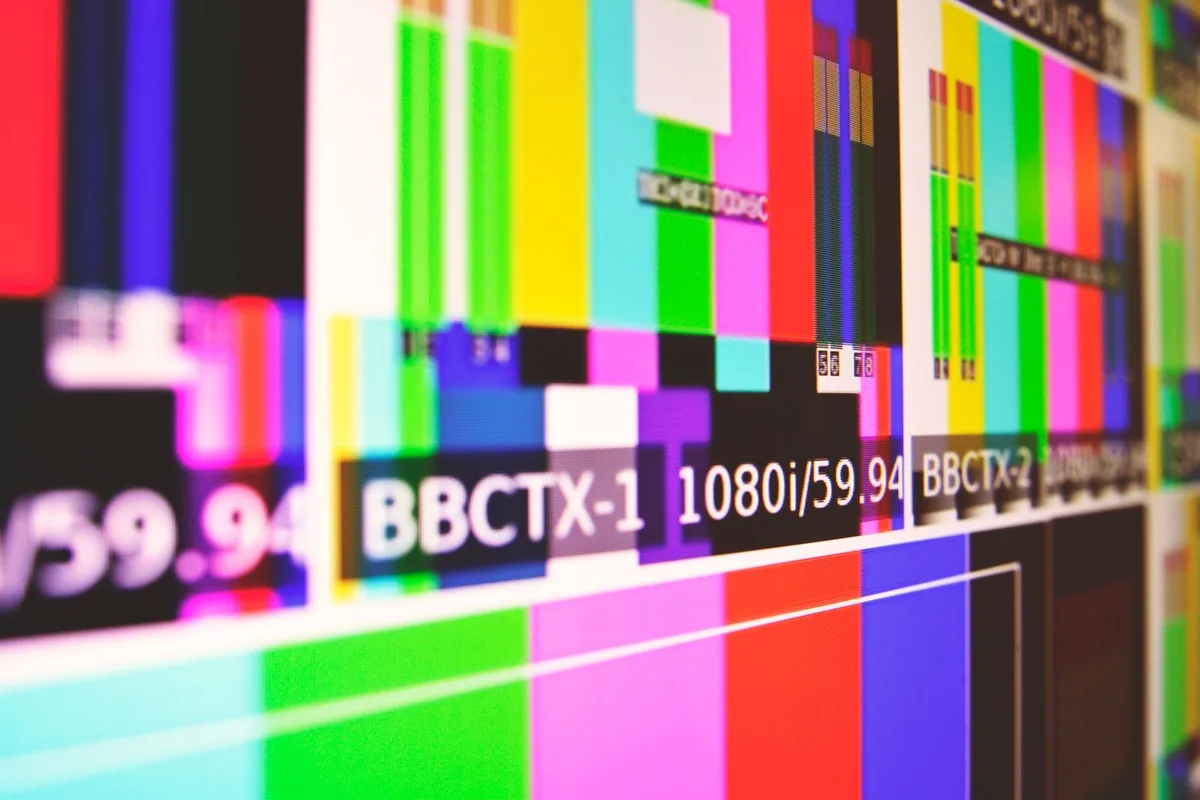
Un probleme de signal proche - des noirs qui paraissent gris delaves - vient d'un desaccord de plage Full vs Limited RVB. Si vos zones sombres semblent laiteuses en plus du texte colore flou, parcourez ensuite le correctif de plage RVB.
Cause 5 - Fringing de texte OLED
Nouvel ecran OLED, et chaque ligne de texte noir a de faibles halos rouges/verts/bleus ? C'est du text fringing, et cela vient de la disposition des sous-pixels, pas d'un defaut. Les moteurs de rendu de polices de bureau supposent une bande verticale Rouge-Vert-Bleu (LCD standard). Les panneaux OLED ne sont en general pas faits ainsi.
QD-OLED (panneaux Samsung) utilise une disposition triangulaire rouge/vert/bleu ; WOLED (LG) ajoute un sous-pixel blanc dans une disposition RGBW. Aucun n'est la bande RVB propre pour laquelle ClearType et le lissage sous-pixel de macOS ont ete regles, donc les canaux de couleur du texte lisse ne tombent pas ou le moteur l'attend : vous voyez de fins bords colores.
Lancez la regle de sous-pixels pour le voir directement : un LCD standard montre une bande Rouge-Vert-Bleu-noir propre, un panneau BGR inverse l'ordre, et une disposition OLED type PenTile parait mouchetee plutot que rayee. Ce mouchetage est exactement pourquoi les halos apparaissent.
Attenuez-le : sous Windows, relancez l'Outil de reglage ClearType (cherchez "ClearType") et choisissez les echantillons les plus propres sur votre panneau ; certains coupent ClearType entierement sur OLED pour que le texte retombe sur un lissage en niveaux de gris sans couleur. Sous macOS, le lissage sous-pixel a ete retire il y a des annees, donc les systemes Apple rendent deja un texte en gris sans frange de couleur, et augmenter l'echelle (texte plus grand) le cache aussi.
Le fringing de texte OLED est-il un defaut ou peut-on le corriger ?
Ce n'est pas un defaut et cela ne peut pas etre totalement supprime : c'est inherent a la disposition des sous-pixels non RVB. Vous ne pouvez que l'attenuer : re-regler ou desactiver ClearType, utiliser un lissage de polices en niveaux de gris, augmenter l'echelle pour que chaque glyphe couvre plus de sous-pixels, et garder le pilote GPU a jour. Les mises a jour de firmware et d'OS ont reduit le fringing sur beaucoup de panneaux QD-OLED avec le temps. Une chose qui, elle, est un defaut : une ligne ou un point colore qui ne change jamais avec le contenu, plutot un sous-pixel bloque, donc faites un test de pixels morts pour l'ecarter.
Verifiez votre correction a l'oeil
Vous n'avez pas besoin d'un chiffre pour savoir que c'est corrige : il faut que les motifs paraissent justes. Faites cette courte boucle apres chaque changement, car tout l'interet du test est la confirmation a l'oeil.
Le flux corriger-et-verifier
- Reglez la resolution native
Dans les Parametres d'affichage Windows ou Moniteurs macOS, choisissez la resolution (Recommande) / native, puis rouvrez la grille : une grille molle qui bascule en gris plat signifie que vous interpoliez.
- Reglez une echelle recommandee
Choisissez l'echelle recommandee et sous Windows activez "laisser Windows corriger les apps floues". Revoyez la grille pour un banding regulier.
- Mettez Sharpness sur neutre
Dans l'OSD, placez Sharpness sur sa valeur mediane / sans traitement et desactivez les modes de clarte en plus. Guettez la disparition des halos sur le panneau de fringing.
- Forcez la couleur RVB / 4:4:4
Utilisez un cable suffisamment specifie et reglez la sortie GPU sur RVB ou 4:4:4 pour que le texte colore cesse de baver.
- Re-reglez ClearType / lissage
Surtout sur OLED, re-reglez ClearType (Windows) ou appuyez-vous sur le lissage en gris (macOS) pour reduire le fringing de couleur.
- Verifiez sur le test de nettete
Rouvrez les panneaux de grille, de fringing et de clarte du texte. Propre signifie grille grise plate, pas de halos colores sur les lettres et petit texte qui reste net.

A quoi ressemble le "propre" : la grille de 1 px est un gris plat et uniforme sans motif qui rampe ; les blocs de fringing montrent des lettres noir et blanc sans contour colore (ou nettement reduit sur OLED) ; et l'echantillon de texte 12 px reste lisible et net, pas bave.
Outils pour diagnostiquer et verifier
Voyez la grille de 1px, le fringing de couleur et la regle de sous-pixels pour reperer et verifier le flou a l'oeil : pas de score, juste des motifs.
Test de pixels mortsEcartez une panne materielle : un point colore fixe est un sous-pixel bloque, pas un probleme de rendu.
Test de ghosting du moniteurSeparez le flou de mouvement du flou statique : si seul ce qui bouge traine, c'est de l'overdrive, pas de la nettete.
Test de couleurVerifiez les aplats et la plage pendant que vous traquez le chroma subsampling et les soucis de cable.
Guides connexes
L'autre coupable de la chaine de signal : plage Full vs Limited RVB qui delave les tons sombres.
Test de pixels morts : verifiez votre ecranConfirmez si un point est un vrai defaut materiel avant d'accuser la chaine de rendu.
Ecran 144Hz bloque a 60Hz ? Corriger et verifierUn autre correctif de mauvais reglage d'affichage : la version frequence d'un ecran mou.
Ghosting du moniteur : overdrive et inverse ghostingQuand seul le mouvement parait flou, c'est ce guide : la nettete statique est un autre probleme.
Burn-in OLED vs retention temporaireL'autre grande question OLED, avec un test pour distinguer retention et burn-in permanent.
Test de scintillement PWM et fatigue oculaireSi votre OLED fatigue aussi les yeux, le scintillement - pas la nettete - peut etre la cause.
Sources et references
Ce guide associe le comportement des outils maison de KeyboardTester.click a une documentation stable de fabricants et de reference. La regle pratique reste : changez un reglage, puis verifiez a l'oeil sur la grille avant de continuer.
- Support Microsoft : corriger les apps qui paraissent floues dans Windows
Etapes officielles pour "laisser Windows corriger les apps floues" et la mise a l'echelle high-DPI par app.
- Support Apple : changer la resolution de l'ecran sur Mac
Ou regler la resolution native et la mise a l'echelle "Ressemble a" sous macOS.
- RTINGS : le chroma subsampling explique
Pourquoi la couleur 4:2:2 / 4:2:0 rend flou le fin texte colore alors que les photos restent bien.
- Wikipedia : Subpixel rendering
Comment le lissage sous-pixel facon ClearType suppose une disposition en bande RVB.
- Wikipedia : PenTile matrix family
Contexte sur les dispositions de sous-pixels non RVB de nombreux panneaux OLED.
FAQ
- Pourquoi mon texte est-il flou alors que images et videos sont bien ?
Le texte est un detail fin, tres contraste et haute frequence, il expose donc les problemes de mise a l'echelle, de sous-pixels et de nettete que les photos cachent. Verifiez que vous etes en resolution native, que la mise a l'echelle est sur la valeur recommandee, et re-reglez ClearType ou le lissage des polices.
- Pourquoi mon ecran est-il devenu flou seulement apres une mise a jour Windows ?
Les mises a jour peuvent reinitialiser la mise a l'echelle, redetecter un ecran a une autre echelle ou effacer les reglages ClearType. Rouvrez les Parametres d'affichage, mettez l'echelle recommandee, deconnectez-vous et reconnectez-vous, et re-reglez ClearType si le texte reste mou.
- Le 1440p est-il flou sur un ecran 4K ?
Oui. 2560x1440 ne se divise pas proprement dans un panneau 3840x2160, il est donc interpole et parait mou. Le 1080p sur 4K met a l'echelle proprement en 2:1 et est un peu plus net, mais le 4K natif est toujours le plus net. Faites tourner le panneau a sa resolution native.
- Le reglage Sharpness de l'ecran corrige-t-il le flou ?
Non. Le controle Sharpness est de l'accentuation de bords, pas une mise au point. Il peut cacher la mollesse avec des halos ou l'aggraver, mais pas restaurer un detail que la resolution, la mise a l'echelle ou le signal a deja perdu. Mettez-le sur neutre et corrigez la vraie cause.
- Ce test de nettete peut-il mesurer la nettete de mon ecran ?
Non : c'est un outil pour voir et verifier, sans score, sans chiffre et sans lecture de resolution. Il affiche une grille de 1px, un panneau de fringing, une regle de sous-pixels et du texte multi-tailles pour que vous voyiez banding, halos et votre disposition a l'oeil. La resolution et la mise a l'echelle se confirment dans les reglages d'affichage de l'OS.
- Le fringing de texte OLED est-il normal ou un defaut ?
Sur les panneaux QD-OLED et WOLED, c'est un resultat normal de la disposition de sous-pixels non RVB, attenue - pas supprime - par le reglage de ClearType, le lissage en gris et une echelle plus grande. Une ligne ou un point colore qui ne change jamais avec le contenu est plutot un sous-pixel bloque : faites un test de pixels morts pour l'ecarter.
Diagnostiquez avec vos yeux, pas au hasard. Ouvrez le test de nettete en direct, changez un reglage - resolution, echelle, nettete, cable ou ClearType - puis revoyez la grille jusqu'a ce qu'elle soit grise plate et les bords du texte propres.