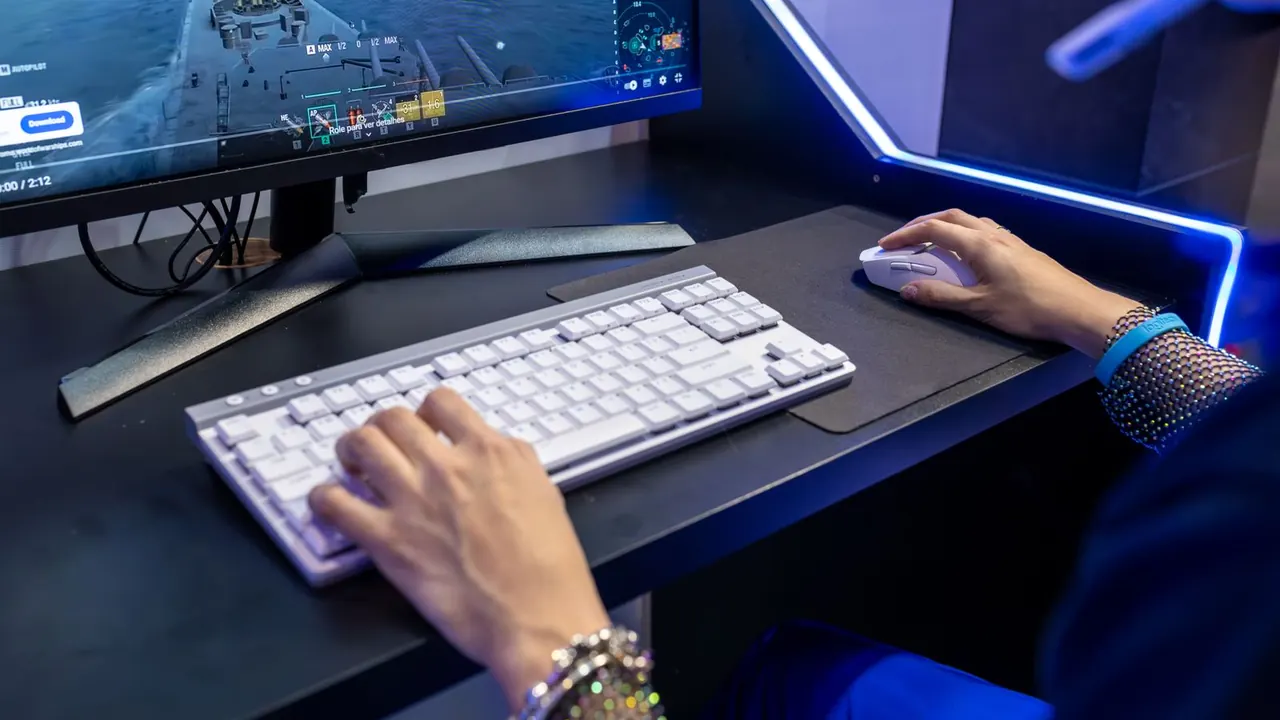
Die schnelle Antwort
Mouse Button Lock lässt dich ziehen und markieren, ohne die Taste gedrückt zu halten; CursorHide blendet den Zeiger beim Tippen aus. Beides kam am 21. Oktober 2026 mit PowerToys 0.102, Microsofts kostenlosem Open-Source-Werkzeugkasten. Taste kurz gedrückt halten, loslassen — Windows behandelt sie weiter als gehalten, bis du erneut klickst.
Eine ehrliche Warnung vorweg: Wenn deine Ziehaktionen von selbst abbrechen, steckt meist ein verschlissener Schalter dahinter, kein fehlendes Feature. Meine Regel: zuerst den Maus-Zieh-Test laufen lassen, damit klar ist, ob ich einen Arbeitsablauf verbessere oder einen Hardwarefehler verstecke.
Manche Windows-Updates sind Kosmetik. PowerToys 0.102 gehört zur anderen Sorte: Es verändert, wie deine Hand hundertmal am Tag mit der Maus arbeitet. Lange Drag-and-Drop-Wege, riesige Textmarkierungen und der Zeiger, der mitten im getippten Absatz sitzt, bekommen in dieser Version eine Antwort.
Ich verbringe meinen Tag größtenteils zwischen Code-Editor und Browser, und die zwei häufigsten Leserbeschwerden sind „mein Ziehen bricht ab“ und „der Cursor stört beim Schreiben“. Dieser Ratgeber erklärt, was die neuen Utilities wirklich tun, nennt die offiziellen Standardwerte und Grenzen — und den Teil, den die meisten Berichte auslassen: prüfe zuerst Tasten und Mausrad, damit sich ein sterbender Schalter nicht als Einstellungsproblem tarnt.
Was PowerToys 0.102 für Maus und Tastatur mitbringt
Microsoft veröffentlichte den Release-Beitrag zu PowerToys 0.102 am 21. Oktober 2026. Die wichtigsten Neuerungen sind zwei Maus-Utilities: Mouse Button Lock hält eine kurz gedrückte Taste logisch gedrückt, CursorHide blendet den Zeiger beim Tippen oder nach Inaktivität aus. PowerToys bleibt kostenlos und quelloffen; Updates kommen aus der App selbst oder von der offiziellen GitHub-Releases-Seite.
Dieselbe Version erweitert außerdem den Keyboard Manager um Einzeltipp-Belegungen und eine durchsuchbare Tastenauswahl, gibt der Command Palette eine Schnellzugriffsleiste (Alt+1 bis Alt+9 im Kompaktmodus), bringt Kommandozeilensteuerung für weitere Utilities und lehrt ZoomIt, diktierten Text an einen Screenshot zu hängen. Wenn ich auf einem neuen PC nur ein Microsoft-Zusatzprogramm installieren dürfte, wäre es aus meiner Erfahrung dieses.
Mouse Button Lock: Ziehen und Markieren ohne gedrückte Taste
Die Mechanik ist simpel. Ist das Utility aktiv, hältst du eine freigegebene Maustaste gedrückt, ohne den Zeiger zu bewegen; nach Ablauf der Haltedauer kannst du loslassen, und Windows behandelt die Taste weiter als gehalten. Beweg die Maus zum Ziehen oder Markieren und drück irgendeine Maustaste, um die Sperre zu lösen. Laut offizieller PowerToys-Dokumentation bricht eine Bewegung über die Zieh-Schwelle hinaus die Sperre ab, und der Druck verhält sich wie normales Ziehen — der Alltag bleibt also unberührt.
Die Standardwerte solltest du kennen, bevor du etwas änderst. Ab Werk ist das Utility aus; nach dem Aktivieren wird standardmäßig die rechte Taste gesperrt, denn für die linke liefert Windows seit Jahrzehnten ein eigenes Pendant: ClickLock unter Systemsteuerung > Maus > Tasten. Microsoft verweist Linkstasten-Nutzer dorthin, statt die Funktion zu doppeln. Ich habe zusätzlich die mittlere Taste aktiviert, weil mich Mittelklick-Schwenken in langen Dokumenten und Design-Flächen am schnellsten ermüdet.
| Einstellung | Standard | Bereich |
|---|---|---|
| Mouse Button Lock | Aus | — |
| Rechte Taste sperren | An (nach Aktivierung) | — |
| Linke Taste sperren | Aus — Windows-ClickLock übernimmt das | — |
| Mittlere Taste sperren | Aus | — |
| Haltedauer | 1.200 ms | 200–2.200 ms |
| Zieh-Schwelle | 5 px | 0–100 px |
| CursorHide: nach Tastatureingabe ausblenden | An (nach Aktivierung) | — |
| CursorHide: nach Zeiger-Inaktivität ausblenden | Aus | Wartezeit 1–60 s, Standard 5 s |
Zwei dokumentierte Grenzen sind wichtig. In Spielen mit Raw- oder Exklusiv-Eingabe funktioniert Button Lock unter Umständen nicht — als Gaming-Makro taugt es also nicht. Und wie andere PowerToys-Funktionen wirkt es nicht auf Fenster mit Administratorrechten, solange PowerToys selbst nicht erhöht läuft. Beides ist kein Fehler, aber gut zu wissen, bevor du dein Setup verdächtigst.
Abbrechende Ziehaktionen? Erst die Maus testen, dann den Griff verdächtigen
Diese Diagnosefalle möchte ich dir ersparen: Eine Maus mit verschleißendem linken Schalter lässt Ziehaktionen mitten in der Bewegung abreißen und feuert Doppelklicks bei einfachen Klicks — und Button Lock kann das wochenlang teilweise überdecken. Am Ende passt du deinen Arbeitsablauf an einen sterbenden Schalter an. Wenn Leser abbrechende Drags melden, lasse ich sie zuerst unseren Halte- und Zieh-Check öffnen: Taste halten, einen langen durchgehenden Strich ziehen und beobachten, ob die Linie ohne Loslassen abreißt. Ein gesunder Schalter übersteht langsame, schnelle und wacklige Züge; ein verschlissener verrät sich innerhalb einer Minute.
Danach schließt du die Diagnose mit zwei weiteren Prüfungen ab. Der Einzelklick-gegen-Doppelklick-Check entlarvt Schalterprellen, bei dem ein Druck doppelt registriert wird, und der Phantomklick-Detektor findet Klicks, die du nie ausgelöst hast. Unsere Ratgeber zum Diagnostizieren von Doppelklick-Prellen und zum Beheben selbstständiger Mausklicks erklären beide Fehlerbilder im Detail.
Die Ergebnisse bestimmen den nächsten Schritt. Saubere Tests heißen: Hardware in Ordnung, Button Lock ist reiner Komfort. Durchgefallene Tests liefern Beweise für die Garantie oder einen Grund, eine neue Maus einzuplanen — daran ändert keine PowerToys-Einstellung etwas. Ich habe über die Jahre zwei Mäuse auf diesem Weg ausgemustert, und beide Male traf der Zieh-Test die Entscheidung lange vor dem Totalausfall.
CursorHide: Der Zeiger verschwindet, während du tippst
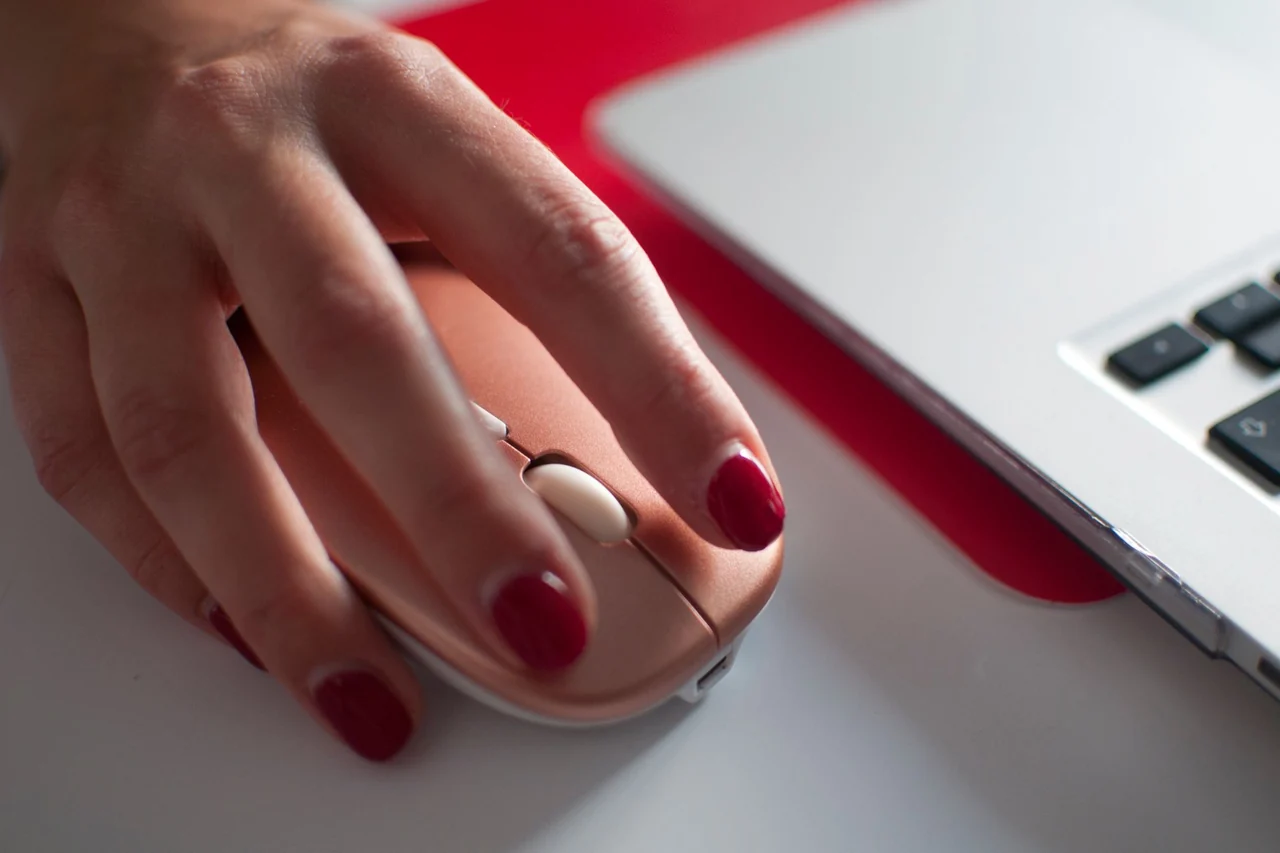
Das zweite neue Utility bekämpft ein kleineres, aber ständiges Ärgernis: den Zeiger mitten im Satz, den du gerade schreibst. Der Release-Beitrag nennt es CursorHide; in der Einstellungsdokumentation heißt es Auto Hide Cursor. Nach dem Aktivieren verschwindet der Zeiger nach Tastatureingaben, nach einer Phase der Inaktivität oder bei beidem — und erscheint sofort wieder, sobald du die Maus bewegst, eine Maustaste drückst oder das Scrollrad berührst.
Die Details sind durchdachter, als ich es von einer ersten Version erwartet hätte. Modifikatortasten wie Strg und Umschalt blenden den Cursor nicht aus, Kombinationen aus Tastatur und Maus funktionieren also weiter. Winzige versehentliche Bewegungen unterhalb einer Schwelle werden ignoriert; ein angestoßener Tisch holt den Zeiger nicht zurück. Der Inaktivitäts-Timer ist standardmäßig aus; aktiviert reicht die Wartezeit von 1 bis 60 Sekunden, Standard sind 5. Ein dokumentierter Vorbehalt: Programme mit eigenem, selbst gezeichnetem Cursor zeigen diesen unter Umständen weiter an.
Wer schreibt, Videos mit Tastenkürzeln schneidet oder vom Laptop präsentiert, sollte dieses Utility zuerst aktivieren. Wenn dagegen das Tippen selbst Probleme macht, fang woanders an: Unser Überblick über Tastenkürzel für Windows, macOS und Linux sammelt die wichtigsten Kombinationen, und der Online-Tastaturtest bestätigt, dass jede Taste wirklich registriert wird, bevor du ein Utility verdächtigst.

Keyboard Manager: Einzeltipp-Belegungen und durchsuchbare Tastenauswahl
Die Tastaturseite von 0.102 ist leiser, für Remapper aber größer. Einzeltipp-Belegungen (tap-alone) lassen eine Taste beim alleinigen Antippen eine Aktion auslösen, während sie in Kurzbefehlen und Mauskombinationen ihre normale Rolle behält. Der Klassiker funktioniert damit endlich sauber: Ein Modifikator kann allein getippt etwas öffnen und bleibt im Akkord ein Modifikator. Laut Release-Notes bekommt der Editor außerdem Suche, Modifikator- und App-Filter, Massenlöschung und eine durchsuchbare Tastenauswahl, die jede Taste listet — auch Medientasten, die deine physische Tastatur gar nicht hat. Ein kompletter Kurzbefehl lässt sich so allein mit der Maus zusammensetzen.
Auch das Aufzeichnen wurde sicherer: Der Editor hört nur zu, solange er den Fokus hat, und Tab führt aus dem Aufnahmefeld heraus, statt verschluckt zu werden. Für verwaltete Flotten lassen sich Remapping-Profile jetzt per DSC v3 verteilen und exportieren — gedacht für IT-Administratoren.
Mein ständiger Rat nach jeder Remapping-Sitzung: Prüfe die physische Ebene, bevor du der logischen vertraust. Öffne den Tastaturtester und drücke jede neu belegte Taste einmal — allein und in ihren Kurzbefehlen. Ein Remap, das „nicht funktioniert“, ist oft eine Taste, die nie registriert wurde, und dreißig Sekunden Test trennen die beiden Fälle sauber.
Kostenlose Lösung, Windows-Bordmittel oder neue Maus?
Button Lock aktivieren
Deine Maus besteht Zieh- und Doppelklick-Test, aber lange Markierungen und zieh-lastige Arbeit ermüden die Hand — oder das Halten einer Taste fällt körperlich schwer. Die Lösung kostet nichts und dauert zwei Minuten.
Windows-Bordmittel nutzen
Du brauchst nur die linke Taste gehalten: ClickLock steckt seit Jahren in Windows unter Systemsteuerung > Maus > Tasten, mit einstellbarer Haltezeit und ganz ohne Zusatzsoftware.
Maus ersetzen
Der Ziehstrich reißt von selbst ab oder Einzelklicks registrieren doppelt. Das ist ein verschlissener Schalter; ein reproduzierbar fehlgeschlagener Test ist genau der Beleg, den eine Garantieabwicklung braucht. Keine Einstellung repariert sterbende Hardware.
Die Kostenrechnung spricht für dich. PowerToys ist gratis, ClickLock liegt Windows bei — Geld kostet nur echter Schalterverschleiß. Fallen die Tests innerhalb der Garantiezeit durch, dokumentiere das Fehlverhalten mitsamt Einstellungen, bevor du den Händler kontaktierst. Ist die Maus dafür zu alt, nimm das Fehlerbild als Einkaufs-Checkliste und lass die Ersatzmaus am Liefertag denselben Halte- und Zieh-Check bestehen. Wandert oder stottert der Zeiger zusätzlich von allein, schließe erst Unterlage und Sensor mit unserem Ratgeber zur Mausdrift-Diagnose aus, bevor du Geld ausgibst.
In fünf Minuten einrichten und alles überprüfen
- Auf 0.102 aktualisieren. PowerToys öffnen und nach Updates suchen oder den Installer von der GitHub-Releases-Seite holen. Die beiden Utilities existieren erst ab Version 0.102.
- Mouse Button Lock aktivieren und Tasten wählen. Ich sperre rechts und Mitte und überlasse die linke Taste ClickLock — so löst ein versehentlich langer Druck auf die Haupttaste nie überraschend eine Sperre aus.
- Haltedauer abstimmen. Starte beim Standard von 1.200 ms. Rastet die Sperre bei langsamen, bewussten Klicks ungewollt ein, verlängere Richtung 2.200 ms; lässt du immer vor dem Einrasten los, verkürze Richtung 200 ms.
- Mit einem echten Zug prüfen. Im Zieh- und Halte-Test halten, bis die Sperre greift, loslassen und weiterzeichnen: Der Strich muss ohne Finger auf der Taste weiterlaufen und mit dem nächsten Klick enden. Dieser eine Durchgang bestätigt die ganze Funktion.
- CursorHide aktivieren und tippen. „Nach Tastatureingabe ausblenden“ einschalten, einen Satz schreiben und prüfen, ob der Zeiger verschwindet und bei der ersten Mausbewegung zurückkehrt. Den Inaktivitäts-Timer nur ergänzen, wenn der Zeiger auch beim Lesen weg sein soll.
- Brechen Drags auch ohne Sperre ab, führe den Check auf ungewollte Klicks durch und sichere die Ergebnisse. Das ist dein Beleg für Reparatur oder Ersatz — kein Anlass für weitere Utilities.
Gesamtzeit inklusive Tests: rund fünf Minuten. Kürzer als ein Forenthread über „meine Maus lässt Dateien fallen“ — und am Ende weißt du es, statt zu raten.
Fragen zu Mouse Button Lock und CursorHide
Welches Tastenkürzel hat Mouse Button Lock?
Keines. Du aktivierst die Sperre mit der Maus selbst: eine freigegebene Taste ohne Bewegung gedrückt halten, die Haltedauer abwarten (standardmäßig 1.200 ms) und loslassen. Die Taste gilt als gehalten, bis du erneut eine Maustaste drückst.
Behebt Mouse Button Lock eine Maus, die doppelklickt oder Drags abbrechen lässt?
Nein. Diese Symptome bedeuten meist einen verschlissenen Mikroschalter. Mach einen Zieh-Test und einen Doppelklick-Test: Schlägt einer davon bei deaktiviertem Button Lock fehl, liegt es an der Hardware — die ehrliche Lösung ist Garantie oder Ersatz, kein Utility.
Funktioniert Mouse Button Lock in Spielen?
Nicht zuverlässig. Microsoft dokumentiert, dass es in Spielen mit Raw- oder Exklusiv-Eingabe ausfallen kann — das betrifft die meisten kompetitiven Titel. Auf Fenster mit Administratorrechten wirkt es zudem nur, wenn PowerToys selbst erhöht läuft.
Ist PowerToys kostenlos und sicher?
Ja. PowerToys ist ein kostenloses Open-Source-Projekt von Microsoft; Quellcode und Installer liegen im offiziellen GitHub-Repository microsoft/PowerToys, Updates kommen aus der App. Lade es nur von Microsofts offiziellen Seiten.
Warum verschwindet mein Mauszeiger beim Tippen?
Begann das nach einem PowerToys-Update, ist vermutlich CursorHide aktiv (in den Einstellungen „Auto Hide Cursor“): Es blendet den Zeiger bei Tastatureingaben aus und holt ihn bei Mausbewegung, Klick oder Scrollen zurück. In den PowerToys-Einstellungen lässt es sich deaktivieren.
Quellenbasis: Microsofts Release-Beitrag zu PowerToys 0.102 (21. Oktober 2026) und die offizielle PowerToys-Dokumentation, geprüft am 24. Oktober 2026. Funktionsverhalten, Standardwerte und Grenzen sind Herstellerangaben; Einrichtungs-Workflow, Testreihenfolge und Kaufempfehlungen sind redaktionell und stützen sich auf die hier verlinkten Browser-Checks. Browserbasierte Tests beobachten zugestellte Eingabeereignisse und können Hardware, Treiber oder die gesamte Eingabekette nicht zertifizieren. Fotos sind frei lizenzierte Pexels-Bilder mit Quellenangabe in den Bildunterschriften. Softwaredetails können sich mit künftigen PowerToys-Versionen ändern.
Quellen und Prüfung
Weitere Eingabe-Ratgeber
- Double Click Test: Check If Your Mouse Double-Clicks on Single Click (2026 Guide)
- Laptop-Touchpad-Gesten: 21 Kurzbefehle für schnelleres Arbeiten
Teste die Maus, bevor du die Software verdächtigst
Button Lock kann einen verschlissenen Schalter eine Zeit lang kaschieren. Mach zuerst einen kurzen Zieh-Test, damit du weißt, ob eine kostenlose Einstellung reicht oder eine neue Maus fällig ist.
Maus-Zieh-Test öffnen