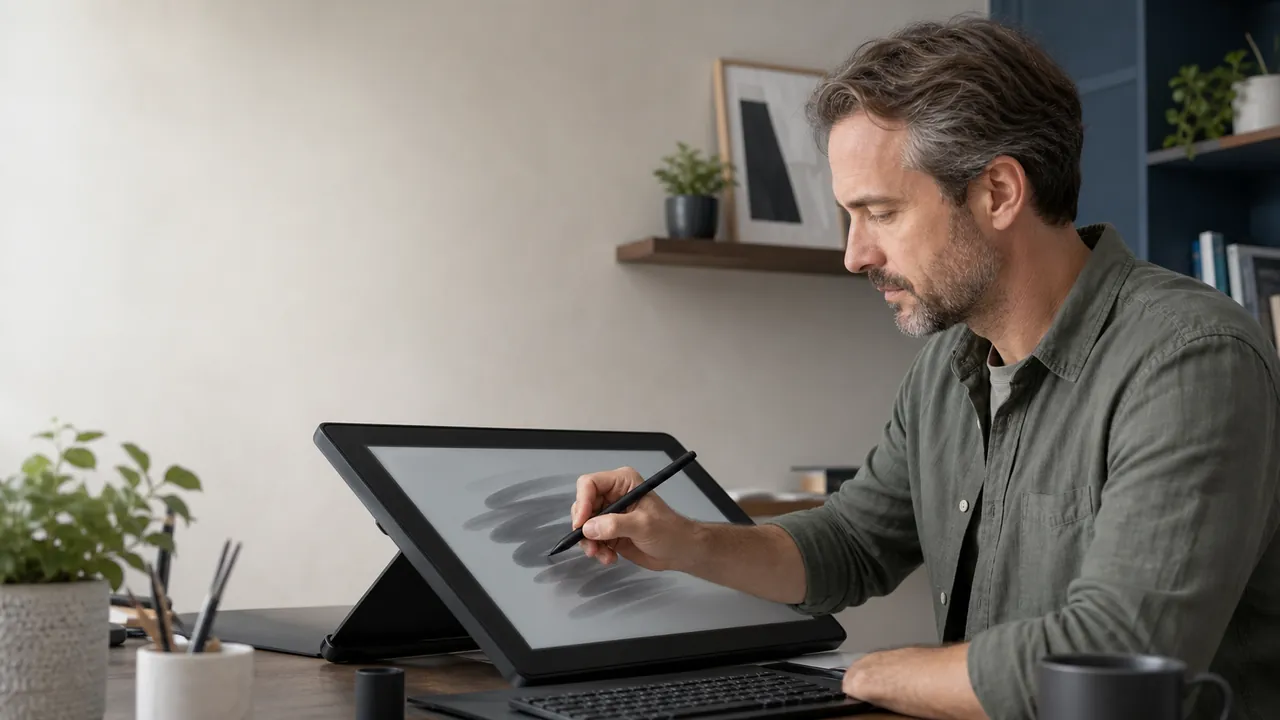
Dessinez avec un stylet compatible. Le test distingue la pression analogique de la valeur fixe 0,5 souvent envoyée par une souris.
En attente du stylet
Utilisez un stylet sensible à la pression et tracez lentement une diagonale droite, puis passez d’une pression légère à ferme. La souris n’est qu’un mode de secours limité.
Vérification guidée
1Détecter un vrai pointeur de styletEn attente
2Atteindre une pression légère et forteEn attente
3Parcourir plusieurs angles d’inclinaisonEn attente
4Terminer un trait volontairement droitEn attente
Tracez une diagonale droite pour observer l’ondulation, puis des traits légers à fermes pour la courbe de pression.
Maintenez le stylet immobile en contact pendant environ une seconde.
Courbe de pression et données du trait
Historique récent de pression
Répartition de la pression
Seuil de contact léger--
Seuil de forte pression--
Variation de pression à l’arrêt--
Données du trait droit
Tracez volontairement une ligne droite avec au moins huit échantillons.
Écart à la ligne (RMS)
--
Écart maximal
--
Estimation de la gigue locale
--
Ces pixels décrivent le trajet reçu par le navigateur. Mouvement de la main, zoom, mise à l’échelle, lissage du pilote et échantillonnage influencent le résultat ; ce n’est pas un verdict matériel.
Échantillons récents
Temps
Pression
Inclinaison X
Inclinaison Y
Rotation
Boutons
Aucun échantillon du stylet pour le moment.
🔒 Toutes les mesures restent dans ce navigateur. Les exports contiennent seulement les données de pointeur et capacités de cette session.
ⓘ Un navigateur ne lit ni le micrologiciel brut ni les capteurs électriques. Un champ absent signifie généralement que le navigateur ou le pilote ne l’expose pas, pas que le stylet est défectueux.
Cet outil vous a-t-il été utile ?Évaluez Testeur de Pression du Stylet :5.0(5 notes)Merci pour votre note !
Testeur de Pression du Stylet est un outil gratuit qui fonctionne directement dans le navigateur. Testez en ligne pression, inclinaison, rotation et boutons du stylet avec historique, fréquence des échantillons, données de ligne et export privé CSV ou JSON.
Cout: Gratuit, sans inscription
Installation: Aucune — fonctionne dans le navigateur
Confidentialite: Execution locale, aucun envoi de donnees
Plateformes: Windows, macOS, Linux, Android, iOS
Duree: Moins d'une minute
Méthode fiable dans le navigateur
Comment tester pression et inclinaison
Gardez le même navigateur, pilote, zoom et facteur d’échelle pour comparer deux sessions.
01Confirmez la détection du stylet
Touchez la zone avec le stylet et vérifiez que le type de pointeur devient pen.
02Balayez la plage de pression
Faites plusieurs traits lents, du contact très léger à une pression ferme mais confortable.
03Testez inclinaison et boutons
Inclinez et tournez le stylet, puis essayez le bouton latéral et la gomme si disponibles.
04Tracez une diagonale droite
Répétez un trait volontairement droit pour comparer écart et gigue observés par le navigateur.
Un champ absent traduit souvent une limite du navigateur ou du pilote. Cette page ne calibre pas la force et ne certifie pas une panne.
Une souris appuyée et certains pilotes envoient 0,5 comme simple état appuyé. Ce n’est pas une pression analogique. Essayez un stylet compatible, son pilote à jour et Pointer Events.
Ce test peut-il calibrer ma tablette ?
Non. Il affiche les données normalisées reçues par le navigateur. Utilisez le pilote du fabricant pour la force, le mappage et le micrologiciel.
Pourquoi inclinaison, rotation ou pression tangentielle manquent-elles ?
Tous les stylets ne possèdent pas ces capteurs, et navigateur ou pilote peuvent les omettre. Non exposé ne prouve pas une panne.
L’écart de ligne prouve-t-il un défaut du numériseur ?
Non. Main, zoom, échelle, lissage du pilote et fréquence des événements influencent la mesure. Comparez plusieurs traits contrôlés.
Mes dessins sont-ils envoyés ?
Non. Ils restent dans le navigateur et les exports CSV ou JSON sont créés localement avec les données de la session.
Application Windows
KeyboardTester.click est aussi disponible sur Microsoft Store
Installez le raccourci Windows officiel ou continuez avec les outils gratuits du navigateur.