Быстрый ответ
Реальное разрешение веб-камеры — это то, что она прямо сейчас выдаёт приложению, а не цифра на коробке. Проверить можно примерно за десять секунд: откройте тест разрешения камеры, разрешите доступ к камере, выберите цель 1080p и прочитайте ширину × высоту, которую вернёт браузер. Если «1080p»-камера показывает 1280×720, не спешите винить железо: тусклый свет, общий USB-хаб или собственные ограничения качества приложения для звонков — самые частые виновники, и все три исправляются бесплатно.
На коробке написано Full HD 1080p, но каждая встреча всё равно выглядит мыльно. Прежде чем заказывать замену, полезно знать: большинство жалоб «моя камера плохо снимает» — это на самом деле замаскированный вопрос о разрешении. Камера действительно шлёт 1920×1080 пикселей, или что-то между сенсором и вашим звонком тихо понизило качество? Заявленное разрешение — это максимум в идеальных условиях, а свет, пропускная способность USB, настройки браузера по умолчанию и сами приложения для звонков вмешиваются до того, как ваше лицо долетит до собеседника.
В этом руководстве вы научитесь читать разрешение, которое веб-камера реально выдаёт, узнаете, что на практике значат метки 480p/720p/1080p/4K, почему «1080p»-камера так часто работает в 720p, почему Zoom, Google Meet и Microsoft Teams сознательно транслируют вас ниже паспортных характеристик камеры, и получите все исправления по возрастанию цены — чтобы тратить деньги на новую веб-камеру только тогда, когда у старой честно закончились пиксели.
Как проверить фактическое разрешение веб-камеры (без загрузок)
Самый прямой способ ответить на вопрос «какое разрешение у моей веб-камеры на самом деле?» — прочитать, что камера отдаёт браузеру, ведь именно этот поток потребляют веб-клиенты Zoom, Meet и Teams. Тест разрешения камеры запрашивает у веб-камеры типовые цели — 480p, 720p, 1080p и выше — и в реальном времени показывает точные размеры в пикселях, которые получает браузер.
- 1. Откройте проверку и разрешите доступ к камере. Ничего не устанавливается, видео остаётся в браузере; без разрешения камеру вообще нельзя прочитать.
- 2. Выберите камеру, которую хотите проверить. Ноутбуки часто показывают несколько устройств (встроенную плюс внешнюю USB-камеру); тестируйте ту, которой реально пользуетесь в звонках.
- 3. Выберите цель 1080p или 4K. Затем прочитайте показанную ширину × высоту. Это и есть фактическое разрешение захвата, и важна именно эта цифра.
- 4. Сделайте снимок. Стоп-кадр для каждой цели делает разницу в резкости между режимами очевидной при сравнении бок о бок.
- 5. Повторите при хорошем свете и прямом USB-подключении. Если показанный размер или видимая детализация улучшились, лимитом была среда, а не камера.
Честная оговорка, прежде чем вчитываться в цифры: проверка сообщает разрешение захвата, которое получает браузер. Она не измеряет частоту кадров, не оценивает качество сенсора и не видит, что конкретное приложение делает с потоком после захвата. Для второго мнения со стороны системы в Windows 11 откройте Параметры > Bluetooth и устройства > Камеры и выберите свою камеру: Windows перечислит доступные форматы. Заявленный максимум — на странице характеристик производителя. А если камера вообще не запускается, это другая проблема: сначала пройдите тест неработающей веб-камеры, чтобы исключить сбои разрешений и драйверов.
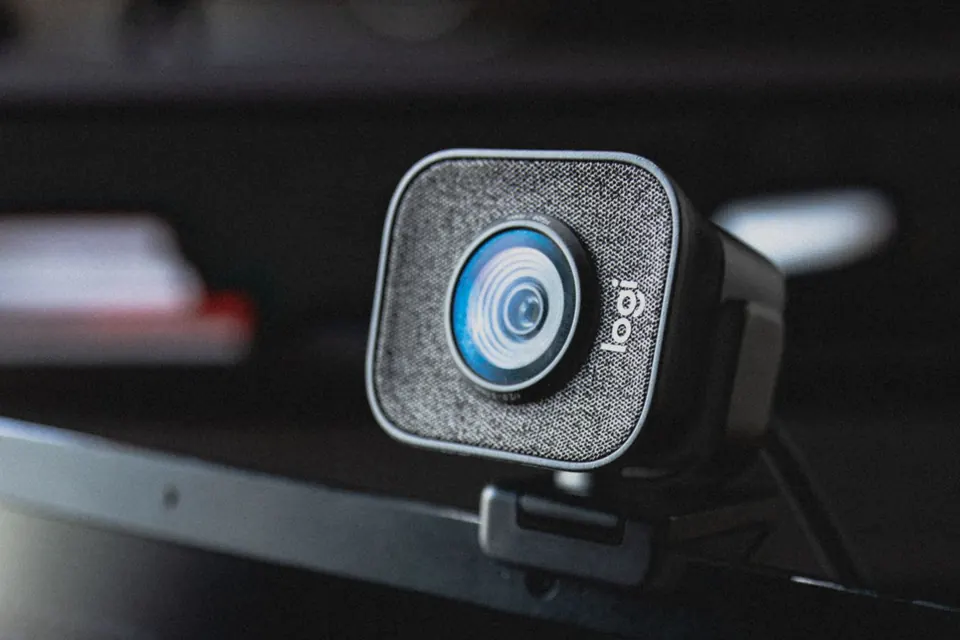
480p vs 720p vs 1080p vs 4K: что на самом деле значат цифры
Метки разрешения — это сокращённая запись высоты кадра в пикселях: 720p означает 1280×720, 1080p — 1920×1080. О чём молчит маркетинг, так это о крутизне ступеней. Каждый шаг примерно удваивает или учетверяет общее число пикселей, поэтому картинку 1080p можно кадрировать, приближать и разворачивать на весь экран куда свободнее, чем 720p.
Уровни разрешения одним взглядом
Общее число пикселей — простая арифметика (ширина × высота). Практическая колонка — как каждый уровень честно выглядит в звонке в 2026 году.
| Метка | Пиксели | Всего | На что реально годится |
|---|---|---|---|
| 480p (SD) | 640 × 480 | ~0,3 Мп | Голый минимум; старые встроенные камеры ноутбуков. Мыло даже в маленьких плитках звонка. |
| 720p (HD) | 1280 × 720 | ~0,9 Мп | Стандартная камера ноутбука и практический потолок многих групповых звонков. |
| 1080p (Full HD) | 1920 × 1080 | ~2,1 Мп | Текущий стандарт внешних веб-камер. Резко на весь экран; запас для лёгкого кадрирования. |
| 4K (UHD) | 3840 × 2160 | ~8,3 Мп | Запас для записи, кадрирования и зума. В живых звонках доезжает до конца редко. |
Почему ваша «1080p»-камера выдаёт 720p (или хуже)
Если на коробке написано 1080p, а проверка показывает 720p, виноват один из нескольких узких мест между сенсором и приложением. Проходите их в этом порядке; первые два закрывают большинство случаев.
- Мало света. Сенсоры веб-камер крошечные и в тёмных комнатах быстро голодают. Камера компенсирует это усилением сигнала, отчего появляется шум, а многие модели ещё и снижают частоту кадров или разрешение, чтобы картинка оставалась пригодной. Детализация рушится, даже если показанная цифра остаётся высокой — поэтому одна и та же камера днём резкая, а ночью выглядит как 480p.
- Пропускная способность USB. Потолок USB 2.0 — 480 Мбит/с (USB-IF, спецификация USB 2.0). Несжатое видео 1080p при 30 к/с требует около 1 Гбит/с — простая арифметика: 1920 × 1080 пикселей × 2 байта × 30 кадров в секунду, примерно вдвое больше, чем способен передать порт. Камеры выкручиваются, сжимая поток или молча опускаясь до 720p, а хаб, разделённый с другими устройствами, делает всё только хуже. Прямое подключение к заднему порту USB 3.0 — чистый тест.
- Приложение вообще не запрашивало 1080p. Запросы камеры в браузере считаются пожеланиями, а не гарантиями (MDN, Media Capture and Streams API). Если сайт или приложение не просит конкретный размер — или просит скромный, — браузер и система сами решают, что отдать. Одна и та же веб-камера может совершенно законно работать в трёх приложениях с тремя разными разрешениями.
- Windows выбрала более низкий формат по умолчанию. Windows назначает каждой камере «тип мультимедиа» по умолчанию. Ветка Microsoft Q&A о низком качестве камеры в Teams вычислила именно это: решение — Параметры > Bluetooth и устройства > Камеры > ваша камера, где тип мультимедиа надо выставить на максимальное разрешение вместо «Пусть выбирает Windows».
- Камеру держит другое приложение. Когда две программы делят камеру одновременно, поток может согласоваться по более низким настройкам второго запросившего. Закройте фирменные утилиты, вкладки браузера и софт для стриминга, затем повторите проверку.
Почему Zoom, Google Meet и Teams транслируют вас ниже характеристик веб-камеры
А вот часть, о которой почти никто не рассказывает: вы можете подтвердить чистые 1080p в браузерной проверке и всё равно выглядеть на встрече как 720p или хуже — и это заложено в дизайн. Приложения для конференций оптимизируют стабильность звонка и трафик всех участников, а не максимум вашей камеры. Лимиты ниже взяты напрямую из документации самих вендоров и проверены в июле 2026 года.
| Приложение | Что говорит документация вендора | Где лежит настройка |
|---|---|---|
| Zoom | В групповых встречах HD 720p действует для раскладки активного докладчика и требует аккаунт Pro, Business, Education или Enterprise. Full HD 1080p должен включить сапорт Zoom, нужен CPU i7 с четырьмя ядрами или лучше и выключенные виртуальные фоны (Zoom Support, 2026). | Настройки > Видео > HD |
| Google Meet | Разрешение отправки выбирается из 360p, 720p и 1080p. Стандартное 360p «использует меньше данных, но камера будет отправлять изображение более низкого качества» (Справка Google Meet). | Настройки > Видео > Разрешение отправки |
| Microsoft Teams | Teams «всегда консервативен в использовании полосы и может выдавать HD-качество видео при менее чем 1,5 Мбит/с». На минимальном уровне полосы (150/200 кбит/с) видео встреч работает до 240p; до 1080p — только при рекомендованной полосе и с поправкой на сеть (Microsoft Learn, обновлено в мае 2026). | Тип мультимедиа камеры в Windows; веб-версия Teams как обходной путь |
Так что проверка камеры с результатом 1080p и звонок, похожий на 720p, — не противоречие; это два разных конвейера. Сначала подтвердите фактическое разрешение захвата, затем разберитесь с настройками приложения, а перед важной встречей за несколько минут до входа пройдите полную проверку камеры перед звонком.
Как получить разрешение, за которое вы заплатили: исправления по порядку
Спускайтесь по этой лестнице от бесплатного к платному и повторяйте проверку разрешения после каждого шага, чтобы видеть, какой из них действительно сдвинул цифру — или видимую детализацию.
- 1. Поставьте свет перед лицом. Окно или настольная лампа, направленная на лицо, — самый дешёвый и самый большой скачок качества, какой может получить веб-камера. Результат проверьте в зеркале веб-камеры: оно показывает ровно то, что видит камера.
- 2. Подключите камеру к заднему порту USB 3.0. Обойдитесь без хабов, передних портов и длинных удлинителей, затем протестируйте снова. Дефицит пропускной способности исчезает мгновенно, когда путь чистый.
- 3. Включите HD в приложении. Zoom: Настройки > Видео > HD (в зависимости от аккаунта). Google Meet: Настройки > Видео > Разрешение отправки. Десктопный Teams режет качество? Многие пользователи отмечают, что в веб-версии Teams видео лучше.
- 4. Исправьте тип мультимедиа в Windows. Параметры > Bluetooth и устройства > Камеры > ваша камера > Тип мультимедиа — выберите максимальное разрешение, как в решении с Microsoft Q&A из списка источников.
- 5. Закройте всё остальное, что использует камеру. Фирменные приложения, лишние вкладки, OBS. Затем сделайте тестовый снимок и сравните резкость с прежним кадром.
- 6. Обновите драйвер или прошивку. Используйте утилиту производителя (Logitech Options+/G HUB, Razer Synapse и т.п.); ошибки согласования разрешения действительно чинят патчами.
- 7. Только теперь думайте о новом железе. Если на чистом порту при хорошем свете камера честно упирается в 720p, никакая настройка не изобретёт недостающие пиксели; апгрейд до 1080p — честное решение. Новую камеру проверьте тем же тестом до конца срока возврата.
Проверьте всю связку камеры, а не только пиксели
Каждый инструмент ниже работает бесплатно в браузере, ничего не загружая на сервер. Вместе они закрывают фактическое разрешение, кадрирование, зеркало, снимки, сбои запуска и микрофонную сторону качества звонка.
Десятисекундная сводка размера видео, которое ваша камера реально выдаёт, со снимками для сравнения резкости бок о бок.
Тест веб-камерыПолный живой предпросмотр: кадрирование, фокус, экспозиция и сведения об устройстве — общий осмотр любой камеры.
Зеркало веб-камерыУвидьте себя ровно так, как видит камера, — идеально, чтобы выставить свет и кадр перед звонком.
Сделать фото веб-камеройСнимайте стоп-кадры, чтобы разглядывать резкость попиксельно и сравнивать камеры или настройки.
Тест неработающей веб-камерыЕсли камера вообще не стартует, сперва продиагностируйте разрешения, драйверы и обнаружение устройства.
Тест микрофонаВторая половина профессионального вида в звонке: проверьте уровень и разборчивость микрофона.
Связанные руководства
Чек-лист перед звонком: предпросмотр, кадр, свет и устранение неполадок перед встречами в Zoom, Teams или Meet.
Микрофон ловит звук системыРешите проблему качества звонка со стороны звука: почему микрофон ретранслирует системный звук в Windows 11.
Почему камера отзеркаливает изображение?Предпросмотр зеркалится специально, а собеседники видят вас правильно; докажите это за десять секунд снимком сырого потока.
Видео: почему веб-камеры так сильно отстают от камер смартфонов
Этот ролик Techquickie раскрывает железную сторону истории: почему сенсоры, оптика и обработка веб-камер отстают на годы от телефона в вашем кармане — полезный контекст, чтобы понять, что голое разрешение — лишь половина качества картинки.

Techquickie объясняет, почему качество изображения веб-камер отстаёт от камер телефонов: крошечные сенсоры, жёсткие ценовые рамки и ограниченная обработка на устройстве.
Источники и заметки исследования
Поведение разрешения в приложениях взято из официальной документации поддержки и администрирования самих вендоров, цифры пропускной способности — из спецификации USB-IF, поведение браузера — из MDN. Все источники проверены в июле 2026 года.
- Zoom Support: Enabling HD video for Zoom Meetings
Zoom's official requirements for Standard HD 720p (paid accounts, active-speaker layout in group meetings) and Full HD 1080p (enabled by Zoom Support, i7 quad-core CPU or higher, virtual backgrounds off).
- Google Meet Help: Improve your video & audio experience
Google's documentation of Meet's send/receive resolution options (360p, 720p, 1080p) and their data trade-offs.
- Microsoft Learn: Prepare your organization's network for Teams
Microsoft's bandwidth documentation: Teams delivers HD video in under 1.5 Mbps, with minimum-tier meeting video at up to 240p and recommended-tier video up to 1080p, network permitting. Updated May 2026.
- Microsoft Q&A: Low quality camera in Teams desktop
Community-verified fix thread: the Windows Settings > Manage cameras > Media type change, and reports that the Teams desktop app caps resolution below the webcam's capability.
- USB-IF: USB 2.0 Specification
The USB Implementers Forum specification defining Hi-Speed USB 2.0 signaling at 480 Mbps, the bandwidth ceiling that forces webcams to compress or downscale uncompressed HD video.
- MDN: Media Capture and Streams API (Constraints)
Browser documentation showing camera resolution requests are treated as non-required preferences, which is why delivered resolution varies by app.
- Techquickie: Why Your Webcam Still SUCKS!
The embedded reference video on why webcam hardware trails phone cameras.
Частые вопросы
- Хватает ли 720p для видеозвонков?
Для большинства встреч — да. Google Meet предлагает 360p как режим экономии данных, а Microsoft Teams выдаёт HD-видео при менее чем 1,5 Мбит/с, так что в маленьких плитках галереи разница между 720p и 1080p почти не видна. Свет влияет на то, как вы выглядите, куда сильнее последней ступени разрешения. Если вы выступаете на весь экран или записываете видео, 1080p стоит иметь.
- Сделает ли 4K-камера звонки в Zoom лучше?
Обычно нет — для самого живого звонка. Групповые встречи Zoom работают в 720p для активного докладчика, пока HD не включён на платном аккаунте, а Full HD 1080p должен активировать сапорт Zoom, и сверху идут требования к железу. Сенсор 4K по-прежнему полезен для записей, цифрового зума и запаса на кадрирование, но поднять звонок выше потолка самого приложения он не может.
- Почему моя камера 1080p показывает в проверке только 720p?
Обычные причины по порядку: мало света, порт USB 2.0 или общий хаб без полосы под Full HD, более низкий тип мультимедиа по умолчанию в Windows, либо другое приложение уже держит камеру с более низкими настройками. Пройдите лестницу исправлений из этого руководства; если на прямом порту при хорошем свете всё равно 720p — перечитайте мелкий шрифт в характеристиках: некоторые камеры заявляют 1080p только для фото или отдельного режима.
- Почему ночью камера зернистая и тёмная?
Сенсоры веб-камер крошечные, поэтому в тёмной комнате камера умножает слабый сигнал — это проявляется зерном, — а затем замазывает этот шум, стирая детали. Показанное разрешение может оставаться 1080p, хотя картинка выглядит намного хуже. Источник света перед лицом исправляет больше, чем любая настройка.
- Как проверить разрешение камеры, ничего не устанавливая?
Используйте браузерную проверку: она читает видеопоток, который камера отдаёт через камерный API самого браузера, и сообщает точные размеры в пикселях. В Windows 11 раздел Параметры > Bluetooth и устройства > Камеры тоже показывает доступные форматы каждой камеры без дополнительного софта.
- Загружает или записывает ли браузерная проверка моё видео?
Нет. Предпросмотр и показанные размеры создаются локально в браузере, ничего не отправляется на сервер и ничего не записывается. Снимки существуют только если вы сами решите сохранить их на своё устройство.
Хватит гадать, что обещала коробка. Запустите проверку разрешения камеры при хорошем свете, прочитайте пиксели, которые веб-камера реально выдаёт, и спуститесь по лестнице исправлений — свет, USB, настройки приложения, — прежде чем тратить деньги на новую камеру.