


الإجابة السريعة
الدقة الحقيقية لكاميرا الويب هي ما تسلّمه الكاميرا للتطبيق الآن فعليًا، وليست الرقم المطبوع على العلبة. يمكنك التحقق خلال عشر ثوانٍ تقريبًا: افتح اختبار دقة الكاميرا، واسمح بالوصول إلى الكاميرا، واختر هدف 1080p، ثم اقرأ العرض × الارتفاع الذي يعيده المتصفح. إذا أعادت كاميرا "1080p" القيمة 1280×720 فلا تتهم العتاد بعد: الإضاءة الخافتة، أو موزّع USB مشترك، أو حدود الجودة داخل تطبيق المكالمات هي الأسباب المعتادة، وثلاثتها تُصلح مجانًا.
العلبة تقول Full HD 1080p، لكن كل اجتماع ما زال يبدو ضبابيًا. قبل أن تطلب كاميرا بديلة، اعلم أن معظم شكاوى "كاميرتي تبدو سيئة" هي في حقيقتها سؤال عن الدقة: هل ترسل الكاميرا فعلًا 1920×1080 بكسل، أم أن شيئًا ما بين المستشعر ومكالمتك خفّض الجودة بصمت؟ الدقة المعلنة هي حد أقصى في ظروف مثالية، وللإضاءة وعرض نطاق USB وإعدادات المتصفح وتطبيقات المكالمات نفسها كلمة قبل أن يصل وجهك إلى الطرف الآخر.
يوضح هذا الدليل كيف تقرأ الدقة التي تسلّمها كاميرتك فعلًا، وماذا تعني تسميات 480p و720p و1080p و4K عمليًا، ولماذا تعمل كاميرا "1080p" غالبًا عند 720p، ولماذا يبثك Zoom وGoogle Meet وMicrosoft Teams بأقل من مواصفات كاميرتك عمدًا، وكل الحلول مرتبة حسب التكلفة، حتى لا تدفع ثمن كاميرا جديدة إلا عندما تستنفد القديمة بكسلاتها فعلًا.
كيف تفحص الدقة الفعلية لكاميرا الويب (دون تنزيل أي شيء)
أقصر طريق للإجابة عن "ما دقة كاميرتي فعلًا؟" هو قراءة ما تسلّمه الكاميرا لمتصفحك، لأن ما يستهلكه Zoom وMeet وTeams عبر الويب هو بالضبط بث المتصفح. اختبار دقة الكاميرا يطلب من كاميرتك أهدافًا شائعة، 480p و720p و1080p وأعلى، ويعرض أبعاد البكسل الدقيقة التي يستقبلها المتصفح مباشرة.
- 1. افتح الفحص واسمح بالوصول إلى الكاميرا. لا يُثبَّت شيء ويبقى الفيديو داخل متصفحك؛ ومن دون الإذن لا يمكن قراءة الكاميرا أصلًا.
- 2. اختر الكاميرا التي تريد التحقق منها. غالبًا ما تعرض الحواسيب المحمولة أكثر من جهاز (المدمجة بالإضافة إلى كاميرا USB خارجية)؛ اختبر الكاميرا التي تستخدمها فعلًا في المكالمات.
- 3. اختر هدف 1080p أو 4K. ثم اقرأ العرض × الارتفاع المعروض. هذه هي دقة الالتقاط المسلَّمة، وهي الرقم المهم.
- 4. التقط لقطة. صورة ثابتة لكل هدف تجعل فروق الحدة بين الأوضاع واضحة جنبًا إلى جنب.
- 5. أعد الفحص بإضاءة جيدة واتصال USB مباشر. إذا تحسّن الحجم المعروض أو التفاصيل المرئية فحدّك كان بيئيًا وليس الكاميرا.
قيد صادق قبل أن تفرط في قراءة الأرقام: هذا الفحص يعرض دقة الالتقاط التي يستقبلها متصفحك. لا يستطيع قياس معدل الإطارات، ولا الحكم على جودة المستشعر، ولا رؤية ما يفعله تطبيق معيّن بالبث بعد الالتقاط. لرأي ثانٍ من نظام التشغيل في ويندوز 11 افتح الإعدادات > البلوتوث والأجهزة > الكاميرات واختر كاميرتك: يعرض ويندوز الصيغ المتاحة. والحد الأقصى المعلن موجود في صفحة مواصفات الشركة المصنعة. وإذا رفضت الكاميرا التشغيل أصلًا فهذه مشكلة مختلفة: شغّل اختبار الكاميرا التي لا تعمل أولًا لاستبعاد أعطال الأذونات والتعريفات.
480p مقابل 720p مقابل 1080p مقابل 4K: ماذا تعني الأرقام فعلًا
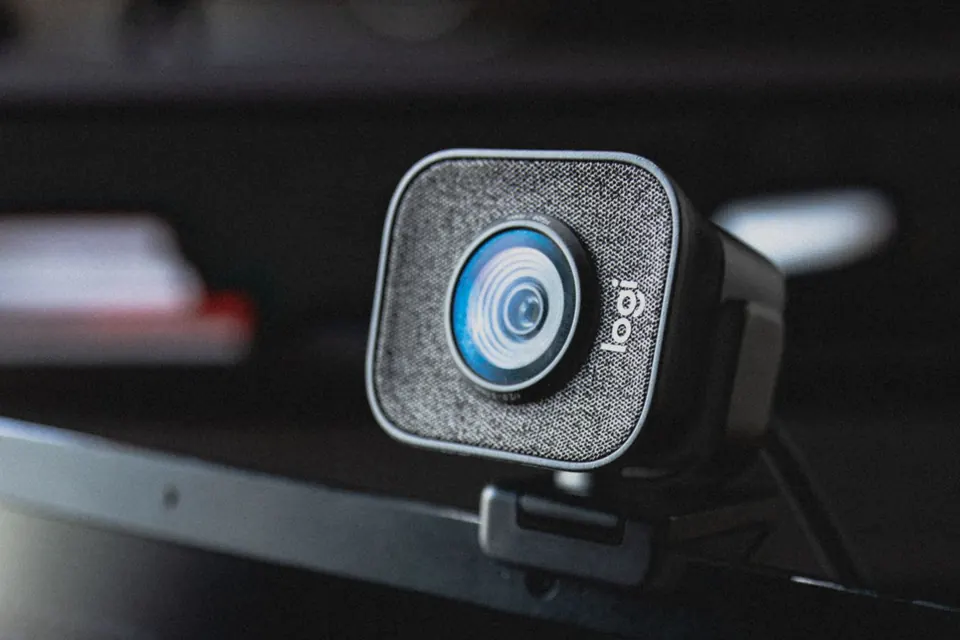
تسميات الدقة اختصار لارتفاع الإطار بالبكسل: 720p تعني 1280×720، و1080p تعني 1920×1080. ما يتجاهله التسويق هو حجم القفزات؛ كل صعود يضاعف إجمالي عدد البكسلات مرتين إلى أربع مرات تقريبًا، ولهذا يمكن قص بث 1080p أو تكبيره أو عرضه بملء الشاشة بمرونة أكبر بكثير من بث 720p.
مستويات الدقة في لمحة
إجمالي البكسلات حساب بسيط (العرض × الارتفاع). العمود العملي هو ما يبدو عليه كل مستوى بصدق في مكالمة عام 2026.
| التسمية | البكسلات | الإجمالي | ما يصلح له واقعيًا |
|---|---|---|---|
| 480p (SD) | 640 × 480 | ~0.3 ميغابكسل | الحد الأدنى؛ كاميرات اللابتوب المدمجة القديمة. ضبابية حتى في مربعات المكالمة الصغيرة. |
| 720p (HD) | 1280 × 720 | ~0.9 ميغابكسل | كاميرا اللابتوب القياسية، والسقف العملي لكثير من المكالمات الجماعية. |
| 1080p (Full HD) | 1920 × 1080 | ~2.1 ميغابكسل | معيار كاميرات الويب الخارجية الحالي. حادة بملء الشاشة مع هامش لقص خفيف. |
| 4K (UHD) | 3840 × 2160 | ~8.3 ميغابكسل | هامش للتسجيل والقص والتقريب. نادرًا ما تُسلَّم كاملة في المكالمات المباشرة. |
لماذا تسلّم كاميرا "1080p" لديك جودة 720p (أو أسوأ)
عندما تقول العلبة 1080p ويعرض الفحص 720p، فالمسؤول واحد من حفنة اختناقات بين المستشعر والتطبيق. راجعها بهذا الترتيب؛ أول سببين يغطيان معظم الحالات.
- الإضاءة المنخفضة. مستشعرات كاميرات الويب صغيرة وتجوع بسرعة في الغرف المعتمة. تعوّض الكاميرا برفع كسب الإشارة فيظهر التشويش، وكثير من الطرازات يخفض أيضًا معدل الإطارات أو الدقة لإبقاء الصورة صالحة. تنهار التفاصيل حتى لو بقي الرقم المعروض مرتفعًا، ولهذا تبدو الكاميرا نفسها حادة ظهرًا وكأنها 480p ليلًا.
- عرض نطاق USB. حد USB 2.0 هو 480 ميغابت/ثانية (مواصفة USB 2.0 من USB-IF). فيديو 1080p غير مضغوط عند 30 إطارًا يحتاج نحو 1 جيجابت/ثانية، بحساب بسيط: 1920 × 1080 بكسل × 2 بايت × 30 إطارًا في الثانية، أي ضعف ما ينقله المنفذ تقريبًا. تتعامل الكاميرات مع ذلك بضغط البث أو بالنزول بصمت إلى 720p، والموزّع المشترك مع أجهزة أخرى يزيد الأمر سوءًا. منفذ USB 3.0 خلفي مباشر هو الاختبار النظيف.
- التطبيق لم يطلب 1080p أصلًا. طلبات الكاميرا في المتصفح تُعامل كتفضيلات لا كضمانات (وثائق MDN لواجهة Media Capture and Streams). إذا لم يطلب الموقع أو التطبيق حجمًا محددًا، أو طلب حجمًا متواضعًا، يقرر المتصفح ونظام التشغيل ما يُسلَّم. الكاميرا نفسها قد تعمل بثلاث دقات مختلفة في ثلاثة تطبيقات، وذلك سلوك طبيعي.
- ويندوز اختار صيغة افتراضية أدنى. يعيّن ويندوز لكل كاميرا "نوع وسائط" افتراضيًا. سلسلة أسئلة وأجوبة على Microsoft Q&A حول ضعف جودة الكاميرا في Teams تتبعت هذا بالضبط: الحل هو الإعدادات > البلوتوث والأجهزة > الكاميرات > كاميرتك، ثم ضبط نوع الوسائط على أعلى دقة بدل "دع ويندوز يختار".
- تطبيق آخر يمسك بالكاميرا. عندما يتشارك برنامجان الكاميرا في الوقت نفسه قد يُتفاوض على البث بإعدادات الطالب الأدنى. أغلق أدوات الشركة المصنعة وألسنة المتصفح وبرامج البث ثم أعد الفحص.
لماذا يبثك Zoom وGoogle Meet وTeams بأقل من مواصفات كاميرتك
وهذا هو الجزء الذي لا يخبرك به أحد تقريبًا: قد تتحقق من 1080p نظيفة في فحص المتصفح ثم تبدو كأنك 720p أو أسوأ في الاجتماع الفعلي، وذلك مقصود. تُحسِّن تطبيقات المؤتمرات استقرار المكالمة وعرض النطاق لجميع المشاركين، لا الحد الأقصى لكاميرتك. الحدود أدناه مأخوذة مباشرة من وثائق الشركات نفسها، وتم التحقق منها في يوليو 2026.
| التطبيق | ما تقوله وثائق الشركة | مكان الإعداد |
|---|---|---|
| Zoom | في الاجتماعات الجماعية ينطبق HD 720p على تخطيط المتحدث النشط ويتطلب حساب Pro أو Business أو Education أو Enterprise. أما Full HD 1080p فيجب أن يفعّله دعم Zoom ويحتاج معالج i7 رباعي النوى أو أفضل مع إيقاف الخلفيات الافتراضية (دعم Zoom، 2026). | الإعدادات > الفيديو > HD |
| Google Meet | دقة الإرسال قابلة للاختيار بين 360p و720p و1080p. الدقة القياسية 360p "تستهلك بيانات أقل لكن كاميرتك سترسل صورة أدنى جودة" (مساعدة Google Meet). | الإعدادات > الفيديو > دقة الإرسال |
| Microsoft Teams | تصف مايكروسوفت Teams بأنه "محافظ دائمًا في استهلاك عرض النطاق ويمكنه تقديم جودة فيديو HD بأقل من 1.5 ميغابت/ثانية". على المستوى الأدنى لعرض النطاق (150/200 كيلوبت/ثانية) يعمل فيديو الاجتماعات حتى 240p؛ وحتى 1080p فقط مع عرض النطاق الموصى به وبحسب الشبكة (Microsoft Learn، تحديث مايو 2026). | نوع وسائط الكاميرا في ويندوز؛ ونسخة الويب من Teams كحل بديل |
إذن فحص كاميرا يعرض 1080p ومكالمة تبدو 720p ليسا تناقضًا؛ إنهما خطا معالجة مختلفان. تحقق أولًا من دقة الالتقاط المسلَّمة، ثم اضبط إعدادات التطبيق، وقبل اجتماع مهم نفّذ فحص كاميرا كاملًا قبل المكالمة بدقائق.
كيف تحصل على الدقة التي دفعت ثمنها: الحلول بالترتيب
انزل في هذا السلم من المجاني إلى المدفوع، وأعد فحص الدقة بعد كل خطوة لترى أيها حرّك الرقم فعلًا، أو التفاصيل المرئية.
- 1. ضع إضاءة أمام وجهك. نافذة أو مصباح مكتب مواجه لوجهك هو أرخص وأكبر قفزة جودة تحصل عليها كاميرا ويب. تحقق من النتيجة في مرآة الكاميرا: تُريك بالضبط ما تراه الكاميرا.
- 2. صِل الكاميرا بمنفذ USB 3.0 خلفي مباشرة. تجاوز الموزّعات والمنافذ الأمامية وكابلات التمديد الطويلة ثم أعد الاختبار. يختفي جوع عرض النطاق فورًا عندما يكون المسار نظيفًا.
- 3. فعّل HD داخل التطبيق. Zoom: الإعدادات > الفيديو > HD (بحسب الحساب). Google Meet: الإعدادات > الفيديو > دقة الإرسال. هل يقيدك تطبيق Teams المكتبي؟ كثير من المستخدمين يجدون جودة أفضل في نسخة الويب من Teams.
- 4. اضبط نوع الوسائط في ويندوز. الإعدادات > البلوتوث والأجهزة > الكاميرات > كاميرتك > نوع الوسائط، واختر أعلى دقة، وفق حل Microsoft Q&A المذكور في المصادر.
- 5. أغلق كل ما عدا ذلك مما يستخدم الكاميرا. تطبيقات الشركة المصنعة وألسنة المتصفح الزائدة وOBS. ثم التقط صورة اختبار وقارن الحدة بلقطتك السابقة.
- 6. حدّث التعريف أو البرنامج الثابت. استخدم أداة الشركة المصنعة (Logitech Options+/G HUB وRazer Synapse وغيرها)؛ أخطاء التفاوض على الدقة تُصلح فعلًا بالتحديثات.
- 7. الآن فقط فكّر في عتاد جديد. إذا كانت الكاميرا تصل بصدق إلى 720p كحد أقصى على منفذ نظيف وبإضاءة جيدة، فلن يخترع أي إعداد البكسلات الناقصة؛ الترقية إلى 1080p هي الحل الصادق. تحقق من الكاميرا الجديدة بالفحص نفسه قبل انتهاء مدة الإرجاع.
افحص منظومة الكاميرا كاملة لا البكسلات فقط
كل أداة أدناه تعمل مجانًا في المتصفح دون رفع أي شيء. معًا تغطي الدقة المسلَّمة والتأطير والمرآة واللقطات وأعطال التشغيل وجانب الميكروفون من جودة المكالمة.
قراءة في عشر ثوانٍ لحجم الفيديو الذي تسلّمه كاميرتك فعلًا، مع لقطات لمقارنة الحدة جنبًا إلى جنب.
اختبار كاميرا الويبمعاينة حية كاملة: التأطير والتركيز والتعريض ومعلومات الجهاز، الفحص الصحي العام لأي كاميرا.
مرآة الكاميراشاهد نفسك تمامًا كما تراك الكاميرا، مثالية لضبط الإضاءة والتأطير قبل المكالمة.
التقاط صورة بالكاميراالتقط إطارات ثابتة لتدقيق الحدة بكسلًا بكسل ومقارنة الكاميرات أو الإعدادات.
اختبار الكاميرا التي لا تعملإذا لم تعمل الكاميرا أصلًا فشخّص الأذونات والتعريفات واكتشاف الجهاز أولًا.
اختبار الميكروفونالنصف الآخر من الظهور الاحترافي في المكالمة: تأكد من مستوى ميكروفونك ووضوحه.
أدلة ذات صلة
قائمة ما قبل المكالمة: المعاينة والتأطير والإضاءة واستكشاف الأخطاء قبل اجتماعات Zoom وTeams وMeet.
الميكروفون يلتقط صوت النظامأصلح مشكلة جودة المكالمة من جهة الصوت: لماذا يعيد ميكروفونك بث صوت النظام في ويندوز 11.
لماذا تظهر الكاميرا معكوسة؟معاينتك تنعكس عمدًا والآخرون يرونك بالاتجاه الصحيح؛ أثبت ذلك في عشر ثوانٍ بلقطة من البث الخام.
فيديو: لماذا تتخلف كاميرات الويب كثيرًا عن كاميرات الهواتف
يشرح هذا الفيديو من Techquickie الجانب العتادي من القصة: لماذا تتأخر مستشعرات كاميرات الويب وعدساتها ومعالجتها سنوات عن الهاتف في جيبك، وهي خلفية مفيدة لفهم أن الدقة الخام نصف جودة الصورة فقط.

يشرح Techquickie لماذا تتخلف جودة صورة كاميرات الويب عن كاميرات الهواتف: مستشعرات صغيرة وأهداف تكلفة ضيقة ومعالجة محدودة داخل الجهاز.
المصادر وملاحظات البحث
سلوك الدقة في التطبيقات مأخوذ من وثائق الدعم والإدارة الرسمية للشركات نفسها، وأرقام عرض النطاق من مواصفة USB-IF، وسلوك المتصفح من MDN. تم التحقق من جميع المصادر في يوليو 2026.
- Zoom Support: Enabling HD video for Zoom Meetings
Zoom's official requirements for Standard HD 720p (paid accounts, active-speaker layout in group meetings) and Full HD 1080p (enabled by Zoom Support, i7 quad-core CPU or higher, virtual backgrounds off).
- Google Meet Help: Improve your video & audio experience
Google's documentation of Meet's send/receive resolution options (360p, 720p, 1080p) and their data trade-offs.
- Microsoft Learn: Prepare your organization's network for Teams
Microsoft's bandwidth documentation: Teams delivers HD video in under 1.5 Mbps, with minimum-tier meeting video at up to 240p and recommended-tier video up to 1080p, network permitting. Updated May 2026.
- Microsoft Q&A: Low quality camera in Teams desktop
Community-verified fix thread: the Windows Settings > Manage cameras > Media type change, and reports that the Teams desktop app caps resolution below the webcam's capability.
- USB-IF: USB 2.0 Specification
The USB Implementers Forum specification defining Hi-Speed USB 2.0 signaling at 480 Mbps, the bandwidth ceiling that forces webcams to compress or downscale uncompressed HD video.
- MDN: Media Capture and Streams API (Constraints)
Browser documentation showing camera resolution requests are treated as non-required preferences, which is why delivered resolution varies by app.
- Techquickie: Why Your Webcam Still SUCKS!
The embedded reference video on why webcam hardware trails phone cameras.
الأسئلة الشائعة
- هل 720p كافية لمكالمات الفيديو؟
لمعظم الاجتماعات نعم. يقدم Google Meet خيار 360p لتوفير البيانات، ويوصل Microsoft Teams فيديو HD بأقل من 1.5 ميغابت/ثانية، لذا في مربعات العرض الصغيرة يكاد الفرق بين 720p و1080p لا يُرى. الإضاءة تؤثر في مظهرك أكثر بكثير من خطوة الدقة الأخيرة. أما إذا كنت تعرض بملء الشاشة أو تسجل فامتلاك 1080p يستحق.
- هل تجعل كاميرا 4K مكالمات Zoom أفضل؟
عادة لا بالنسبة للمكالمة المباشرة نفسها. تعمل اجتماعات Zoom الجماعية عند 720p للمتحدث النشط ما لم يُفعَّل HD على حساب مدفوع، وFull HD 1080p يجب أن يفعّله دعم Zoom مع متطلبات عتادية إضافية. يبقى مستشعر 4K مفيدًا للتسجيلات والتقريب الرقمي وهامش القص، لكنه لا يستطيع رفع المكالمة فوق سقف التطبيق نفسه.
- لماذا تعرض كاميرتي 1080p قيمة 720p فقط في الفحص؟
الأسباب المعتادة بالترتيب: إضاءة غير كافية، أو منفذ USB 2.0 أو موزّع مشترك لا يملك عرض نطاق يكفي للدقة الكاملة، أو احتفاظ ويندوز بنوع وسائط افتراضي أدنى للكاميرا، أو تطبيق آخر يستخدم الكاميرا بإعدادات أدنى. انزل في سلم الحلول في هذا الدليل؛ فإن بقيت 720p على منفذ مباشر وبإضاءة جيدة فراجع التفاصيل الدقيقة في صفحة المواصفات، إذ تعلن بعض الكاميرات 1080p للصور الثابتة أو لوضع محدد فقط.
- لماذا تبدو كاميرتي محببة ومعتمة ليلًا؟
مستشعرات كاميرات الويب صغيرة، ففي الغرف المعتمة تضخّم الكاميرا إشارتها الضعيفة فيظهر التحبب، ثم تنعّم ذلك التشويش فتمحو التفاصيل. قد تبقى الدقة المعروضة 1080p بينما تبدو الصورة أدنى بكثير. مصدر ضوء أمام وجهك يصلح أكثر من أي إعداد.
- كيف أفحص دقة الكاميرا دون تثبيت أي شيء؟
استخدم فحصًا يعمل في المتصفح: يقرأ بث الفيديو الذي تسلّمه كاميرتك عبر واجهة الكاميرا في المتصفح نفسه ويعرض أبعاد البكسل الدقيقة. وفي ويندوز 11 تعرض صفحة الإعدادات > البلوتوث والأجهزة > الكاميرات الصيغ المتاحة لكل كاميرا دون أي برنامج إضافي.
- هل يرفع فحص الدقة في المتصفح الفيديو أو يسجله؟
لا. تُنتَج المعاينة والأبعاد المعروضة محليًا داخل متصفحك، ولا يُرفع شيء إلى خادم، ولا يحدث أي تسجيل. اللقطات لا توجد إلا إذا اخترت حفظها على جهازك.
كفاك تخمينًا لما وعدت به العلبة. شغّل فحص دقة الكاميرا بإضاءة جيدة، واقرأ البكسلات التي تسلّمها كاميرتك فعلًا، ثم انزل في سلم الحلول، الإضاءة ثم USB ثم إعدادات التطبيق، قبل أن تنفق مالًا على كاميرا جديدة.



