Jawaban Cepat
Resolusi asli webcam kamu adalah apa yang benar-benar dikirim kamera ke aplikasi saat ini, bukan angka yang tercetak di kotaknya. Kamu bisa membuktikannya dalam sekitar sepuluh detik: buka tes resolusi kamera, izinkan akses kamera, pilih target 1080p, lalu baca lebar × tinggi yang dilaporkan browser. Kalau webcam "1080p" kamu ternyata melapor 1280×720, jangan salahkan perangkatnya dulu: pencahayaan redup, hub USB yang dipakai bareng, atau batas kualitas aplikasi video call adalah penyebab paling umum, dan ketiganya bisa diperbaiki gratis.
Kotaknya bilang Full HD 1080p, tapi setiap meeting tetap terlihat buram. Sebelum memesan pengganti, ketahuilah bahwa sebagian besar keluhan "webcam saya jelek" sebenarnya adalah pertanyaan resolusi yang menyamar: apakah kamera benar-benar mengirim 1920×1080 piksel, atau ada sesuatu di antara sensor dan panggilanmu yang diam-diam menurunkannya? Resolusi yang diiklankan adalah angka maksimum dalam kondisi ideal, dan pencahayaan, bandwidth USB, bawaan browser, serta aplikasi panggilan itu sendiri semuanya ikut menentukan sebelum wajahmu sampai di seberang.
Panduan ini menunjukkan cara membaca resolusi yang benar-benar dikirim webcam kamu, arti praktis label 480p/720p/1080p/4K, kenapa kamera "1080p" sering berjalan di 720p, kenapa Zoom, Google Meet, dan Microsoft Teams memang sengaja menyiarkanmu di bawah spesifikasi kameramu, dan semua solusi berurutan dari yang termurah, supaya kamu hanya keluar uang untuk webcam baru saat yang lama benar-benar kehabisan piksel.
Cara cek resolusi webcam yang sebenarnya (tanpa unduhan)
Cara paling langsung untuk menjawab "sebenarnya berapa resolusi webcam saya?" adalah membaca apa yang kamera serahkan ke browser, karena aliran browser itulah yang persis dipakai klien web Zoom, Meet, dan Teams. Tes resolusi kamera meminta target umum ke webcam kamu, 480p, 720p, 1080p, dan lebih tinggi, lalu menampilkan dimensi piksel persis yang diterima browser secara langsung.
- 1. Buka tesnya dan izinkan akses kamera. Tidak ada yang diinstal dan videonya tetap di browser; tanpa izin, kamera tidak bisa dibaca sama sekali.
- 2. Pilih kamera yang mau diverifikasi. Laptop sering memunculkan lebih dari satu perangkat (bawaan plus webcam USB eksternal); tes kamera yang benar-benar kamu pakai untuk panggilan.
- 3. Pilih target 1080p atau 4K. Lalu baca lebar × tinggi yang dilaporkan. Itulah resolusi tangkapan yang dikirim, dan itu angka yang penting.
- 4. Ambil snapshot. Satu gambar diam per target membuat beda ketajaman antarmode terlihat jelas berdampingan.
- 5. Ulangi dengan cahaya bagus dan koneksi USB langsung. Kalau ukuran yang dilaporkan atau detail yang terlihat membaik, batasnya ada di lingkungan, bukan kameranya.
Satu batasan jujur sebelum kamu terlalu percaya pada angkanya: tes ini melaporkan resolusi tangkapan yang diterima browser. Ia tidak bisa mengukur frame rate, menilai kualitas sensor, atau melihat apa yang dilakukan aplikasi tertentu pada aliran setelah penangkapan. Untuk opini kedua dari sistem di Windows 11, buka Settings > Bluetooth & devices > Cameras dan pilih kameramu: Windows menampilkan format yang tersedia. Maksimum yang diiklankan ada di halaman spesifikasi pabrikan. Dan kalau kameranya bahkan tidak mau menyala, itu masalah lain: jalankan dulu tes webcam tidak berfungsi untuk menyingkirkan masalah izin dan driver.
480p vs 720p vs 1080p vs 4K: apa arti angka-angka itu sebenarnya
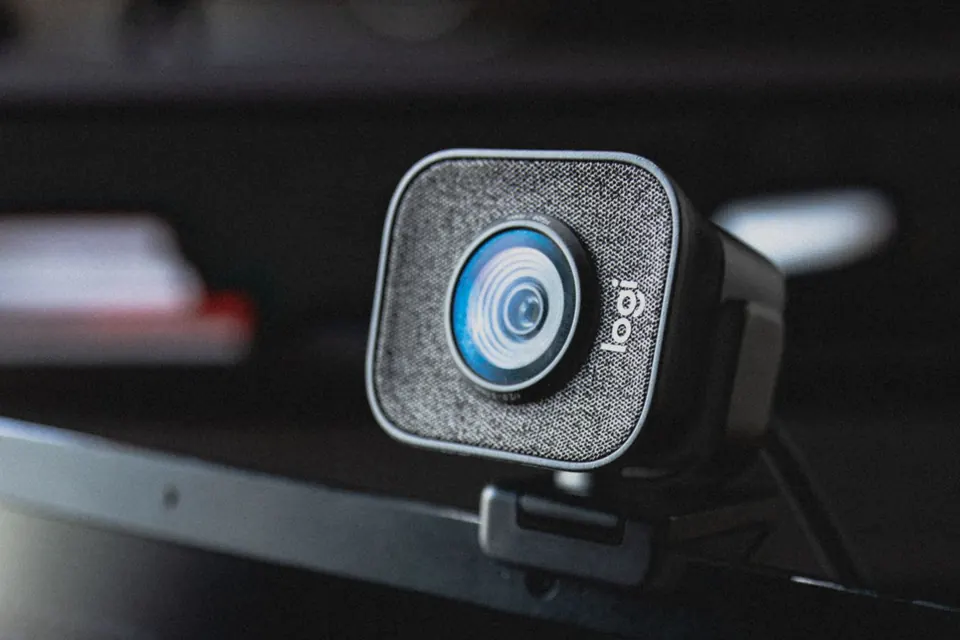
Label resolusi adalah singkatan tinggi bingkai dalam piksel: 720p berarti 1280×720, 1080p berarti 1920×1080. Yang tidak disebut marketing adalah curamnya tiap anak tangga. Setiap lompatan kira-kira menggandakan atau melipatempatkan total piksel, itulah kenapa umpan 1080p bisa dipotong, di-zoom, atau ditampilkan layar penuh jauh lebih luwes daripada 720p.
Tingkatan resolusi sekilas
Total piksel adalah hitungan sederhana (lebar × tinggi). Kolom praktisnya adalah seperti apa jujurnya tiap tingkat di panggilan tahun 2026.
| Label | Piksel | Total | Realistisnya cocok untuk apa |
|---|---|---|---|
| 480p (SD) | 640 × 480 | ~0,3 MP | Minimum banget; kamera bawaan laptop lama. Buram bahkan di kotak panggilan kecil. |
| 720p (HD) | 1280 × 720 | ~0,9 MP | Webcam laptop standar, dan plafon praktis banyak panggilan grup. |
| 1080p (Full HD) | 1920 × 1080 | ~2,1 MP | Standar webcam eksternal saat ini. Tajam di layar penuh; ada ruang untuk crop ringan. |
| 4K (UHD) | 3840 × 2160 | ~8,3 MP | Ruang untuk merekam, crop, dan zoom. Jarang terkirim utuh di panggilan langsung. |
Kenapa webcam "1080p" kamu cuma mengirim 720p (atau lebih buruk)
Saat kotaknya bilang 1080p tapi tes melaporkan 720p, penyebabnya salah satu dari segelintir titik sempit antara sensor dan aplikasi. Telusuri berurutan; dua yang pertama mencakup sebagian besar kasus.
- Cahaya kurang. Sensor webcam itu mungil dan cepat kelaparan di ruangan redup. Kamera mengompensasi dengan menaikkan gain, yang menambah noise, dan banyak model juga menurunkan frame rate atau resolusi agar gambarnya tetap layak. Detail runtuh meski angka yang dilaporkan tetap tinggi, itulah kenapa kamera yang sama tajam di siang hari dan seperti 480p di malam hari.
- Bandwidth USB. USB 2.0 mentok di 480 Mbps (USB-IF, spesifikasi USB 2.0). Video 1080p tanpa kompresi pada 30 fps butuh sekitar 1 Gbps, hitungan sederhana: 1920 × 1080 piksel × 2 byte × 30 frame per detik, sekitar dua kali lipat kemampuan portnya. Kamera mengakalinya dengan mengompres aliran atau diam-diam turun ke 720p, dan hub yang dipakai bareng perangkat lain memperburuknya. Port USB 3.0 belakang yang langsung adalah tes bersihnya.
- Aplikasinya tidak pernah minta 1080p. Permintaan kamera di browser diperlakukan sebagai preferensi, bukan jaminan (MDN, Media Capture and Streams API). Kalau situs atau aplikasi tidak meminta ukuran tertentu, atau meminta yang sederhana, browser dan OS yang memutuskan apa yang dikirim. Webcam yang sama bisa sah-sah saja berjalan di tiga resolusi berbeda di tiga aplikasi.
- Windows memilih format bawaan yang lebih rendah. Windows memberi setiap kamera "media type" bawaan. Sebuah utas Microsoft Q&A tentang kamera Teams berkualitas rendah menelusuri persis hal ini: solusinya Settings > Bluetooth & devices > Cameras > kameramu, lalu atur Media type ke resolusi tertinggi alih-alih "Let Windows choose".
- Aplikasi lain sedang memegang kamera. Saat dua program berbagi kamera bersamaan, aliran bisa dinegosiasikan pada pengaturan peminta yang lebih rendah. Tutup utilitas pabrikan, tab browser, dan software streaming, lalu ulangi tesnya.
Kenapa Zoom, Google Meet, dan Teams menyiarkanmu di bawah spesifikasi webcam
Ini bagian yang hampir tidak pernah diceritakan: kamu bisa memverifikasi 1080p bersih di tes browser dan tetap terlihat seperti 720p, atau lebih buruk, di meeting sungguhan, dan itu memang disengaja. Aplikasi konferensi mengoptimalkan kestabilan panggilan dan bandwidth semua peserta, bukan maksimum kameramu. Batas-batas di bawah diambil langsung dari dokumentasi vendornya sendiri, diverifikasi Juli 2026.
| Aplikasi | Kata dokumentasi vendornya | Letak pengaturannya |
|---|---|---|
| Zoom | Di meeting grup, HD 720p berlaku untuk tampilan pembicara aktif dan butuh akun Pro, Business, Education, atau Enterprise. Full HD 1080p harus diaktifkan oleh Zoom Support dan butuh CPU i7 quad-core atau lebih baik, dengan latar virtual dimatikan (Zoom Support, 2026). | Settings > Video > HD |
| Google Meet | Resolusi kirim bisa dipilih 360p, 720p, atau 1080p. Definisi standar 360p "memakai lebih sedikit data, tetapi kamera Anda akan mengirim gambar berkualitas lebih rendah" (Bantuan Google Meet). | Settings > Video > Resolusi kirim |
| Microsoft Teams | Teams "selalu konservatif dalam pemakaian bandwidth dan dapat menghadirkan kualitas video HD di bawah 1,5 Mbps". Di tingkat bandwidth minimum (150/200 kbps), video meeting berjalan hingga 240p; hingga 1080p hanya dengan bandwidth yang direkomendasikan, tergantung jaringan (Microsoft Learn, diperbarui Mei 2026). | Media type kamera Windows; Teams versi web sebagai alternatif |
Jadi tes webcam yang melaporkan 1080p dan panggilan yang tampak 720p bukan kontradiksi; keduanya jalur yang berbeda. Verifikasi dulu resolusi tangkapan yang dikirim, lalu bereskan pengaturan aplikasi, dan sebelum meeting penting jalankan pemeriksaan kamera lengkap pra-panggilan beberapa menit sebelum bergabung.
Cara mendapatkan resolusi yang sudah kamu bayar: solusi berurutan
Turuni tangga ini dari yang gratis ke yang berbayar, dan ulangi tes resolusi setelah tiap langkah supaya kelihatan langkah mana yang benar-benar menggerakkan angkanya, atau detail yang terlihat.
- 1. Taruh cahaya di depan wajahmu. Jendela atau lampu meja yang menghadap wajah adalah lonjakan kualitas termurah dan terbesar yang bisa didapat webcam. Cek hasilnya di cermin webcam: ia menunjukkan persis apa yang dilihat kamera.
- 2. Colokkan webcam ke port USB 3.0 belakang. Lewati hub, port depan, dan kabel ekstensi panjang, lalu tes ulang. Kekurangan bandwidth langsung hilang saat jalurnya bersih.
- 3. Nyalakan HD di aplikasinya. Zoom: Settings > Video > HD (sesuai akun). Google Meet: Settings > Video > Resolusi kirim. Teams desktop membatasi? Banyak pengguna melaporkan video lebih baik di Teams versi web.
- 4. Perbaiki media type Windows. Settings > Bluetooth & devices > Cameras > kameramu > Media type, pilih resolusi tertinggi, sesuai solusi Microsoft Q&A yang ditautkan di sumber.
- 5. Tutup semua aplikasi lain yang memakai kamera. Aplikasi pabrikan, tab browser sisa, OBS. Lalu ambil foto tes dan bandingkan ketajamannya dengan snapshot sebelumnya.
- 6. Perbarui driver atau firmware. Pakai utilitas pabrikan (Logitech Options+/G HUB, Razer Synapse, dan sejenisnya); bug negosiasi resolusi memang diperbaiki lewat patch.
- 7. Baru sekarang pertimbangkan hardware baru. Kalau kamera jujur mentok di 720p pada port bersih dengan cahaya bagus, tidak ada pengaturan yang bisa mengarang piksel yang hilang; upgrade ke 1080p adalah solusi yang jujur. Verifikasi kamera baru dengan tes yang sama sebelum masa retur habis.
Periksa seluruh perangkat kameranya, bukan cuma pikselnya
Setiap alat di bawah berjalan gratis di browser, tanpa mengunggah apa pun. Bersama-sama semuanya mencakup resolusi terkirim, framing, cermin, snapshot, kegagalan menyala, dan sisi mikrofon dari kualitas panggilan.
Pembacaan sepuluh detik ukuran video yang benar-benar dikirim webcam kamu, dengan snapshot untuk membandingkan ketajaman berdampingan.
Tes webcamPratinjau langsung lengkap: framing, fokus, eksposur, dan info perangkat, pemeriksaan kesehatan umum kamera apa pun.
Cermin webcamLihat dirimu persis seperti yang dilihat kamera, pas untuk membereskan cahaya dan framing sebelum panggilan.
Ambil foto dengan webcamTangkap gambar diam untuk memeriksa ketajaman piksel demi piksel dan membandingkan kamera atau pengaturan.
Tes webcam tidak berfungsiKalau kamera bahkan tidak mau menyala, diagnosis dulu izin, driver, dan deteksi perangkat.
Tes mikrofonSeparuh lain dari tampil profesional di panggilan: pastikan level dan kejernihan mikrofonmu.
Panduan terkait
Video: kenapa webcam tertinggal jauh dari kamera ponsel
Video Techquickie ini membahas sisi hardware ceritanya: kenapa sensor, optik, dan pemrosesan webcam tertinggal bertahun-tahun dari ponsel di sakumu, latar yang berguna untuk memahami bahwa resolusi mentah hanyalah separuh dari kualitas gambar.

Techquickie menjelaskan kenapa kualitas gambar webcam tertinggal dari kamera ponsel: sensor mungil, target biaya ketat, dan pemrosesan di perangkat yang terbatas.
Sumber dan catatan riset
Perilaku resolusi aplikasi berasal dari dokumentasi dukungan dan admin resmi vendornya, angka bandwidth dari spesifikasi USB-IF, dan perilaku browser dari MDN. Semua sumber diverifikasi pada Juli 2026.
- Zoom Support: Enabling HD video for Zoom Meetings
Zoom's official requirements for Standard HD 720p (paid accounts, active-speaker layout in group meetings) and Full HD 1080p (enabled by Zoom Support, i7 quad-core CPU or higher, virtual backgrounds off).
- Google Meet Help: Improve your video & audio experience
Google's documentation of Meet's send/receive resolution options (360p, 720p, 1080p) and their data trade-offs.
- Microsoft Learn: Prepare your organization's network for Teams
Microsoft's bandwidth documentation: Teams delivers HD video in under 1.5 Mbps, with minimum-tier meeting video at up to 240p and recommended-tier video up to 1080p, network permitting. Updated May 2026.
- Microsoft Q&A: Low quality camera in Teams desktop
Community-verified fix thread: the Windows Settings > Manage cameras > Media type change, and reports that the Teams desktop app caps resolution below the webcam's capability.
- USB-IF: USB 2.0 Specification
The USB Implementers Forum specification defining Hi-Speed USB 2.0 signaling at 480 Mbps, the bandwidth ceiling that forces webcams to compress or downscale uncompressed HD video.
- MDN: Media Capture and Streams API (Constraints)
Browser documentation showing camera resolution requests are treated as non-required preferences, which is why delivered resolution varies by app.
- Techquickie: Why Your Webcam Still SUCKS!
The embedded reference video on why webcam hardware trails phone cameras.
FAQ
- Apakah 720p cukup untuk video call?
Untuk kebanyakan meeting, ya. Google Meet menawarkan 360p sebagai opsi hemat data, dan Microsoft Teams menghadirkan video HD di bawah 1,5 Mbps, jadi di kotak galeri kecil beda 720p dan 1080p nyaris tak terlihat. Pencahayaan memengaruhi penampilanmu jauh lebih besar daripada anak tangga resolusi terakhir itu. Kalau kamu presentasi layar penuh atau merekam, 1080p layak dimiliki.
- Apakah webcam 4K membuat panggilan Zoom lebih bagus?
Biasanya tidak untuk panggilan langsungnya. Meeting grup Zoom berjalan di 720p untuk pembicara aktif kecuali HD diaktifkan di akun berbayar, dan Full HD 1080p harus diaktifkan Zoom Support dengan syarat hardware tambahan. Sensor 4K tetap berguna untuk rekaman, zoom digital, dan ruang crop, tapi tidak bisa mendorong panggilan melewati plafon aplikasinya sendiri.
- Kenapa webcam 1080p saya cuma melapor 720p di tes?
Penyebab umum, berurutan: cahaya kurang, port USB 2.0 atau hub bersama yang bandwidth-nya tak cukup untuk Full HD, Windows menahan media type bawaan yang lebih rendah, atau aplikasi lain sudah memakai kamera dengan pengaturan lebih rendah. Turuni tangga solusi di panduan ini; kalau tetap 720p di port langsung dengan cahaya bagus, baca detail kecil lembar spesifikasinya, karena sebagian kamera mengiklankan 1080p hanya untuk foto atau mode tertentu.
- Kenapa webcam saya berbintik dan gelap di malam hari?
Sensor webcam itu mungil, jadi di ruangan redup kamera melipatgandakan sinyalnya yang lemah, yang muncul sebagai bintik, lalu menghaluskan noise itu, yang menghapus detail. Resolusi yang dilaporkan bisa tetap 1080p sementara gambarnya tampak jauh lebih rendah. Sumber cahaya di depan wajah memperbaiki lebih banyak daripada pengaturan mana pun.
- Bagaimana cek resolusi kamera tanpa menginstal apa pun?
Pakai pemeriksaan berbasis browser: ia membaca aliran video yang dikirim kameramu lewat API kamera browser dan melaporkan dimensi piksel persisnya. Di Windows 11, Settings > Bluetooth & devices > Cameras juga menampilkan format yang tersedia untuk tiap kamera tanpa software tambahan.
- Apakah tes resolusi browser mengunggah atau merekam video saya?
Tidak. Pratinjau dan dimensi yang dilaporkan dibuat secara lokal di browser, tidak ada yang diunggah ke server, dan tidak ada perekaman. Snapshot hanya ada kalau kamu memilih menyimpannya ke perangkatmu sendiri.
Berhenti menebak janji di kotaknya. Jalankan pemeriksaan resolusi kamera dengan cahaya bagus, baca piksel yang benar-benar dikirim webcam kamu, lalu turuni tangga solusinya, cahaya, USB, pengaturan aplikasi, sebelum keluar uang untuk kamera baru.