Resposta rápida
A resolução real da sua webcam é o que ela entrega a um aplicativo agora, não o número impresso na caixa. Você pode verificar em cerca de dez segundos: abra o teste de resolução de câmera, permita o acesso à câmera, selecione um alvo de 1080p e leia a largura × altura que o navegador devolve. Se a sua webcam "1080p" voltar com 1280×720, não culpe o hardware ainda: pouca luz, um hub USB compartilhado ou os limites de qualidade do próprio app de videochamada são os culpados de sempre, e os três se corrigem de graça.
A caixa diz Full HD 1080p, mas toda reunião continua com aparência borrada. Antes de encomendar uma substituta, vale saber que a maioria das reclamações de "minha webcam está feia" é, na verdade, uma pergunta de resolução disfarçada: a câmera está mesmo enviando 1920×1080 pixels, ou algo entre o sensor e a sua chamada rebaixou a qualidade em silêncio? A resolução anunciada é um máximo em condições ideais, e iluminação, banda USB, padrões do navegador e os próprios apps de chamada dão opinião antes de o seu rosto chegar do outro lado.
Este guia mostra como ler a resolução que a sua webcam realmente entrega, o que os rótulos 480p/720p/1080p/4K significam na prática, por que uma câmera "1080p" roda tantas vezes a 720p, por que Zoom, Google Meet e Microsoft Teams transmitem você abaixo da especificação da câmera de propósito, e todas as correções em ordem de custo, para que você só gaste dinheiro com uma webcam nova quando a antiga tiver honestamente ficado sem pixels.
Como verificar a resolução real da sua webcam (sem downloads)
O caminho mais direto para responder "qual é a resolução real da minha webcam?" é ler o que a câmera entrega ao navegador, porque é exatamente esse fluxo que os clientes web do Zoom, Meet e Teams consomem. O teste de resolução de câmera pede à sua webcam alvos comuns, 480p, 720p, 1080p e acima, e mostra ao vivo as dimensões exatas em pixels que o navegador recebe de volta.
- 1. Abra o teste e permita o acesso à câmera. Nada é instalado e o vídeo fica no navegador; sem permissão, a câmera simplesmente não pode ser lida.
- 2. Escolha a câmera que quer verificar. Notebooks costumam expor mais de um dispositivo (a integrada mais uma webcam USB externa); teste a que você realmente usa nas chamadas.
- 3. Selecione um alvo de 1080p ou 4K. Depois leia a largura × altura informada. Essa é a resolução de captura entregue, e é o número que importa.
- 4. Tire um snapshot. Um quadro parado por alvo torna as diferenças de nitidez entre os modos óbvias, lado a lado.
- 5. Repita com boa luz e conexão USB direta. Se o tamanho informado ou o detalhe visível melhorar, o limite era do ambiente, não da câmera.
Uma limitação honesta antes de você ler demais nos números: este teste informa a resolução de captura que o navegador recebe. Ele não mede taxa de quadros, não julga a qualidade do sensor e não enxerga o que um app específico faz com o fluxo depois da captura. Para uma segunda opinião do sistema no Windows 11, abra Configurações > Bluetooth e dispositivos > Câmeras e selecione a sua câmera: o Windows lista os formatos disponíveis. O máximo anunciado está na página de especificações do fabricante. E se a câmera nem sequer liga, isso é outro problema: rode primeiro o teste de webcam que não funciona para descartar falhas de permissão e de driver.
480p vs 720p vs 1080p vs 4K: o que os números significam de verdade
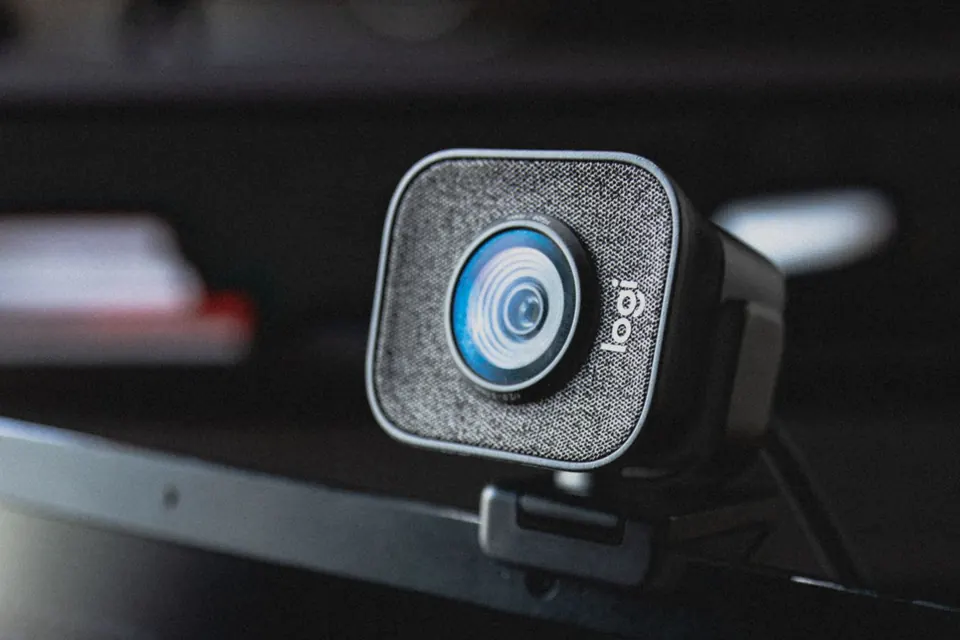
Rótulos de resolução são abreviações da altura do quadro em pixels: 720p significa 1280×720, 1080p significa 1920×1080. O que o marketing não conta é o quão íngremes são os degraus. Cada salto praticamente dobra ou quadruplica o total de pixels, e é por isso que um sinal 1080p pode ser cortado, ampliado ou exibido em tela cheia com muito mais folga do que um 720p.
Os níveis de resolução em resumo
O total de pixels é aritmética simples (largura × altura). A coluna prática é como cada nível aparece honestamente em uma chamada em 2026.
| Rótulo | Pixels | Total | Para que serve de forma realista |
|---|---|---|---|
| 480p (SD) | 640 × 480 | ~0,3 MP | Mínimo absoluto; câmeras integradas antigas. Borrada até nos quadros pequenos da chamada. |
| 720p (HD) | 1280 × 720 | ~0,9 MP | A webcam padrão de notebook, e o teto prático de muitas chamadas em grupo. |
| 1080p (Full HD) | 1920 × 1080 | ~2,1 MP | O padrão atual das webcams externas. Nítida em tela cheia; folga para cortes leves. |
| 4K (UHD) | 3840 × 2160 | ~8,3 MP | Folga para gravar, cortar e dar zoom. Raramente entregue de ponta a ponta em chamadas ao vivo. |
Por que a sua webcam "1080p" está entregando 720p (ou pior)
Quando a caixa diz 1080p mas o teste informa 720p, o responsável é um de poucos gargalos entre o sensor e o app. Percorra-os nesta ordem; os dois primeiros cobrem a maioria dos casos.
- Pouca luz. Sensores de webcam são minúsculos e passam fome rápido em ambientes escuros. A câmera compensa aumentando o ganho, o que adiciona ruído, e muitos modelos também derrubam a taxa de quadros ou a resolução para manter a imagem utilizável. O detalhe desmorona mesmo com o número informado alto, e é por isso que a mesma câmera fica nítida ao meio-dia e parece 480p à noite.
- Banda USB. O USB 2.0 chega no máximo a 480 Mbps (USB-IF, especificação USB 2.0). Vídeo 1080p sem compressão a 30 fps precisa de cerca de 1 Gbps, aritmética simples: 1920 × 1080 pixels × 2 bytes × 30 quadros por segundo, quase o dobro do que a porta move. As câmeras se viram comprimindo o fluxo ou descendo em silêncio para 720p, e um hub compartilhado com outros aparelhos piora tudo. Uma porta USB 3.0 traseira direta é o teste limpo.
- O app nunca pediu 1080p. Pedidos de câmera no navegador são tratados como preferências, não garantias (MDN, Media Capture and Streams API). Se um site ou app não pede um tamanho específico, ou pede um modesto, o navegador e o sistema decidem o que entregar. A mesma webcam pode legitimamente rodar em três resoluções diferentes em três apps.
- O Windows escolheu um formato padrão mais baixo. O Windows atribui a cada câmera um "tipo de mídia" padrão. Um tópico do Microsoft Q&A sobre a baixa qualidade da câmera no Teams rastreia exatamente isso: a correção é Configurações > Bluetooth e dispositivos > Câmeras > sua câmera, e definir o tipo de mídia na resolução mais alta em vez de "Deixar o Windows escolher".
- Outro app está segurando a câmera. Quando dois programas compartilham a câmera ao mesmo tempo, o fluxo pode ser negociado nas configurações mais baixas do outro solicitante. Feche utilitários do fabricante, abas do navegador e softwares de transmissão, e repita o teste.
Por que Zoom, Google Meet e Teams transmitem você abaixo da especificação da webcam
Aqui vai a parte que quase ninguém conta: você pode verificar um 1080p limpo no teste do navegador e mesmo assim aparecer como 720p, ou pior, na reunião real, e isso é proposital. Apps de conferência otimizam a estabilidade da chamada e a banda de todos os participantes, não o máximo da sua câmera. Os limites abaixo vêm direto da documentação dos próprios fornecedores, verificada em julho de 2026.
| App | O que diz a documentação do fornecedor | Onde fica a configuração |
|---|---|---|
| Zoom | Em reuniões em grupo, o HD 720p vale para o layout do orador ativo e exige conta Pro, Business, Education ou Enterprise. O Full HD 1080p precisa ser ativado pelo suporte do Zoom e exige CPU i7 quad-core ou superior, com fundos virtuais desligados (Zoom Support, 2026). | Configurações > Vídeo > HD |
| Google Meet | A resolução de envio pode ser escolhida entre 360p, 720p e 1080p. A definição padrão de 360p "usa menos dados, mas sua câmera enviará uma imagem de menor qualidade" (Ajuda do Google Meet). | Configurações > Vídeo > Resolução de envio |
| Microsoft Teams | O Teams é "sempre conservador no uso de banda e consegue entregar vídeo com qualidade HD com menos de 1,5 Mbps". No nível mínimo de banda (150/200 kbps), o vídeo de reunião roda até 240p; até 1080p apenas com a banda recomendada, conforme a rede (Microsoft Learn, atualizado em maio de 2026). | Tipo de mídia da câmera no Windows; versão web do Teams como alternativa |
Então um teste de webcam que informa 1080p e uma chamada que parece 720p não são uma contradição; são duas linhas de processamento diferentes. Verifique primeiro a resolução de captura entregue, depois ajuste o app, e antes de uma reunião importante faça uma verificação completa da câmera antes da chamada alguns minutos antes de entrar.
Como conseguir a resolução pela qual você pagou: correções em ordem
Desça esta escada do gratuito ao pago, e repita o teste de resolução depois de cada passo para ver qual deles realmente mexeu no número, ou no detalhe visível.
- 1. Coloque luz na frente do rosto. Uma janela ou luminária de mesa voltada para o seu rosto é o salto de qualidade mais barato e maior que uma webcam pode receber. Confira o resultado no espelho de webcam: ele mostra exatamente o que a câmera vê.
- 2. Conecte a webcam em uma porta USB 3.0 traseira. Pule hubs, portas frontais e extensões longas, e teste de novo. A falta de banda some na hora quando o caminho está limpo.
- 3. Ative o HD no app. Zoom: Configurações > Vídeo > HD (conforme a conta). Google Meet: Configurações > Vídeo > Resolução de envio. O Teams desktop está limitando? Muitos usuários relatam vídeo melhor na versão web do Teams.
- 4. Corrija o tipo de mídia do Windows. Configurações > Bluetooth e dispositivos > Câmeras > sua câmera > Tipo de mídia, escolha a resolução mais alta, conforme a correção do Microsoft Q&A citada nas fontes.
- 5. Feche todo o resto que usa a câmera. Apps do fabricante, abas sobrando, OBS. Depois tire uma foto de teste e compare a nitidez com o snapshot anterior.
- 6. Atualize o driver ou o firmware. Use o utilitário do fabricante (Logitech Options+/G HUB, Razer Synapse etc.); bugs de negociação de resolução são corrigidos em atualizações, sim.
- 7. Só agora pense em hardware novo. Se a câmera honestamente não passa de 720p em uma porta limpa e com boa luz, nenhuma configuração vai inventar os pixels que faltam; subir para 1080p é a correção honesta. Verifique a câmera nova com o mesmo teste antes de o prazo de devolução acabar.
Verifique o conjunto todo da câmera, não só os pixels
Cada ferramenta abaixo roda de graça no navegador, sem enviar nada. Juntas, elas cobrem a resolução entregue, o enquadramento, o espelho, os snapshots, as falhas de inicialização e o lado do microfone na qualidade da chamada.
A leitura em dez segundos do tamanho de vídeo que a sua webcam entrega de verdade, com snapshots para comparar nitidez lado a lado.
Teste de webcamPrévia completa ao vivo: enquadramento, foco, exposição e informações do dispositivo, o check-up geral de qualquer câmera.
Espelho de webcamVeja-se exatamente como a câmera vê você, ideal para acertar luz e enquadramento antes de uma chamada.
Tirar foto com a webcamCapture quadros parados para examinar a nitidez pixel a pixel e comparar câmeras ou configurações.
Teste de webcam que não funcionaSe a câmera nem liga, diagnostique primeiro permissões, drivers e detecção do dispositivo.
Teste de microfoneA outra metade de parecer profissional na chamada: confirme o nível e a clareza do seu microfone.
Guias relacionados
Vídeo: por que as webcams ficam tão atrás das câmeras de celular
Este vídeo do Techquickie cobre o lado do hardware da história: por que os sensores, as lentes e o processamento das webcams estão anos atrás do celular no seu bolso, um contexto útil para entender que resolução bruta é só metade da qualidade de imagem.

O Techquickie explica por que a qualidade de imagem das webcams fica atrás das câmeras de celular: sensores minúsculos, metas de custo apertadas e processamento limitado no dispositivo.
Fontes e notas de pesquisa
O comportamento de resolução dos apps vem da documentação oficial de suporte e administração dos próprios fornecedores, os números de banda da especificação USB-IF e o comportamento do navegador do MDN. Todas as fontes foram verificadas em julho de 2026.
- Zoom Support: Enabling HD video for Zoom Meetings
Zoom's official requirements for Standard HD 720p (paid accounts, active-speaker layout in group meetings) and Full HD 1080p (enabled by Zoom Support, i7 quad-core CPU or higher, virtual backgrounds off).
- Google Meet Help: Improve your video & audio experience
Google's documentation of Meet's send/receive resolution options (360p, 720p, 1080p) and their data trade-offs.
- Microsoft Learn: Prepare your organization's network for Teams
Microsoft's bandwidth documentation: Teams delivers HD video in under 1.5 Mbps, with minimum-tier meeting video at up to 240p and recommended-tier video up to 1080p, network permitting. Updated May 2026.
- Microsoft Q&A: Low quality camera in Teams desktop
Community-verified fix thread: the Windows Settings > Manage cameras > Media type change, and reports that the Teams desktop app caps resolution below the webcam's capability.
- USB-IF: USB 2.0 Specification
The USB Implementers Forum specification defining Hi-Speed USB 2.0 signaling at 480 Mbps, the bandwidth ceiling that forces webcams to compress or downscale uncompressed HD video.
- MDN: Media Capture and Streams API (Constraints)
Browser documentation showing camera resolution requests are treated as non-required preferences, which is why delivered resolution varies by app.
- Techquickie: Why Your Webcam Still SUCKS!
The embedded reference video on why webcam hardware trails phone cameras.
Perguntas frequentes
- 720p é suficiente para videochamadas?
Para a maioria das reuniões, sim. O Google Meet oferece 360p como opção de economia de dados e o Microsoft Teams entrega vídeo HD com menos de 1,5 Mbps, então nos quadros pequenos da galeria a diferença entre 720p e 1080p mal aparece. A iluminação afeta a sua aparência muito mais do que esse último degrau de resolução. Se você apresenta em tela cheia ou grava, vale ter 1080p.
- Uma webcam 4K melhora as chamadas do Zoom?
Normalmente não para a chamada ao vivo em si. Reuniões em grupo do Zoom rodam a 720p para o orador ativo, a menos que o HD seja ativado em uma conta paga, e o Full HD 1080p precisa ser habilitado pelo suporte do Zoom com requisitos de hardware por cima. Um sensor 4K ainda ajuda em gravações, zoom digital e folga de corte, mas não consegue empurrar uma chamada acima do teto do próprio app.
- Por que minha webcam 1080p só informa 720p no teste?
As causas usuais, em ordem: pouca luz, uma porta USB 2.0 ou hub compartilhado sem banda para Full HD, um tipo de mídia padrão mais baixo mantido pelo Windows, ou outro app já usando a câmera com configurações menores. Percorra a escada de correções deste guia; se continuar informando 720p em porta direta e com boa luz, confira as letras miúdas da ficha técnica, porque algumas câmeras anunciam 1080p só para fotos ou para um modo específico.
- Por que minha webcam fica granulada e escura à noite?
Sensores de webcam são minúsculos, então em ambientes escuros a câmera multiplica o sinal fraco, o que aparece como granulação, e depois suaviza esse ruído, o que apaga o detalhe. A resolução informada pode continuar em 1080p enquanto a imagem parece bem menos. Uma fonte de luz na frente do rosto corrige mais do que qualquer configuração.
- Como verificar a resolução da câmera sem instalar nada?
Use uma verificação no navegador: ela lê o fluxo de vídeo que a câmera entrega pela API de câmera do próprio navegador e informa as dimensões exatas em pixels. No Windows 11, Configurações > Bluetooth e dispositivos > Câmeras também lista os formatos disponíveis de cada câmera sem software extra.
- O teste de resolução do navegador envia ou grava meu vídeo?
Não. A prévia e as dimensões informadas são geradas localmente no navegador, nada é enviado a servidor algum e nada é gravado. Os snapshots só existem se você escolher salvá-los no seu próprio dispositivo.
Pare de adivinhar o que a caixa prometeu. Rode a verificação de resolução da câmera com boa luz, leia os pixels que a sua webcam entrega de verdade e desça a escada de correções, luz, USB, configurações do app, antes de gastar dinheiro com uma câmera nova.