Resposta rápida
Sua câmera não está quebrada, e ninguém te vê ao contrário. Quase todo app de vídeo espelha a sua própria prévia de propósito, porque a imagem de espelho é a única versão do seu rosto com que você está acostumado. O quadro que a câmera transmite de verdade não é espelhado: as outras pessoas da chamada te veem do lado certo, texto incluído. Você prova isso em dez segundos com o espelho de webcam gratuito: clique em Mirror até o selo mostrar Raw e depois em Snapshot. O PNG salvo é o quadro exato, sem espelho, que sua câmera envia para todo mundo.
Quase sempre começa com texto. O logo do moletom aparece invertido na prévia da reunião, o pôster atrás de você está ao contrário, e você já se pergunta se o chefe, a turma ou o date leu tudo sobre você em escrita espelhada esse tempo todo. Os fóruns de Zoom, Google Meet e Microsoft Teams vivem cheios exatamente dessa preocupação, e a maioria das respostas enterra a única frase de que as pessoas precisam primeiro: o espelho é só para você.
Este guia começa deixando você provar isso na sua própria câmera, porque ver o sinal bruto convence mais do que ouvir a explicação. Depois, explica por que todo app espelha a prévia de propósito, onde ficam as chaves de espelho de verdade no Zoom e no Teams (e por que o Google Meet não tem nenhuma), o que acontece com selfies de celular que viram depois do clique, e os poucos casos genuínos em que os outros realmente te veem invertido. Se o problema da sua câmera é desfoque, e não direção, o diagnóstico é outro: comece pelo guia de verificação de resolução da webcam.
Identifique o que você está vendo
Seis situações cobrem quase toda busca por "minha câmera está espelhada". Encontre a sua e pule direto para a solução.
| O que você vê | O que significa | Para onde ir |
|---|---|---|
| A prévia mostra o texto ao contrário; os outros dizem que você parece normal | Funcionando exatamente como projetado: o espelho é só da autovisão | Por que espelham você |
| Você quer a autovisão sem espelho dentro do app | Zoom e Teams têm chave nativa | Zoom, Teams e Meet |
| O Google Meet te mostra espelhado e não há ajuste | Correto: o Meet não tem controle de espelho nativo | Zoom, Teams e Meet |
| As selfies viram depois do clique | O celular salva a imagem real por padrão | Selfies do celular |
| Os outros veem de verdade seu texto ao contrário | Algo reescreveu o stream: OBS ou inversão de câmera virtual | Sinal invertido de verdade |
| A imagem está de cabeça para baixo ou de lado | Rotação, não espelho | Sinal invertido de verdade |
Prove em 10 segundos o que sua câmera envia de verdade
A cura mais rápida para a ansiedade do espelho é olhar o sinal bruto com os próprios olhos. O teste de espelho de câmera gratuito mostra sua imagem ao vivo com um botão Mirror de um clique: ele começa espelhado, exatamente como a prévia de uma chamada, com um selo mostrando Mirror; um clique muda para Raw, a orientação que a câmera entrega de verdade aos apps. Nada é instalado e o vídeo nunca sai do seu navegador.
O que transforma isso em prova, e não em mero consolo, é a captura. O botão Snapshot salva um PNG com o estado atual do espelho gravado nele. Com o Mirror desligado, o arquivo no seu disco é o quadro exato, sem espelho, que a câmera transmite, a mesma orientação que uma gravação ou a pessoa do outro lado recebe.
- 1. Abra o teste e ligue a câmera. Clique em Start e permita o acesso quando o navegador pedir; sem permissão, nenhuma página consegue ler a câmera.
- 2. Levante a mão direita. Na visão espelhada padrão, ela sobe do lado onde você a sente, como no espelho do banheiro. É essa correspondência confortável que as prévias de chamada imitam.
- 3. Segure algo com texto. Uma capa de livro ou uma caneca serve. Na prévia espelhada, o texto aparece ao contrário, e é aí que a maioria entra em pânico.
- 4. Clique em Mirror até o selo mostrar Raw. A imagem vira. Isso é o que sai da sua câmera: o texto se lê normalmente e sua mão direita fica à esquerda de quem assiste, exatamente como se a pessoa estivesse de frente para você.
- 5. Clique em Snapshot com o Mirror desligado. O PNG salvo é sua evidência. Abra, leia o texto e pare de se preocupar com o que o outro lado vê.
Três limitações honestas antes de seguir. Este teste prova o comportamento; ele não muda o que Zoom, Teams ou Meet mostram, porque cada app aplica o próprio espelho à própria prévia, com os ajustes cobertos abaixo. Os controles de brilho e contraste da página da ferramenta mudam só a exibição da prévia, nunca o sinal da câmera. E se a página avisar que outro app está usando a câmera, feche primeiro o Zoom, o Teams ou o OBS; se a câmera não ligar em lugar nenhum, rode o teste de webcam completo antes de culpar o espelhamento por qualquer coisa.
Por que todo app espelha a sua autovisão (é recurso, não defeito)
Você viu o próprio rosto muito mais vezes no espelho do que em qualquer outro lugar, e espelhos trocam esquerda e direita. Quando você move a mão direita, o você-do-espelho se move do lado onde você sente o movimento. Uma autovisão sem espelho quebra esse hábito de uma vida: você se inclina para a esquerda e o você-da-tela inclina para o outro lado, e de repente ajeitar o cabelo pela prévia vira manobra de caminhão em marcha a ré. Os designers de apps espelham a prévia para você agir com naturalidade diante da câmera.
A preferência vai além da conveniência. Em um estudo clássico, os psicólogos Theodore Mita, Marshall Dermer e Jeffrey Knight constataram que as pessoas preferiam de forma consistente a cópia espelhada do próprio rosto, enquanto amigos próximos preferiam a imagem real, a versão que eles de fato veem, em linha com a ideia de que gostamos da orientação a que fomos mais expostos (Journal of Personality and Social Psychology, 1977). É o mesmo motivo pelo qual fotos suas podem parecer sutilmente erradas: você é a única pessoa que espera a versão espelhada do seu rosto.
O design sustenta, portanto, dois fatos ao mesmo tempo. Sua prévia é espelhada para parecer natural a você; o sinal transmitido vai sem espelho para que texto, logo e gestos pareçam certos para todo mundo. A mesma ferramenta do passo um também funciona como um espelho virtual online sempre que você quiser essa visão espelhada natural para enquadramento, iluminação ou uma conferida rápida no cabelo antes de entrar na chamada.

Onde fica o ajuste de espelho no Zoom, no Teams e no Google Meet
Só cada app pode mudar a própria prévia, e nenhuma dessas chaves altera o que os outros participantes recebem; esse sinal já vai sem espelho. Cada caminho abaixo foi conferido com a documentação oficial vigente do fornecedor em julho de 2026. Se um blog indicar outro caminho de menu, confie primeiro no documento do fornecedor.
| App | O que diz a documentação oficial | Onde fica o ajuste |
|---|---|---|
| Zoom | "Mirror my video" inverte horizontalmente a prévia do seu vídeo e "afeta somente como você vê o seu vídeo" (traduzido do Zoom Support, 2026). | Configurações > Vídeo e efeitos > Vídeo > Espelhar meu vídeo |
| Microsoft Teams | "Espelhar meu vídeo — alterar essa configuração só mudará a exibição para você" (traduzido do Microsoft Support). | Configurações > Dispositivos > Configurações de vídeo > Espelhar meu vídeo |
| Google Meet | Sem controle de espelho nativo. A autovisão é sempre espelhada; os participantes "verão a imagem do lado certo" (traduzido do FAQ das câmeras HUE; comunidade do Google Meet). | Sem ajuste; extensões de navegador mudam só a sua visão local |
- Zoom: no app de desktop Zoom Workplace, abra as Configurações e vá em Vídeo e efeitos > Vídeo > Espelhar meu vídeo (Mirror my video). O próprio artigo de configurações do Zoom diz que a opção "inverte horizontalmente a prévia do seu vídeo" e "afeta somente como você vê o seu vídeo" (traduzido do Zoom Support). O mesmo ajuste existe no app móvel do Zoom; o artigo vinculado cobre os dois.
- Microsoft Teams: Configurações > Dispositivos > Configurações de vídeo > Espelhar meu vídeo. A página de suporte da Microsoft é explícita: "Alterar essa configuração só mudará a exibição para você" (traduzido do Microsoft Support). A Microsoft lançou a chave de desligar em 2022 para apresentadores que querem a prévia igual à visão do público, por exemplo com um quadro branco atrás.
- Google Meet: não há ajuste de espelho nativo. Sua autovisão está sempre espelhada, não dá para desligar dentro do Meet, e os participantes sempre veem a imagem do lado certo. As extensões de navegador para "desespelhar o Meet" existem justamente porque a opção falta; elas mudam só a renderização no seu próprio navegador.
- Seja qual for o app: depois de mudar um ajuste, repita uma vez a prova do snapshot. Espelho da prévia e orientação transmitida são dois canos diferentes, e a captura resolve o que sai de verdade da câmera.
Selfies do celular: por que a foto salva vira depois do clique
O mesmo design mora no seu bolso. As câmeras frontais dos celulares espelham a prévia enquanto você enquadra a foto e, por padrão, a maioria salva a imagem real, sem espelho. Por isso a foto na galeria pode parecer sutilmente "errada" comparada à pose de um segundo antes: a prévia mostrava o você-do-espelho, o arquivo mostra o você real.
As duas grandes plataformas deixam você escolher. No iPhone XS, XR e posteriores, Ajustes > Câmera > Espelhar Câmera Frontal (Mirror Front Camera) salva a selfie exatamente como a prévia espelhada mostrou (o guia da Apple documenta a chave). Nos Samsung Galaxy, os ajustes da câmera incluem Salvar selfies como visualizadas (Save selfies as previewed), com o mesmo papel: ligado, você mantém o visual da prévia espelhada; desligado, a foto é gravada do jeito que os outros te veem.
Nenhuma escolha é mais "correta". A versão espelhada bate com o rosto que você conhece dos espelhos; a real, com o rosto que todo mundo conhece. Só o texto desempata de verdade: se a escrita precisa ser legível na foto, salve a versão sem espelho.

Quando está errado de verdade: inversões que os outros conseguem ver
Tudo acima é só autovisão. Mas, de vez em quando, o stream de saída está invertido de verdade, e a pista é sempre a mesma: outras pessoas dizem que seu texto aparece ao contrário na tela delas, ou uma gravação pronta toca espelhada. Isso não é a ilusão da prévia; algo na sua cadeia de vídeo está reescrevendo o próprio stream. As causas verificadas são softwares que ficam entre a câmera e o app.
- Transformações do OBS. No OBS Studio, clicar com o botão direito em uma fonte e escolher Transformar > Inverter horizontalmente vira a saída renderizada, e gravações, transmissões e a câmera virtual do OBS herdam tudo. Uma inversão aplicada há meses e esquecida é clássica por trás de "todo mundo me vê ao contrário".
- Software de câmera do fabricante com câmera virtual. O Camera Hub da Elgato, por exemplo, pode espelhar ou inverter o sinal que os apps recebem pela Elgato Virtual Camera (documentado nas notas de versão da própria Elgato). Se você instalou qualquer utilitário de câmera com controle de inversão ou espelho, confira-o antes de culpar o app.
- Isole com o seletor de câmera. No teste da chave de espelho, use o seletor para capturar a webcam física e depois a câmera virtual, ambas com o Mirror desligado. Se a captura da câmera física estiver certa e a da virtual ao contrário, o culpado é o software no meio.
Um caso vizinho que merece separação: imagem de cabeça para baixo ou deitada de lado é problema de rotação, não de espelho. A tabela abaixo distingue os três num relance. Para rotação, confira como a câmera está montada fisicamente e procure um controle de giro no utilitário da própria câmera; e, já que está aqui, um rápido teste de resolução de câmera confirma que o resto do sinal também está saudável.
Espelhada vs de cabeça para baixo vs de lado
Três problemas diferentes são relatados como "minha câmera está virada". Eles têm causas e soluções diferentes.
| Como aparece | O que é | Causa provável |
|---|---|---|
| Esquerda e direita trocadas; o texto se lê ao contrário | Espelho horizontal | O padrão da autovisão, ou um ajuste de espelho/inversão no app, no OBS ou em uma câmera virtual do fabricante |
| Imagem inteira de cabeça para baixo | Rotação de 180° | Câmera montada fisicamente de cabeça para baixo, ou um ajuste de rotação no utilitário da câmera |
| Imagem deitada de lado | Rotação de 90° | Ajuste de orientação/rotação no utilitário da câmera |
Confira o resto da câmera enquanto está aqui
Cada verificação abaixo roda grátis no navegador, nada é instalado e o vídeo nunca sai da sua máquina. Juntas, respondem à pergunta do espelho, à da qualidade e à do "será que ela liga?".
Prévia ao vivo com a chave Mirror/Raw e a captura que prova o que sua câmera transmite.
Teste de webcamO check-up geral: enquadramento, foco, exposição e se a câmera liga, para começo de conversa.
Teste de resolução de câmeraLeia as dimensões exatas em pixels que sua câmera entrega de verdade, não o que a caixa promete.
Tirar foto com a webcamCapturas estáticas para fotos de perfil e comparações de nitidez lado a lado.
Guias de câmera relacionados
Vídeo: a caixinha de espelho do Zoom, na tela
Este passo a passo curto mostra a caixa "Mirror my video" sendo ligada e desligada nas configurações do Zoom, útil se você prefere seguir cliques a caminhos de menu. Lembre do que ela muda: a sua prévia, e nada do que os outros veem.
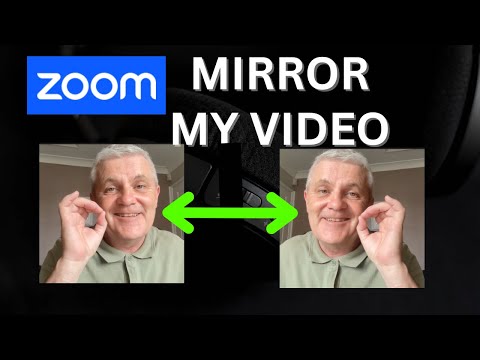
Um passo a passo do ajuste Mirror my video do Zoom: onde fica a caixa de seleção e como a autovisão muda ao alternar.
Fontes e notas de pesquisa
O comportamento dos apps vem da documentação de suporte oficial dos fornecedores, a pesquisa sobre preferência pelo espelho vem do estudo original de 1977, e as causas de inversão real vêm da documentação do OBS e da Elgato. Todas as fontes foram conferidas em julho de 2026.
- Zoom Support: Changing settings in the Zoom Workplace desktop and mobile app
Documents Mirror my video under Video settings: it horizontally flips the preview and only affects how you see your own video.
- Microsoft Support: Manage your device settings in Microsoft Teams (free)
Documents the Mirror my video toggle under Settings > Devices, with the note that changing it "will only change the view for you".
- Microsoft Teams Blog: Turn off Mirror my video in Teams meetings
Microsoft's 2022 announcement of the un-mirror option, framed as matching your self-view to your audience's view.
- HUE cameras FAQ: Google Meet mirroring
A webcam manufacturer's documentation that Meet mirrors the self-view by default, attendees see the image the correct way around, and no Meet setting controls it.
- Google Meet Community: How to change Mirror of video
The long-running official-forum thread confirming Meet has no native mirror control for self-view.
- Mita, Dermer & Knight (1977): Reversed facial images and the mere-exposure hypothesis
Journal of Personality and Social Psychology, 35(8), 597-601. Participants preferred their mirror-image photo; their friends preferred the true image.
- Apple Support: Take a selfie with your iPhone camera
Documents the Mirror Front Camera setting (iPhone XS, XR, and later) that saves selfies as the mirrored preview showed them.
- SamMobile: Samsung's "Save selfies as previewed" setting
Explains the Galaxy camera option that stores selfies in the mirrored preview orientation when enabled.
- OBS Forums: Horizontal flip video
The Transform > Flip Horizontal operation on a source, which flips the rendered output for recordings, streams, and the virtual camera.
- Elgato: Camera Hub 1.5.1 release notes
Documents mirroring/flipping the video feed that third-party apps receive via the Elgato Virtual Camera.
- Anthony English: Zoom Mirror my camera walkthrough
The embedded video showing the Zoom mirror checkbox being toggled.
FAQ
- Os outros veem minha câmera espelhada?
Não. No Zoom, no Microsoft Teams e no Google Meet, o espelhamento vale só para a sua própria prévia; o sinal transmitido vai sem espelho, então os outros participantes te veem do lado certo. As únicas exceções são configurações em que um software inverte ativamente o stream de saída, como uma transformação de inversão horizontal no OBS ou uma câmera virtual de fabricante com a inversão ligada.
- Por que o texto aparece ao contrário na minha webcam?
Porque você está olhando a autovisão espelhada, não a imagem transmitida. Segure o texto, desligue a chave de espelho em um teste de espelho de webcam e tire uma captura: a imagem salva mostra o texto legível normalmente, exatamente o que gravações e os demais participantes recebem.
- Como faço o Zoom parar de espelhar meu vídeo?
No app de desktop Zoom Workplace, abra as Configurações, vá em Vídeo e efeitos > Vídeo e desmarque Mirror my video. A documentação do Zoom registra que o ajuste afeta somente como você vê o próprio vídeo; participantes e gravações vão sem espelho de qualquer forma.
- Dá para desligar o espelhamento no Google Meet?
Nativamente, não. O Google Meet sempre espelha sua autovisão e não oferece ajuste para mudar isso; as extensões de navegador que "desespelham" o Meet mudam só a renderização no seu próprio navegador. Seus participantes sempre veem a imagem do lado certo, então não há nada para consertar do lado deles.
- As gravações do Zoom saem espelhadas?
Não. O ajuste Mirror my video muda só a sua autovisão ao vivo, então as gravações capturam a orientação normal, sem espelho, independentemente da caixinha. Se uma gravação pronta tocar espelhada mesmo assim, algo antes na cadeia inverteu o stream real, mais comumente uma transformação do OBS ou a inversão de uma câmera virtual.
- Por que minhas selfies viram depois do clique?
As câmeras frontais espelham a prévia enquanto você posa, mas salvam a orientação real por padrão. O iPhone XS, XR e posteriores têm Ajustes > Câmera > Espelhar Câmera Frontal, e os Samsung Galaxy têm Salvar selfies como visualizadas nos ajustes da câmera; ligue qualquer um dos dois para manter o visual da prévia espelhada na foto salva.
Ainda não está totalmente convencido de que ninguém te vê ao contrário? Gaste os dez segundos: abra o teste de espelho de câmera, desligue o Mirror, clique em Snapshot e guarde esse PNG. É o você que todo mundo sempre viu, do lado certo.