Schnelle Antwort
Deine Kamera ist nicht kaputt, und niemand sieht dich spiegelverkehrt. Fast jede Video-App spiegelt deine eigene Vorschau absichtlich, weil das Spiegelbild die einzige Version deines Gesichts ist, die du gewohnt bist. Das Bild, das deine Kamera tatsächlich überträgt, ist nicht gespiegelt: Die anderen im Call sehen dich richtig herum, Schrift inklusive. Beweisen kannst du das in zehn Sekunden mit dem kostenlosen Webcam-Spiegel: Klicke auf Mirror, bis das Badge Raw anzeigt, dann auf Snapshot. Das gespeicherte PNG ist exakt das ungespiegelte Bild, das deine Kamera an alle anderen sendet.
Meistens fängt es mit Schrift an. Das Logo auf deinem Hoodie steht in der Meeting-Vorschau spiegelverkehrt, das Poster hinter dir ist verkehrt herum, und plötzlich fragst du dich, ob Chef, Kurs oder Date die ganze Zeit alles in Spiegelschrift gelesen haben. Die Foren zu Zoom, Google Meet und Microsoft Teams sind voll mit genau dieser Sorge, und die meisten Antworten verstecken den einen Satz, den die Leute zuerst brauchen: Der Spiegel ist nur für dich.
Dieser Guide lässt dich das zuerst an deiner eigenen Kamera beweisen, denn den Rohfeed zu sehen überzeugt mehr als jede Erklärung. Danach erklärt er, warum jede App deine Vorschau absichtlich spiegelt, wo die echten Spiegel-Schalter in Zoom und Teams liegen (und warum Google Meet keinen hat), was mit Handy-Selfies passiert, die nach der Aufnahme kippen, und die wenigen echten Fälle, in denen andere dich wirklich gespiegelt sehen. Ist dein Kameraproblem Unschärfe statt Richtung, ist das eine andere Diagnose: Starte stattdessen mit dem Guide zum Webcam-Auflösungscheck.
Ordne ein, was du siehst
Sechs Situationen decken fast jede Suche nach „meine Kamera ist gespiegelt" ab. Finde deine und springe direkt zur Lösung.
| Was du siehst | Was es bedeutet | Wohin springen |
|---|---|---|
| Vorschau zeigt Schrift spiegelverkehrt; andere sagen, du siehst normal aus | Funktioniert exakt wie vorgesehen: Der Spiegel gilt nur der Selbstansicht | Warum Apps spiegeln |
| Du willst deine Selbstansicht in der App ungespiegelt | Zoom und Teams haben einen nativen Schalter | Zoom, Teams & Meet |
| Google Meet zeigt dich gespiegelt und es gibt keine Einstellung | Korrekt: Meet hat keine native Spiegel-Kontrolle | Zoom, Teams & Meet |
| Selfies kippen nach der Aufnahme | Das Handy speichert standardmäßig das echte Bild | Handy-Selfies |
| Andere sehen deine Schrift wirklich spiegelverkehrt | Etwas hat den Stream umgeschrieben: OBS oder ein Virtual-Camera-Flip | Echt gespiegelte Feeds |
| Bild steht auf dem Kopf oder liegt seitlich | Rotation, keine Spiegelung | Echt gespiegelte Feeds |
Beweise in 10 Sekunden, was deine Kamera wirklich sendet
Das schnellste Mittel gegen Spiegel-Panik ist der Blick auf den Rohfeed. Der kostenlose Kamera-Spiegel-Check zeigt dein Livebild mit einem Ein-Klick-Mirror-Schalter: Er startet gespiegelt, genau wie eine Call-Vorschau, mit einem Badge, das Mirror anzeigt; ein Klick stellt auf Raw um, also die Ausrichtung, die deine Kamera tatsächlich an Apps übergibt. Nichts wird installiert, und das Video verlässt deinen Browser nie.
Zum Beweis statt bloßer Beruhigung wird das Ganze durch den Schnappschuss. Der Snapshot-Button speichert ein PNG mit dem aktuellen Spiegelzustand fest eingebacken. Mit ausgeschaltetem Mirror ist die Datei auf deiner Festplatte also exakt das ungespiegelte Bild, das deine Kamera überträgt, dieselbe Ausrichtung, die eine Aufzeichnung oder die Person am anderen Ende empfängt.
- 1. Check öffnen und Kamera starten. Klicke auf Start und erlaube den Kamerazugriff, wenn der Browser fragt; ohne Erlaubnis kann keine Seite eine Kamera lesen.
- 2. Hebe deine rechte Hand. In der gespiegelten Standardansicht hebt sie sich auf der Seite, auf der du sie spürst, wie im Badezimmerspiegel. Genau diese vertraute Übereinstimmung imitieren Call-Vorschauen.
- 3. Halte etwas mit Schrift hoch. Ein Buchcover oder eine Tasse genügt. In der gespiegelten Vorschau steht die Schrift verkehrt herum, und genau da geraten die meisten in Panik.
- 4. Klicke Mirror, bis das Badge Raw anzeigt. Das Bild kippt um. Das ist es, was deine Kamera verlässt: Die Schrift ist normal lesbar, und deine rechte Hand liegt links im Bild, genau als stünde jemand dir gegenüber.
- 5. Snapshot bei ausgeschaltetem Mirror. Das gespeicherte PNG ist dein Beweis. Öffne es, lies die Schrift, und hör auf, dir Sorgen um die Gegenseite zu machen.
Drei ehrliche Einschränkungen, bevor du weitermachst. Dieser Check beweist das Verhalten; ändern kann er nicht, was Zoom, Teams oder Meet anzeigen, denn jede App spiegelt ihre eigene Vorschau selbst, mit eigenen Einstellungen, die weiter unten stehen. Die Helligkeits- und Kontrastregler auf der Tool-Seite verändern nur die Darstellung der Vorschau, nie das Kamerasignal. Und meldet die Seite, dass eine andere App die Kamera belegt, schließe zuerst Zoom, Teams oder OBS; startet die Kamera nirgends, fahre erst den kompletten Webcam-Test, bevor du irgendetwas der Spiegelung zuschreibst.
Warum jede App deine Selbstansicht spiegelt (Feature, kein Fehler)
Dein eigenes Gesicht hast du weit häufiger im Spiegel gesehen als irgendwo sonst, und Spiegel tauschen links und rechts. Bewegst du die rechte Hand, bewegt sich Spiegel-Du auf der Seite, auf der du die Bewegung spürst. Eine ungespiegelte Selbstansicht bricht diese lebenslange Gewohnheit: Du lehnst dich nach links, das Bildschirm-Du lehnt sich in die andere Richtung, und plötzlich fühlt sich Haare richten in der Vorschau an wie rückwärts einparken mit Anhänger. App-Designer spiegeln die Vorschau, damit du dich vor der Kamera natürlich bewegen kannst.
Die Vorliebe reicht tiefer als Bequemlichkeit. In einer klassischen Studie zeigten die Psychologen Theodore Mita, Marshall Dermer und Jeffrey Knight, dass Menschen zuverlässig den spiegelverkehrten Abzug ihres eigenen Gesichts bevorzugten, während enge Freunde das echte Bild vorzogen, also die Version, die sie tatsächlich sehen, im Einklang damit, dass Menschen schlicht die Ausrichtung mögen, der sie am meisten ausgesetzt sind (Journal of Personality and Social Psychology, 1977). Aus demselben Grund wirken Fotos von dir oft subtil falsch: Du bist der einzige Mensch, der die gespiegelte Version deines Gesichts erwartet.
Das Design vereint also zwei Wahrheiten. Deine Vorschau ist gespiegelt, damit sie sich für dich natürlich anfühlt; der übertragene Feed ist ungespiegelt, damit Schrift, Logo und Gesten für alle anderen richtig aussehen. Dasselbe Tool aus Schritt eins taugt übrigens auch als virtueller Online-Spiegel, wann immer du die natürliche Spiegelansicht für Bildausschnitt, Licht oder einen schnellen Frisur-Check vor dem Call willst.

Wo die Spiegel-Einstellung in Zoom, Teams und Google Meet liegt
Nur die jeweilige App kann ihre eigene Vorschau ändern, und keiner dieser Schalter verändert, was andere Teilnehmer empfangen; dieser Feed ist ohnehin ungespiegelt. Jeder Pfad unten wurde im Juli 2026 gegen die aktuelle offizielle Dokumentation des Anbieters geprüft. Nennt ein Blog einen anderen Menüpfad, gilt zuerst die Anbieter-Doku.
| App | Was die offizielle Dokumentation sagt | Wo die Einstellung liegt |
|---|---|---|
| Zoom | „Mirror my video" spiegelt deine Videovorschau horizontal und „beeinflusst nur, wie du dein Video siehst" (übersetzt nach Zoom Support, 2026). | Einstellungen > Video & Effekte > Video > Mein Video spiegeln |
| Microsoft Teams | „Mein Video spiegeln — diese Einstellung ändert nur die Ansicht für dich" (übersetzt nach Microsoft Support). | Einstellungen > Geräte > Videoeinstellungen > Mein Video spiegeln |
| Google Meet | Keine native Spiegel-Kontrolle. Die Selbstansicht ist immer gespiegelt; Teilnehmer „sehen das Bild richtig herum" (übersetzt nach HUE-Webcam-FAQ; Google-Meet-Community). | Keine Einstellung; Browser-Erweiterungen ändern nur deine lokale Ansicht |
- Zoom: Öffne in der Zoom-Workplace-Desktop-App die Einstellungen und gehe zu Video & Effekte > Video > Mein Video spiegeln (Mirror my video). Zooms eigener Einstellungsartikel sagt, die Option „spiegelt deine Videovorschau horizontal" und „beeinflusst nur, wie du dein Video siehst" (übersetzt nach Zoom Support). Dieselbe Einstellung gibt es in der Zoom-Mobile-App; der verlinkte Artikel deckt beide ab.
- Microsoft Teams: Einstellungen > Geräte > Videoeinstellungen > Mein Video spiegeln. Microsofts Support-Seite ist eindeutig: „Diese Einstellung ändert nur die Ansicht für dich" (übersetzt nach Microsoft Support). Microsoft führte den Aus-Schalter 2022 für Vortragende ein, deren Vorschau zur Publikumsansicht passen soll, etwa mit einem Whiteboard im Rücken.
- Google Meet: Es gibt keine native Spiegel-Einstellung. Deine Selbstansicht ist immer gespiegelt, in Meet selbst lässt sich das nicht abschalten, und deine Teilnehmer sehen das Bild immer richtig herum. Die Browser-Erweiterungen zum „Entspiegeln von Meet" existieren genau deshalb, weil die Option fehlt; sie ändern nur die Darstellung in deinem eigenen Browser.
- Egal welche App: Wiederhole nach jeder Einstellungsänderung einmal den Snapshot-Beweis. Vorschau-Spiegelung und Übertragungsrichtung sind zwei getrennte Pipelines, und der Schnappschuss klärt, was die Kamera wirklich verlässt.
Handy-Selfies: Warum das gespeicherte Foto nach der Aufnahme kippt
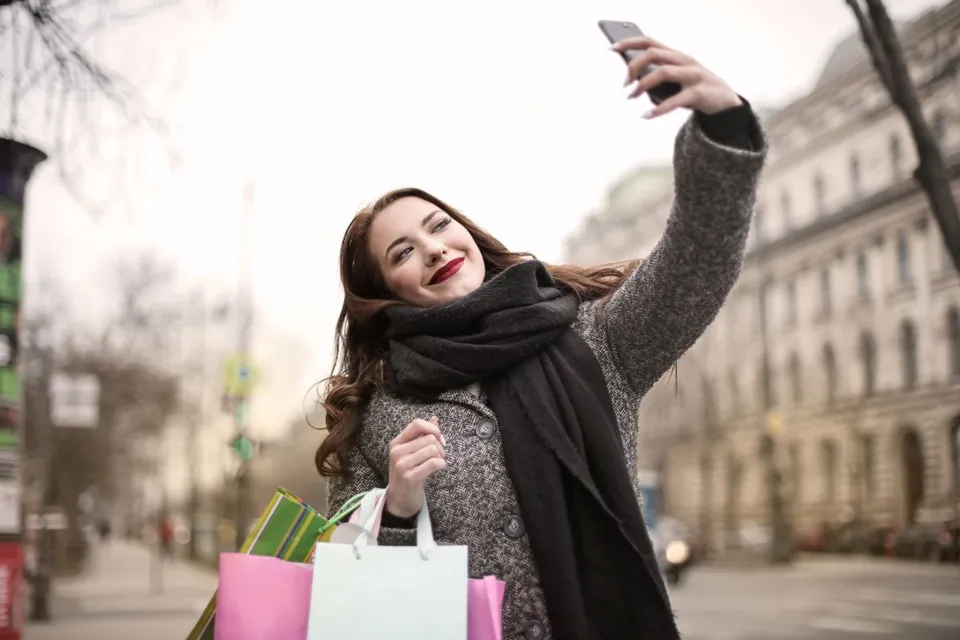
Dasselbe Design steckt in deiner Hosentasche. Die Frontkameras von Smartphones spiegeln die Vorschau, während du das Bild einrichtest, und speichern danach standardmäßig meist das echte, ungespiegelte Bild. Deshalb kann sich das Foto in der Galerie subtil „falsch" anfühlen im Vergleich zu dem, wofür du eine Sekunde vorher posiert hast: Die Vorschau zeigte Spiegel-Dich, die Datei zeigt das echte Du.
Beide großen Plattformen lassen dir die Wahl. Auf dem iPhone XS, XR und neuer speichert Einstellungen > Kamera > Frontkamera spiegeln (Mirror Front Camera) das Selfie genau so, wie die gespiegelte Vorschau es zeigte (Apples Anleitung dokumentiert den Schalter). Auf Samsung-Galaxy-Handys enthalten die Kameraeinstellungen Selfies wie in Vorschau speichern (Save selfies as previewed), mit demselben Job: an, du behältst den gespiegelten Vorschau-Look; aus, das Foto wird so gespeichert, wie andere dich sehen.
Keine der beiden Optionen ist „richtiger". Die gespiegelte Version entspricht dem Gesicht, das du aus Spiegeln kennst; die echte dem Gesicht, das alle anderen kennen. Nur Schrift entscheidet hart: Muss Text im Bild lesbar sein, speichere die ungespiegelte Version.
Wann es wirklich falsch ist: Spiegelungen, die andere sehen können
Alles oben betrifft nur die Selbstansicht. Gelegentlich ist der ausgehende Stream aber wirklich gespiegelt, und das Erkennungszeichen ist immer gleich: Andere sagen dir, dass deine Schrift auf ihrem Bildschirm verkehrt herum steht, oder eine fertige Aufzeichnung läuft gespiegelt ab. Das ist nicht die Vorschau-Illusion; etwas in deiner Videokette schreibt den Stream selbst um. Die verifizierten Ursachen sind Software, die zwischen Kamera und App sitzt.
- OBS-Transformationen. In OBS Studio spiegelt ein Rechtsklick auf eine Quelle mit Transformieren > Horizontal spiegeln die gerenderte Ausgabe, und Aufnahmen, Streams und die OBS-Virtual-Camera erben das alle. Ein vor Monaten gesetzter und vergessener Flip ist ein Klassiker hinter „alle sehen mich spiegelverkehrt".
- Hersteller-Kamerasoftware mit virtueller Kamera. Elgatos Camera Hub etwa kann den Feed spiegeln oder kippen, den Apps über die Elgato Virtual Camera empfangen (dokumentiert in Elgatos eigenen Release Notes). Hast du irgendein Kamera-Tool mit Flip- oder Mirror-Regler installiert, prüfe es, bevor du der App die Schuld gibst.
- Mit dem Kamerawähler isolieren. Nimm im Spiegel-Schalter-Check über den Kamerawähler je einen Snapshot der physischen Webcam und der virtuellen Kamera auf, beide mit Mirror aus. Liest sich der Snapshot der physischen Kamera korrekt und der der virtuellen verkehrt herum, ist die Software dazwischen der Übeltäter.
Ein Beinahe-Treffer, der Trennung verdient: Ein Bild, das auf dem Kopf steht oder seitlich liegt, ist ein Rotationsproblem, keine Spiegelung. Die Tabelle unten unterscheidet die drei auf einen Blick. Prüfe bei Rotation zuerst die physische Montage der Kamera und suche dann den Dreh-Regler in der Kamera-Software; und wenn du schon dabei bist, bestätigt ein schneller Kamera-Auflösungscheck, dass auch der Rest des Signals gesund ist.
Gespiegelt vs. kopfüber vs. seitlich
Drei verschiedene Probleme werden als „meine Kamera ist geflippt" gemeldet. Sie haben verschiedene Ursachen und verschiedene Lösungen.
| Wie es aussieht | Was es ist | Wahrscheinliche Ursache |
|---|---|---|
| Links und rechts vertauscht; Schrift läuft rückwärts | Horizontale Spiegelung | Der Selbstansicht-Standard oder eine Mirror-/Flip-Einstellung in App, OBS oder einer virtuellen Hersteller-Kamera |
| Ganzes Bild kopfüber | 180°-Rotation | Kamera physisch kopfüber montiert oder eine Dreh-Einstellung in der Kamera-Software |
| Bild liegt seitlich | 90°-Rotation | Ausrichtungs-/Dreh-Einstellung in der Kamera-Software |
Prüfe den Rest der Kamera, wo du schon hier bist
Jeder Check unten läuft kostenlos im Browser, nichts wird installiert, und das Video verlässt deinen Rechner nicht. Zusammen beantworten sie die Spiegel-Frage, die Qualitäts-Frage und die Frage „geht sie überhaupt".
Live-Vorschau mit Mirror/Raw-Schalter und dem Snapshot, der beweist, was deine Kamera überträgt.
Webcam-TestDer allgemeine Gesundheitscheck: Bildausschnitt, Fokus, Belichtung und ob die Kamera überhaupt startet.
Kamera-AuflösungstestLies die exakten Pixelmaße, die deine Kamera wirklich liefert, nicht die Behauptung auf der Packung.
Foto mit der Webcam aufnehmenReine Standbilder für Profilfotos und Schärfevergleiche nebeneinander.
Verwandte Kamera-Guides
Video: die Zoom-Spiegel-Checkbox auf dem Bildschirm
Dieser kurze Walkthrough zeigt, wie die Checkbox „Mirror my video" in den Zoom-Einstellungen umgeschaltet wird, praktisch, wenn du lieber Klicks folgst als Menüpfaden. Und denk daran, was sie ändert: deine Vorschau, und nichts von dem, was andere sehen.
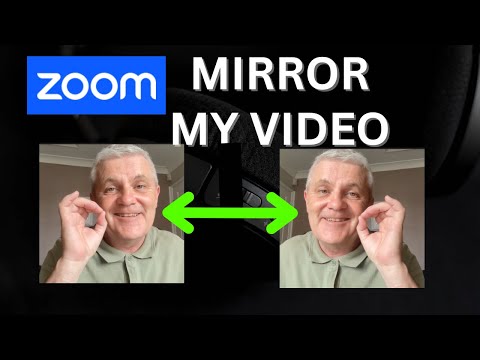
Ein Walkthrough zu Zooms Einstellung „Mirror my video": wo die Checkbox liegt und wie sich die Selbstansicht beim Umschalten ändert.
Quellen und Recherchenotizen
Das App-Verhalten stammt aus der offiziellen Support-Dokumentation der Anbieter, die Spiegel-Präferenz-Forschung aus der Original-Journalstudie von 1977 und die Ursachen echter Flips aus der OBS- und Elgato-Dokumentation. Alle Quellen wurden im Juli 2026 geprüft.
- Zoom Support: Changing settings in the Zoom Workplace desktop and mobile app
Documents Mirror my video under Video settings: it horizontally flips the preview and only affects how you see your own video.
- Microsoft Support: Manage your device settings in Microsoft Teams (free)
Documents the Mirror my video toggle under Settings > Devices, with the note that changing it "will only change the view for you".
- Microsoft Teams Blog: Turn off Mirror my video in Teams meetings
Microsoft's 2022 announcement of the un-mirror option, framed as matching your self-view to your audience's view.
- HUE cameras FAQ: Google Meet mirroring
A webcam manufacturer's documentation that Meet mirrors the self-view by default, attendees see the image the correct way around, and no Meet setting controls it.
- Google Meet Community: How to change Mirror of video
The long-running official-forum thread confirming Meet has no native mirror control for self-view.
- Mita, Dermer & Knight (1977): Reversed facial images and the mere-exposure hypothesis
Journal of Personality and Social Psychology, 35(8), 597-601. Participants preferred their mirror-image photo; their friends preferred the true image.
- Apple Support: Take a selfie with your iPhone camera
Documents the Mirror Front Camera setting (iPhone XS, XR, and later) that saves selfies as the mirrored preview showed them.
- SamMobile: Samsung's "Save selfies as previewed" setting
Explains the Galaxy camera option that stores selfies in the mirrored preview orientation when enabled.
- OBS Forums: Horizontal flip video
The Transform > Flip Horizontal operation on a source, which flips the rendered output for recordings, streams, and the virtual camera.
- Elgato: Camera Hub 1.5.1 release notes
Documents mirroring/flipping the video feed that third-party apps receive via the Elgato Virtual Camera.
- Anthony English: Zoom Mirror my camera walkthrough
The embedded video showing the Zoom mirror checkbox being toggled.
FAQ
- Sehen andere meine Kamera gespiegelt?
Nein. In Zoom, Microsoft Teams und Google Meet gilt die Spiegelung nur für deine eigene Vorschau; der übertragene Feed ist ungespiegelt, andere Teilnehmer sehen dich also richtig herum. Die einzigen Ausnahmen sind Setups, in denen Software den ausgehenden Stream aktiv spiegelt, etwa ein Horizontal-Flip in OBS oder eine virtuelle Hersteller-Kamera mit aktiviertem Flip.
- Warum steht Schrift auf meiner Webcam spiegelverkehrt?
Weil du auf die gespiegelte Selbstansicht schaust, nicht auf das übertragene Bild. Halte die Schrift hoch, schalte in einem Webcam-Spiegel-Check den Mirror-Schalter aus und mach einen Snapshot: Das gespeicherte Bild zeigt die Schrift normal lesbar, und genau das empfangen Aufzeichnungen und andere Teilnehmer.
- Wie stoppe ich die Spiegelung meines Videos in Zoom?
Öffne in der Zoom-Workplace-Desktop-App die Einstellungen, gehe zu Video & Effekte > Video und entferne den Haken bei Mirror my video. Zooms Dokumentation vermerkt, dass die Einstellung nur beeinflusst, wie du dein eigenes Video siehst; Teilnehmer und Aufzeichnungen sind so oder so ungespiegelt.
- Kann ich die Spiegelung in Google Meet abschalten?
Nicht nativ. Google Meet spiegelt deine Selbstansicht immer und bietet keine Einstellung dagegen; Browser-Erweiterungen, die Meet „entspiegeln", ändern nur die Darstellung in deinem eigenen Browser. Deine Teilnehmer sehen das Bild immer richtig herum, auf ihrer Seite gibt es also nichts zu reparieren.
- Sind Zoom-Aufzeichnungen gespiegelt?
Nein. Die Einstellung Mirror my video ändert nur deine Live-Selbstansicht, Aufzeichnungen erfassen also unabhängig von der Checkbox die normale, ungespiegelte Ausrichtung. Läuft eine fertige Aufzeichnung doch gespiegelt ab, hat etwas weiter vorn in der Kette den eigentlichen Stream gespiegelt, meist ein OBS-Transform oder ein Virtual-Camera-Flip.
- Warum kippen meine Selfies nach der Aufnahme?
Handy-Frontkameras spiegeln die Vorschau beim Posieren, speichern aber standardmäßig die echte Ausrichtung. iPhone XS, XR und neuer haben Einstellungen > Kamera > Frontkamera spiegeln, Samsung-Galaxy-Handys die Option Selfies wie in Vorschau speichern in den Kameraeinstellungen; schalte eine davon ein, um den gespiegelten Vorschau-Look im gespeicherten Foto zu behalten.
Immer noch nicht ganz überzeugt, dass dich niemand spiegelverkehrt sieht? Nimm dir die zehn Sekunden: Öffne den Kamera-Spiegel-Check, schalte Mirror aus, klicke Snapshot und behalte das PNG. Das ist das Du, das alle anderen schon immer gesehen haben, richtig herum.