Schnelle Antwort
Die echte Auflösung deiner Webcam ist das, was sie einer App gerade tatsächlich liefert, nicht die Zahl auf der Verpackung. Du kannst es in etwa zehn Sekunden prüfen: Öffne den Kamera-Auflösungstest, erlaube den Kamerazugriff, wähle ein 1080p-Ziel und lies die Breite × Höhe ab, die der Browser zurückmeldet. Meldet deine „1080p“-Webcam 1280×720, gib nicht gleich der Hardware die Schuld: Schwaches Licht, ein geteilter USB-Hub oder die Qualitätslimits der Videoanruf-App sind die üblichen Verdächtigen, und alle drei lassen sich kostenlos beheben.
Auf der Verpackung steht Full HD 1080p, aber jedes Meeting sieht trotzdem weich aus. Bevor du Ersatz bestellst, lohnt sich ein Blick auf den eigentlichen Kern: Die meisten „Meine Webcam sieht schlecht aus“-Beschwerden sind in Wahrheit eine Auflösungsfrage. Sendet die Kamera tatsächlich 1920×1080 Pixel, oder hat etwas zwischen Sensor und Anruf die Qualität still heruntergestuft? Die beworbene Auflösung ist ein Maximum unter Idealbedingungen, und Licht, USB-Bandbreite, Browser-Vorgaben und die Anruf-Apps selbst reden alle mit, bevor dein Gesicht auf der Gegenseite ankommt.
Dieser Guide zeigt dir, wie du die tatsächlich gelieferte Auflösung deiner Webcam abliest, was die Labels 480p/720p/1080p/4K praktisch bedeuten, warum eine „1080p“-Kamera so oft mit 720p läuft, warum Zoom, Google Meet und Microsoft Teams dich absichtlich unterhalb der Kameraspezifikation übertragen, und jede Lösung in Kostenreihenfolge, damit du nur dann Geld für eine neue Webcam ausgibst, wenn der alten ehrlich die Pixel ausgegangen sind.
So prüfst du die tatsächliche Webcam-Auflösung (ohne Downloads)
Der direkteste Weg zur Antwort auf „Welche Auflösung hat meine Webcam wirklich?“ ist abzulesen, was die Kamera deinem Browser übergibt, denn genau diesen Stream nutzen die Web-Clients von Zoom, Meet und Teams. Der Kamera-Auflösungstest fordert von deiner Webcam gängige Ziele an, 480p, 720p, 1080p und höher, und meldet live die exakten Pixelmaße, die der Browser zurückbekommt.
- 1. Test öffnen und Kamerazugriff erlauben. Nichts wird installiert und das Video bleibt im Browser; ohne Berechtigung lässt sich die Kamera gar nicht auslesen.
- 2. Die richtige Kamera auswählen. Laptops zeigen oft mehr als ein Gerät (eingebaut plus externe USB-Webcam); teste die, die du tatsächlich für Anrufe nutzt.
- 3. Ein 1080p- oder 4K-Ziel wählen. Dann die gemeldete Breite × Höhe ablesen. Das ist die gelieferte Aufnahmeauflösung, und diese Zahl zählt.
- 4. Einen Schnappschuss machen. Ein Standbild pro Ziel macht Schärfeunterschiede zwischen den Modi im direkten Vergleich sichtbar.
- 5. Bei gutem Licht und direkter USB-Verbindung wiederholen. Verbessern sich gemeldete Größe oder sichtbares Detail, war dein Limit die Umgebung, nicht die Kamera.
Eine ehrliche Einschränkung, bevor du zu viel in die Zahlen hineinliest: Dieser Check meldet die Aufnahmeauflösung, die dein Browser empfängt. Er kann keine Bildrate messen, keine Sensorqualität beurteilen und nicht sehen, was eine bestimmte App nach der Aufnahme mit dem Stream macht. Für eine zweite Meinung vom Betriebssystem öffne unter Windows 11 Einstellungen > Bluetooth & Geräte > Kameras und wähle deine Kamera: Windows listet die nutzbaren Formate. Das beworbene Maximum steht auf der Spezifikationsseite des Herstellers. Und wenn die Kamera gar nicht erst startet, ist das ein anderes Problem: Führe zuerst den Webcam-funktioniert-nicht-Test aus, um Berechtigungs- und Treiberfehler auszuschließen.
480p vs. 720p vs. 1080p vs. 4K: Was die Zahlen wirklich bedeuten
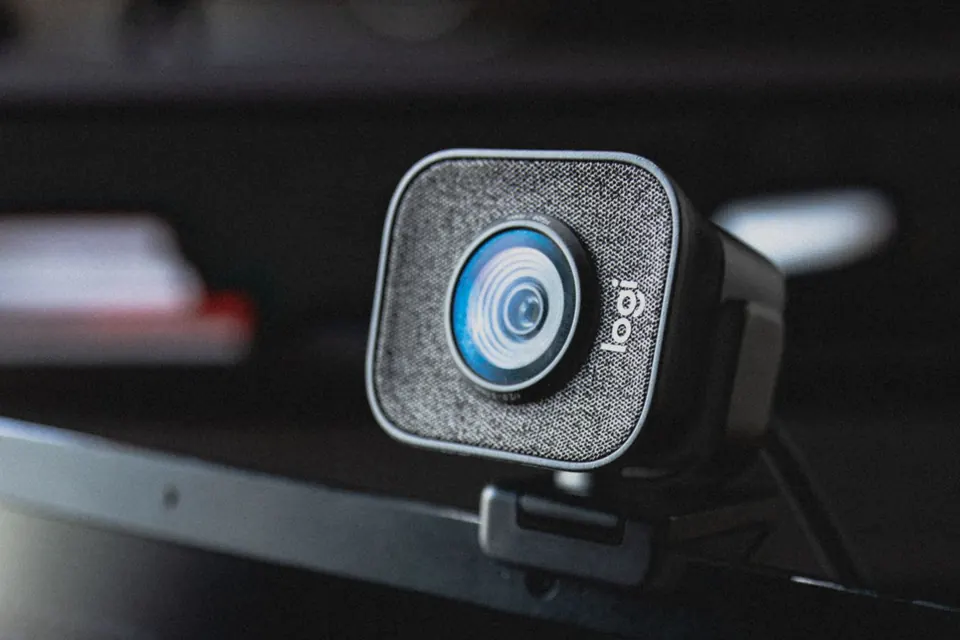
Auflösungslabels sind Kurzform für die Bildhöhe in Pixeln: 720p bedeutet 1280×720, 1080p bedeutet 1920×1080. Was das Marketing verschweigt, ist, wie steil die Stufen sind. Jeder Sprung verdoppelt bis vervierfacht ungefähr die Gesamtpixelzahl, weshalb sich ein 1080p-Bild so viel eleganter zuschneiden, zoomen oder im Vollbild zeigen lässt als ein 720p-Bild.
Die Auflösungsstufen im Überblick
Gesamtpixel sind simple Arithmetik (Breite × Höhe). Die Praxisspalte zeigt, wie jede Stufe 2026 in einem Anruf ehrlich aussieht.
| Label | Pixel | Gesamt | Wofür sie realistisch taugt |
|---|---|---|---|
| 480p (SD) | 640 × 480 | ~0,3 MP | Absolutes Minimum; ältere eingebaute Laptop-Kameras. Selbst in kleinen Kacheln weich. |
| 720p (HD) | 1280 × 720 | ~0,9 MP | Die Standard-Laptop-Webcam und die praktische Obergrenze vieler Gruppenanrufe. |
| 1080p (Full HD) | 1920 × 1080 | ~2,1 MP | Der aktuelle Standard externer Webcams. Scharf im Vollbild; Reserve für leichtes Zuschneiden. |
| 4K (UHD) | 3840 × 2160 | ~8,3 MP | Reserve für Aufnahmen, Zuschneiden und Zoomen. Wird in Live-Anrufen selten durchgängig geliefert. |
Warum deine „1080p“-Webcam nur 720p liefert (oder schlechter)
Wenn auf der Verpackung 1080p steht, der Check aber 720p meldet, ist einer von wenigen Engpässen zwischen Sensor und App verantwortlich. Gehe sie in dieser Reihenfolge durch; die ersten beiden decken die meisten Fälle ab.
- Wenig Licht. Webcam-Sensoren sind winzig und hungern in dunklen Räumen schnell aus. Die Kamera kompensiert mit höherer Signalverstärkung, was Rauschen erzeugt, und viele Modelle senken zusätzlich Bildrate oder Auflösung, um das Bild brauchbar zu halten. Das Detail bricht ein, selbst wenn die gemeldete Zahl hoch bleibt, weshalb dieselbe Kamera mittags scharf und nachts wie 480p aussehen kann.
- USB-Bandbreite. USB 2.0 endet bei 480 Mbit/s (USB-IF, USB-2.0-Spezifikation). Unkomprimiertes 1080p mit 30 fps braucht rund 1 Gbit/s, simple Arithmetik: 1920 × 1080 Pixel × 2 Byte × 30 Bilder pro Sekunde, etwa das Doppelte dessen, was der Port transportiert. Kameras helfen sich mit Kompression oder stufen still auf 720p herunter, und ein mit anderen Geräten geteilter Hub verschärft das. Ein direkter USB-3.0-Port an der Rückseite ist der saubere Test.
- Die App hat nie 1080p angefordert. Kamera-Anfragen im Browser gelten als Präferenzen, nicht als Garantien (MDN, Media Capture and Streams API). Fordert eine Seite oder App keine bestimmte Größe an, oder nur eine bescheidene, entscheiden Browser und Betriebssystem, was geliefert wird. Dieselbe Webcam kann in drei Apps völlig legitim mit drei verschiedenen Auflösungen laufen.
- Windows hat ein niedrigeres Standardformat gewählt. Windows weist jeder Kamera einen Standard-„Medientyp“ zu. Ein Microsoft-Q&A-Thread zu schlechter Teams-Videoqualität führt genau darauf zurück: Die Lösung ist Einstellungen > Bluetooth & Geräte > Kameras > deine Kamera, dann den Medientyp auf die höchste Auflösung statt „Windows entscheiden lassen“ stellen.
- Eine andere App hält die Kamera fest. Teilen sich zwei Programme gleichzeitig die Kamera, kann der Stream mit den niedrigeren Einstellungen des anderen Anforderers ausgehandelt werden. Schließe Hersteller-Tools, Browser-Tabs und Streaming-Software und wiederhole den Check.
Warum Zoom, Google Meet und Teams dich unterhalb der Webcam-Spezifikation übertragen
Und hier kommt der Teil, den dir fast niemand sagt: Du kannst im Browser-Check sauberes 1080p verifizieren und im eigentlichen Meeting trotzdem wie 720p oder schlechter aussehen, und das ist Absicht. Konferenz-Apps optimieren auf Stabilität und Bandbreite über alle Teilnehmer, nicht auf das Maximum deiner Kamera. Die Limits unten stammen direkt aus der Dokumentation der Anbieter, geprüft im Juli 2026.
| App | Was die Hersteller-Dokumentation sagt | Wo die Einstellung liegt |
|---|---|---|
| Zoom | In Gruppenmeetings gilt HD 720p für das Aktiv-Sprecher-Layout und erfordert ein Pro-, Business-, Education- oder Enterprise-Konto. Full HD 1080p muss vom Zoom-Support aktiviert werden und braucht mindestens eine i7-Quad-Core-CPU, mit deaktivierten virtuellen Hintergründen (Zoom Support, 2026). | Einstellungen > Video > HD |
| Google Meet | Die Sendeauflösung ist wählbar: 360p, 720p oder 1080p. Standardauflösung 360p „verbraucht weniger Daten, aber deine Kamera sendet ein Bild in geringerer Qualität“ (Google-Meet-Hilfe). | Einstellungen > Video > Sendeauflösung |
| Microsoft Teams | Teams ist laut Microsoft „bei der Bandbreitennutzung stets konservativ und kann HD-Videoqualität mit unter 1,5 Mbit/s liefern“. Auf der Minimal-Bandbreitenstufe (150/200 kbit/s) läuft Meeting-Video mit bis zu 240p; bis zu 1080p nur mit empfohlener Bandbreite und je nach Netz (Microsoft Learn, Stand Mai 2026). | Windows-Kamera-Medientyp; Teams-Web-App als Workaround |
Ein Webcam-Check mit 1080p und ein Anruf, der nach 720p aussieht, sind also kein Widerspruch; es sind zwei verschiedene Pipelines. Prüfe zuerst die gelieferte Aufnahmeauflösung, dann die App-Einstellungen, und geh vor einem wichtigen Termin einige Minuten vorher einen kompletten Kamera-Check vor dem Anruf durch.
So bekommst du die Auflösung, für die du bezahlt hast: Lösungen in Reihenfolge
Arbeite diese Leiter von kostenlos nach kostenpflichtig ab und wiederhole den Auflösungscheck nach jedem Schritt, damit du siehst, welcher die Zahl, oder das sichtbare Detail, wirklich bewegt hat.
- 1. Licht vor dein Gesicht. Ein Fenster oder eine Schreibtischlampe frontal ist der günstigste und größte Qualitätssprung, den eine Webcam bekommen kann. Prüfe das Ergebnis im Webcam-Spiegel: Er zeigt dir exakt, was die Kamera sieht.
- 2. Die Webcam an einen hinteren USB-3.0-Port stecken. Hubs, Frontanschlüsse und lange Verlängerungen weglassen, dann erneut testen. Bandbreitenmangel verschwindet sofort, wenn der Pfad sauber ist.
- 3. HD in der App aktivieren. Zoom: Einstellungen > Video > HD (je nach Konto). Google Meet: Einstellungen > Video > Sendeauflösung. Deckelt dich die Teams-Desktop-App? Viele Nutzer berichten von besserem Video in der Teams-Web-App.
- 4. Den Windows-Medientyp korrigieren. Einstellungen > Bluetooth & Geräte > Kameras > deine Kamera > Medientyp, höchste Auflösung wählen, gemäß dem in den Quellen verlinkten Microsoft-Q&A-Fix.
- 5. Alles andere schließen, was die Kamera nutzt. Hersteller-Apps, übrige Browser-Tabs, OBS. Dann ein Testfoto aufnehmen und die Schärfe mit deinem früheren Schnappschuss vergleichen.
- 6. Treiber oder Firmware aktualisieren. Nutze das Hersteller-Tool (Logitech Options+/G HUB, Razer Synapse und Co.); Fehler bei der Auflösungsaushandlung werden tatsächlich gepatcht.
- 7. Erst jetzt über neue Hardware nachdenken. Wenn die Kamera an einem sauberen Port bei gutem Licht ehrlich bei 720p endet, erfindet keine Einstellung die fehlenden Pixel; ein 1080p-Upgrade ist dann die ehrliche Lösung. Verifiziere die neue Kamera mit demselben Check, bevor das Rückgabefenster schließt.
Prüfe das ganze Kamera-Setup, nicht nur die Pixel
Jedes Tool unten läuft kostenlos im Browser, ohne dass etwas hochgeladen wird. Zusammen decken sie gelieferte Auflösung, Bildausschnitt, Spiegelung, Schnappschüsse, Startfehler und die Mikrofonseite der Anrufqualität ab.
Die Zehn-Sekunden-Anzeige der Videogröße, die deine Webcam tatsächlich liefert, mit Schnappschüssen für den direkten Schärfevergleich.
Webcam-TestVolle Live-Vorschau: Bildausschnitt, Fokus, Belichtung und Geräteinfos, der allgemeine Gesundheitscheck für jede Kamera.
Webcam-SpiegelSieh dich exakt so, wie die Kamera dich sieht, ideal, um Licht und Bildausschnitt vor einem Anruf zu richten.
Foto mit der Webcam aufnehmenStandbilder aufnehmen, um Schärfe pixelgenau zu prüfen und Kameras oder Einstellungen zu vergleichen.
Webcam-funktioniert-nicht-TestWenn die Kamera gar nicht erst startet: zuerst Berechtigungen, Treiber und Geräteerkennung diagnostizieren.
Mikrofon-TestDie andere Hälfte eines professionellen Auftritts im Anruf: Pegel und Klarheit deines Mikrofons bestätigen.
Verwandte Guides
Video: Warum Webcams so weit hinter Handykameras zurückliegen
Dieses Techquickie-Video erklärt die Hardware-Seite der Geschichte: warum Sensoren, Optik und Verarbeitung von Webcams Jahre hinter dem Smartphone in deiner Tasche liegen, nützlicher Hintergrund dafür, warum rohe Auflösung nur die halbe Bildqualität ist.

Techquickie erklärt, warum die Bildqualität von Webcams hinter Handykameras zurückbleibt: winzige Sensoren, enge Kostenziele und begrenzte Verarbeitung im Gerät.
Quellen und Recherchenotizen
Das Auflösungsverhalten der Apps stammt aus der offiziellen Support- und Admin-Dokumentation der Anbieter, die Bandbreitenwerte aus der USB-IF-Spezifikation und das Browser-Verhalten aus MDN. Alle Quellen wurden im Juli 2026 geprüft.
- Zoom Support: Enabling HD video for Zoom Meetings
Zoom's official requirements for Standard HD 720p (paid accounts, active-speaker layout in group meetings) and Full HD 1080p (enabled by Zoom Support, i7 quad-core CPU or higher, virtual backgrounds off).
- Google Meet Help: Improve your video & audio experience
Google's documentation of Meet's send/receive resolution options (360p, 720p, 1080p) and their data trade-offs.
- Microsoft Learn: Prepare your organization's network for Teams
Microsoft's bandwidth documentation: Teams delivers HD video in under 1.5 Mbps, with minimum-tier meeting video at up to 240p and recommended-tier video up to 1080p, network permitting. Updated May 2026.
- Microsoft Q&A: Low quality camera in Teams desktop
Community-verified fix thread: the Windows Settings > Manage cameras > Media type change, and reports that the Teams desktop app caps resolution below the webcam's capability.
- USB-IF: USB 2.0 Specification
The USB Implementers Forum specification defining Hi-Speed USB 2.0 signaling at 480 Mbps, the bandwidth ceiling that forces webcams to compress or downscale uncompressed HD video.
- MDN: Media Capture and Streams API (Constraints)
Browser documentation showing camera resolution requests are treated as non-required preferences, which is why delivered resolution varies by app.
- Techquickie: Why Your Webcam Still SUCKS!
The embedded reference video on why webcam hardware trails phone cameras.
FAQ
- Reicht 720p für Videoanrufe aus?
Für die meisten Meetings ja. Google Meet bietet 360p als Datensparoption an, und Microsoft Teams liefert HD-Video mit unter 1,5 Mbit/s, sodass der Unterschied zwischen 720p und 1080p in kleinen Galerie-Kacheln kaum sichtbar ist. Licht beeinflusst dein Aussehen weit stärker als diese letzte Auflösungsstufe. Wenn du im Vollbild präsentierst oder aufnimmst, lohnt sich 1080p.
- Machen 4K-Webcams Zoom-Anrufe besser?
Für den Live-Anruf selbst meist nicht. Zoom-Gruppenmeetings laufen für den aktiven Sprecher mit 720p, sofern HD nicht auf einem Bezahlkonto aktiviert ist, und Full HD 1080p muss vom Zoom-Support freigeschaltet werden, mit zusätzlichen Hardware-Anforderungen. Ein 4K-Sensor hilft weiterhin bei Aufnahmen, Digitalzoom und Zuschneide-Reserven, kann einen Anruf aber nicht über das Limit der App heben.
- Warum meldet meine 1080p-Webcam im Check nur 720p?
Die üblichen Ursachen in dieser Reihenfolge: zu wenig Licht, ein USB-2.0-Port oder geteilter Hub ohne Bandbreite für volles HD, ein von Windows gesetzter niedrigerer Standard-Medientyp oder eine andere App, die die Kamera bereits mit niedrigeren Einstellungen nutzt. Geh die Lösungsleiter in diesem Guide durch; meldet sie an einem direkten Port bei gutem Licht weiterhin 720p, lies das Kleingedruckte im Datenblatt, denn manche Kameras bewerben 1080p nur für Fotos oder einen bestimmten Modus.
- Warum sieht meine Webcam nachts körnig und dunkel aus?
Webcam-Sensoren sind winzig, also verstärkt die Kamera in dunklen Räumen ihr schwaches Signal, was als Körnung sichtbar wird, und glättet dieses Rauschen anschließend weg, was Details löscht. Die gemeldete Auflösung kann bei 1080p bleiben, während das Bild nach viel weniger aussieht. Eine Lichtquelle vor deinem Gesicht behebt mehr als jede Einstellung.
- Wie prüfe ich die Kameraauflösung, ohne etwas zu installieren?
Nutze einen Browser-Check: Er liest den Videostream, den deine Kamera über die Kamera-API des Browsers liefert, und meldet die exakten Pixelmaße. Unter Windows 11 listet außerdem Einstellungen > Bluetooth & Geräte > Kameras die verfügbaren Formate jeder Kamera, ganz ohne Zusatzsoftware.
- Lädt der Browser-Auflösungscheck mein Video hoch oder zeichnet es auf?
Nein. Vorschau und gemeldete Maße entstehen lokal in deinem Browser, nichts wird an einen Server übertragen und nichts wird aufgezeichnet. Schnappschüsse existieren nur, wenn du sie selbst auf deinem Gerät speicherst.
Hör auf zu raten, was die Verpackung versprochen hat. Starte den Kamera-Auflösungscheck bei gutem Licht, lies die Pixel ab, die deine Webcam tatsächlich liefert, und geh dann die Lösungsleiter durch, Licht, USB, App-Einstellungen, bevor du Geld für eine neue Kamera ausgibst.