Tes Kontras Monitor

Layar

Tes Kontras Monitor

Periksa kontras dan kalibrasi gamma dengan tes checkerboard vs abu-abu 50%. Runs directly in the browser with no download or sign-up, instant results, and links to.

Tes Kontras Monitor

Sipitkan mata Anda. Papan catur harus terlihat sama dengan abu-abu.

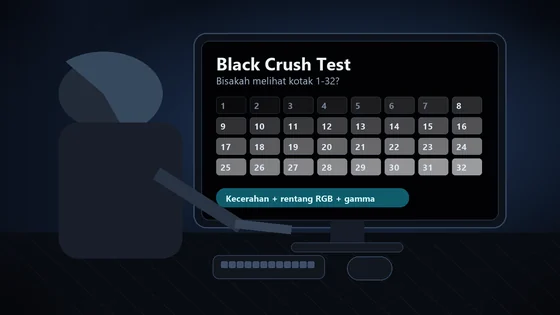
Lima pola piksel-tepat memeriksa kontras monitor Anda: pita RGB 32 langkah, papan catur ANSI 4x4, petak kliping putih, kotak peremukan hitam, dan pemeriksaan peleburan gamma. Jalankan tes terpandu untuk menyetel Kecerahan dan Kontras dengan benar dan mendapatkan vonis di setiap langkah.

Sebelum menguji

  1. Atur zoom browser ke 100%.
  2. Nonaktifkan Kontras Dinamis, mode Eco, Cahaya Malam, dan HDR Windows.
  3. Atur keluaran GPU ke RGB Penuh (0-255) dengan pengaturan Level Hitam monitor yang sesuai.
  4. Duduklah di tengah dan lihat lurus ke depan: panel VA dan TN berubah di dekat hitam saat di luar sumbu.
  5. Biarkan layar memanas selama 15 hingga 30 menit.

Mencari pemeriksaan kontras teks atau aksesibilitas? Itu tes lain: halaman ini menilai perangkat keras layar Anda.

200
244
246
248
250
251
252
253
254
1
2
3
4
5
6
8
10
12
16
20
26
32
255

Tips kliping putih: jika petak paling terang terlihat berwarna alih-alih abu-abu, satu kanal RGB terklip lebih dulu; turunkan Kontras atau atur ulang gain RGB monitor.

Nama kontrol: pada monitor desktop, Kecerahan mengontrol lampu latar. Pada televisi, Kecerahan menetapkan level hitam (gunakan kotak hitam) dan Kontras menetapkan level putih (gunakan petak kliping putih).

Kontras asli khas menurut tipe panel

PanelKontras asli
TN600–1200:1
IPS700–1500:1
VA2500–5000:1
OLEDPraktis tak terhingga

Jika monitor IPS menampilkan hitam agak abu-abu di samping putih, itu fisika panel: tidak ada pengaturan yang memperbaikinya. Abaikan angka "kontras dinamis"; hanya kontras asli yang berlaku.

Tes mendalam

Browser tidak dapat mengukur rasio kontras Anda dalam nits: pola-pola ini mengungkap masalah kalibrasi dan kelas panel secara visual. Angka "kontras dinamis" pada lembar spesifikasi adalah pemasaran; hanya kontras asli yang penting.
Rate Tes Kontras Monitor: 5.0 (4 ratings)

Tes Kontras Monitor is a free, browser-based online tool. Periksa kontras dan kalibrasi gamma dengan tes checkerboard vs abu-abu 50%.

  • Cost: Free, no signup
  • Install: None — runs in the browser
  • Privacy: Runs locally, no uploads
  • Platforms: Windows, macOS, Linux, Android, iOS
  • Time: Under a minute

Kalibrasi layar

Tes Kontras Monitor Online Gratis

Tes kontras gratis ini mengecek pengaturan kontras dan gamma monitor Anda dengan menampilkan pola papan catur hitam-putih di samping kotak abu-abu solid (RGB 128). Tes berjalan langsung di browser tanpa perlu instal aplikasi apa pun, dan cocok untuk layar LCD, LED, OLED, hingga proyektor. Cukup buka halaman ini, bandingkan kedua area, lalu sesuaikan setelan di menu OSD monitor bila perlu.

01 Buka tesnya Muat halaman tes kontras ini. Anda akan melihat papan catur halus berisi kotak hitam dan putih yang berselang-seling di samping satu kotak abu-abu sedang (RGB 128) sebagai pembanding.
02 Sipitkan mata atau menjauh dari layar Sipitkan mata sedikit atau mundur beberapa langkah dari monitor sampai kotak-kotak kecil pada papan catur membaur jadi satu warna abu-abu rata.
03 Bandingkan dengan abu-abu acuan Perhatikan apakah papan catur yang sudah membaur tampak sama terangnya dengan kotak abu-abu solid di sebelahnya. Pada layar yang terkalibrasi baik, keduanya terlihat identik, dan tepi antar kotak masih tampak tajam saat dilihat dari dekat.
04 Baca hasilnya Jika papan catur terlihat lebih gelap daripada abu-abu, berarti gamma atau kontras terlalu tinggi, jadi turunkan kontras lewat menu OSD. Jika justru lebih terang, gamma terlalu rendah atau gambar tampak pucat. Gunakan mode layar penuh agar perbandingan lebih akurat.
Ini adalah pengecekan visual yang bersifat subjektif dan sepenuhnya berjalan di browser tanpa instalasi apa pun. Penyesuaian akhir kontras atau gamma tetap harus dilakukan lewat menu OSD monitor atau pengaturan sistem operasi Anda.

FAQ tes kontras

Pertanyaan yang Sering Diajukan

Apa yang diukur tes kontras papan catur ini?

Tes ini mengecek secara visual apakah kontras dan gamma monitor Anda sudah pas. Saat papan catur hitam-putih membaur, rata-rata kecerahannya seharusnya sama dengan kotak abu-abu sedang (RGB 128) di sampingnya. Kalau keduanya cocok, berarti layar Anda menampilkan tingkat warna menengah dengan benar.

Bagaimana cara membaca hasil tes kontras?

Sipitkan mata atau menjauhlah dari layar sampai papan catur terlihat seperti satu warna solid, lalu bandingkan dengan kotak abu-abu. Jika keduanya sama, kontras dan gamma sudah baik. Jika papan catur tampak lebih gelap, gamma atau kontras terlalu tinggi; jika lebih terang, gamma terlalu rendah atau gambar terlihat pucat.

Apa yang harus dilakukan jika papan catur lebih gelap dari abu-abu?

Papan catur yang lebih gelap menandakan gamma tinggi (sekitar 2.4 atau lebih) atau kontras berlebihan. Masuk ke menu OSD monitor lalu turunkan kontras, atau atur gamma menuju target sRGB 2.2. Tes ini hanya menunjukkan adanya ketidaksesuaian, sedangkan perubahannya selalu diterapkan dari tombol pengaturan monitor.

Apa beda kontras dan gamma?

Kontras mengatur jarak antara hitam paling gelap dan putih paling terang, sedangkan gamma menentukan bagaimana tingkat warna menengah dibagi di antara kedua ujung tersebut. Tes ini bisa mendeteksi saat salah satunya tidak pas; untuk pembacaan angka gamma yang lebih spesifik, Anda dapat memakai tes gamma monitor yang ditautkan di halaman ini.

Apakah tes ini bisa untuk layar OLED dan proyektor?

Bisa. Metode membandingkan papan catur dengan abu-abu berlaku untuk layar LCD, LED, OLED, maupun proyektor, karena hanya bergantung pada cara layar Anda merata-ratakan kecerahan. Ingat bahwa hasilnya subjektif dan dipengaruhi oleh cahaya ruangan, sudut pandang, serta seberapa banyak Anda menyipitkan mata.

Apakah tes kontras mengubah pengaturan layar saya?

Tidak. Alat ini hanya menampilkan pola pembanding dan membantu Anda menafsirkan hasilnya; tidak ada setelan yang diubah. Setiap koreksi kontras atau gamma harus Anda lakukan sendiri melalui menu OSD monitor atau pengaturan di sistem operasi. KeyboardTester.click tidak menyimpan atau mengubah konfigurasi perangkat Anda.

Windows app

KeyboardTester.click is available from Microsoft Store

Install the official Windows app shortcut, or keep using the same free testing tools in your browser.

Download from Microsoft Store Download from Microsoft Store