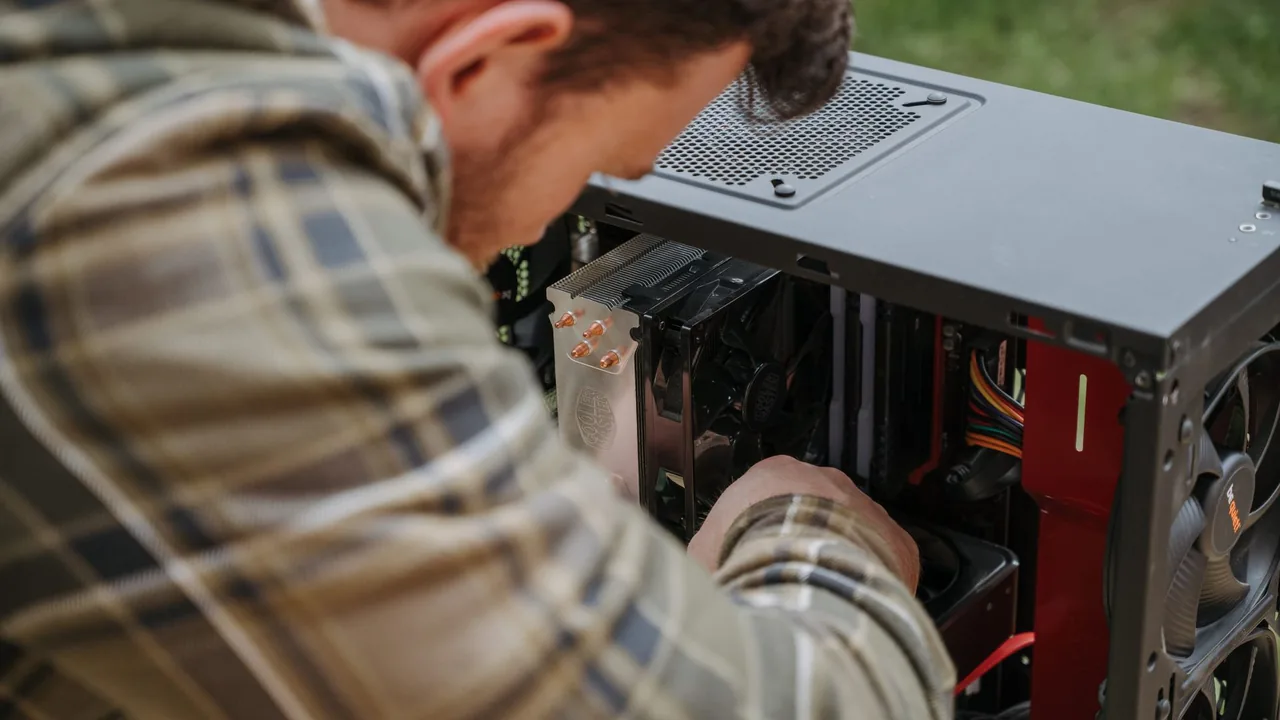
병목 확인 전에 CPU 쿨러와 그래픽카드를 점검하기 위해 열린 데스크톱 PC 내부에서 작업하는 사람

PC 병목 계산기 CPU vs GPU 밸런스 및 FPS 예측

PC의 어느 쪽이 프레임을 제한하는지, 두 부품이 얼마나 벌어졌는지, 어떤 단일 업그레이드가 실제로 도움이 되는지 공식·출처·오차 범위를 숨기지 않고 보여 줍니다.

Microsoft Store에서 다운로드 Microsoft Store에서 다운로드

PC 병목 계산기

두 부품, 해상도, 플레이하거나 렌더링하는 작업을 선택하세요. 계산기가 브라우저에서 GPU를 미리 채울 수 있고, 모든 결과는 실제 PC에서 예측을 검증할 라이브 테스트로 연결됩니다.

투명한 밸런스 모델

CPU와 GPU 중 어느 쪽이 발목을 잡는지 확인

프로세서와 그래픽카드, 해상도, 게임이나 작업 종류를 선택하면 제한하는 쪽, 예상 FPS 범위, 해상도별 비교, 그리고 두 부품을 실제로 균형 맞춰 줄 업그레이드를 알려 줍니다.

모두 브라우저에서 계산되며 어떤 것도 전송되지 않습니다

자동 감지: 브라우저가 WebGL로 공개하는 GPU 이름을 읽는 중…

내 정확한 CPU·RAM·GPU 감지 (선택)

브라우저는 프로세서 모델과 정확한 RAM 용량을 읽을 수 없습니다. 아래 두 방법은 추측 없이 세 항목을 채우며, 모두 기기 안에서만 처리됩니다.

방법 1 — 명령 한 줄 실행

사용 중인 시스템의 줄을 복사해 PowerShell(Windows) 또는 터미널(macOS / Linux)에 붙여 넣고 Enter를 누르세요. 운영체제에서 CPU 이름, 그래픽카드, 설치된 RAM을 읽어 그 세 값을 주소에 담아 이 페이지를 엽니다. 그 외에는 아무것도 읽거나 보내지 않습니다.

방법 2 — 시스템 보고서 붙여 넣기

Windows: 설정 → 시스템 → 정보 → 복사(장치 사양) 또는 dxdiag → 모든 정보 저장. macOS: 이 Mac에 관하여 → 시스템 보고서. Linux: lscpu / lspci 출력. 텍스트를 여기에 붙여 넣거나 저장한 .txt 파일을 선택하세요.

내 하드웨어
프로세서 (CPU)
2011년 이후 데스크톱·노트북 CPU. 노트북 칩은 전력 제한에 따라 결과가 달라져 따로 표시합니다.
그래픽카드 (GPU)
GeForce, Radeon, Arc, 노트북 GPU, 내장 그래픽. VRAM은 선택한 해상도 기준으로 확인합니다.
무엇을 실행하나요

측정이 아닌 추정

병목 결과

CPU와 GPU 선택

두 부품을 모두 선택하면 결과가 여기에 표시됩니다. 변경할 때마다 즉시 다시 계산합니다.

CPU
GPU
예상 평균 프레임
프로세서
그래픽카드
비디오 메모리
시스템 메모리
저장장치
레이트레이싱

같은 조합을 모든 해상도에서

해상도예상 FPS제한 측격차

업그레이드 경로

이 숫자가 나오는 방식

각 CPU는 1080p 게이밍 지수(Ryzen 7 9800X3D = 100)와 멀티스레드 지수(Ryzen 9 9950X = 100)를, 각 GPU는 1440p 래스터 지수(RTX 4090 = 100)와 레이트레이싱 배율을 가집니다. 사용 목적 프로필이 지수를 CPU 제한 FPS와 GPU 제한 FPS로 바꾸고, 해상도는 GPU 쪽만 조정합니다.

gap % = (faster side − slower side) ÷ faster side · FPS ≈ min(CPU-bound, GPU-bound)

지수는 독립 리뷰 집계(TechPowerUp, Tom's Hardware 계층표, Hardware Unboxed / Gamers Nexus 평균)와 제조사 사양에 맞춰 보정했습니다. 근사치(±15%)이며 기본 클럭을 가정하고 KeyboardTester.click의 측정값이 아닙니다.

하드웨어 데이터베이스 버전: ·

PC 병목 계산기 평가: 5.0 (평가 1개)

PC 병목 계산기은(는) 브라우저에서 바로 실행되는 무료 도구입니다. 무료 PC 병목 계산기: CPU, GPU, 해상도, 게임 종류를 선택하면 어느 부품이 FPS를 제한하는지, ±15%의 정직한 프레임 예측, 해상도별 비교, 조합을 균형 맞추는 업그레이드를 보여 줍니다.

  • 비용: 무료, 가입 불필요
  • 설치: 필요 없음 — 브라우저에서 실행
  • 개인정보: 로컬에서 처리, 업로드 없음
  • 지원 환경: Windows, macOS, Linux, Android, iOS
  • 소요 시간: 1분 이내

정직한 4단계 흐름

병목 결과를 오해 없이 읽는 법

병목 퍼센트는 상대 성능 지수로 만든 계획용 추정치입니다. 크게 어긋난 조합을 찾는 데 유용하지만 벤치마크가 아니며 드라이버, 냉각, 백그라운드 앱을 볼 수 없습니다.

01 GPU는 브라우저가 채우게 두기 WebGL 렌더러 이름으로 보통 그래픽카드를 알 수 있습니다. 확인한 뒤 정확한 CPU를 고르세요. 웹페이지는 프로세서 모델을 읽을 수 없습니다.
02 작업을 실제에 맞추기 1080p e스포츠는 CPU 의존, 4K 레이트레이싱 AAA는 GPU 의존입니다. 같은 조합이 한쪽에서는 균형이고 다른 쪽에서는 치우칠 수 있으니 실제 플레이하는 것을 선택하세요.
03 라벨이 아니라 격차를 읽기 10% 미만은 균형. 10–25%는 느껴지지만 돈을 쓸 가치는 낮습니다. 25% 이상은 한 부품이 시간의 4분의 1 이상 놀고 있어 표적 업그레이드가 효과를 냅니다.
04 라이브 테스트로 검증하기 같은 PC에서 FPS 테스트와 GPU 또는 CPU 스트레스 테스트를 실행하세요. 내 하드웨어에서 측정한 숫자가 어떤 추정보다 낫습니다.
추정은 기본 클럭, 최신 드라이버, 열 스로틀링 없음을 가정합니다. 노트북, 내장 그래픽, 강한 오버클럭 시스템은 표시 범위에서 ±20% 벗어날 수 있습니다.

병목 계산기 FAQ

CPU와 GPU 병목에 관한 질문

병목 계산기는 어떻게 작동하나요?

각 CPU는 게이밍 지수와 멀티스레드 지수를, 각 GPU는 1440p 래스터 지수와 레이트레이싱 배율을 가집니다. 사용 목적 프로필이 이를 CPU 제한 FPS와 GPU 제한 FPS로 바꾸고, 해상도가 GPU 쪽을 조정하며, 빠른 쪽과 느린 쪽의 격차가 병목 퍼센트입니다. 공식, 보정 출처, ±15% 오차는 모든 결과 아래에 표시됩니다.

허용되는 병목 퍼센트는 얼마인가요?

10% 미만이면 균형이 잡혀 어느 부품도 눈에 띄게 기다리지 않습니다. 10–25%는 한 부품에 여유가 있지만 시스템은 잠재력에 가깝게 동작합니다. 25% 이상이면 느린 부품이 프레임을 명확히 제한하며 단일 표적 업그레이드로 실제 향상이 나타납니다.

하드웨어를 자동으로 감지하나요?

일부만 감지합니다. 브라우저는 WebGL로 그래픽카드 이름을 공개하므로 GPU는 보통 미리 채워져 확인만 하면 됩니다. 정확한 CPU 모델은 웹페이지가 읽을 수 없고 논리 스레드 수만 보이며 이를 필터로 쓸 수 있습니다. 아무것도 업로드되지 않고 로컬에서 확인합니다.

CPU 병목과 GPU 병목 중 어느 것이 더 나쁜가요?

GPU 병목은 게이밍 PC의 정상적이고 건강한 상태입니다. 언제든 옵션이나 해상도를 프레임과 맞바꿀 수 있습니다. CPU 병목은 그래픽 옵션을 낮춰도 도움이 안 되어 피하기 어렵고, 낮은 평균보다 불규칙한 프레임 타임으로 나타납니다.

다른 계산기와 결과가 다른 이유는?

대부분은 공식과 데이터를 숨기고, 일부는 계산하지도 않는 항목으로 결과를 부풀립니다. 이 계산기는 지수, 프로필, 해상도 계수, 신뢰 범위를 보여 주고 작업을 바꾸면 판정도 바뀝니다. 진짜 답은 무엇을 실행하느냐에 달려 있기 때문입니다.

벤치마크를 대체할 수 있나요?

아닙니다. 상대 지수 기반의 계획용 추정이며 내 PC의 측정이 아닙니다. 어긋난 조합을 찾거나 업그레이드 선택지를 비교하는 데 쓰고, 구매 전 실제 PC에서 라이브 FPS 테스트와 스트레스 테스트로 검증하세요.

Windows 앱

KeyboardTester.click은 Microsoft Store에서도 사용할 수 있습니다

공식 Windows 바로가기를 설치하거나 브라우저에서 무료 도구를 계속 사용하세요.

Microsoft Store에서 다운로드 Microsoft Store에서 다운로드