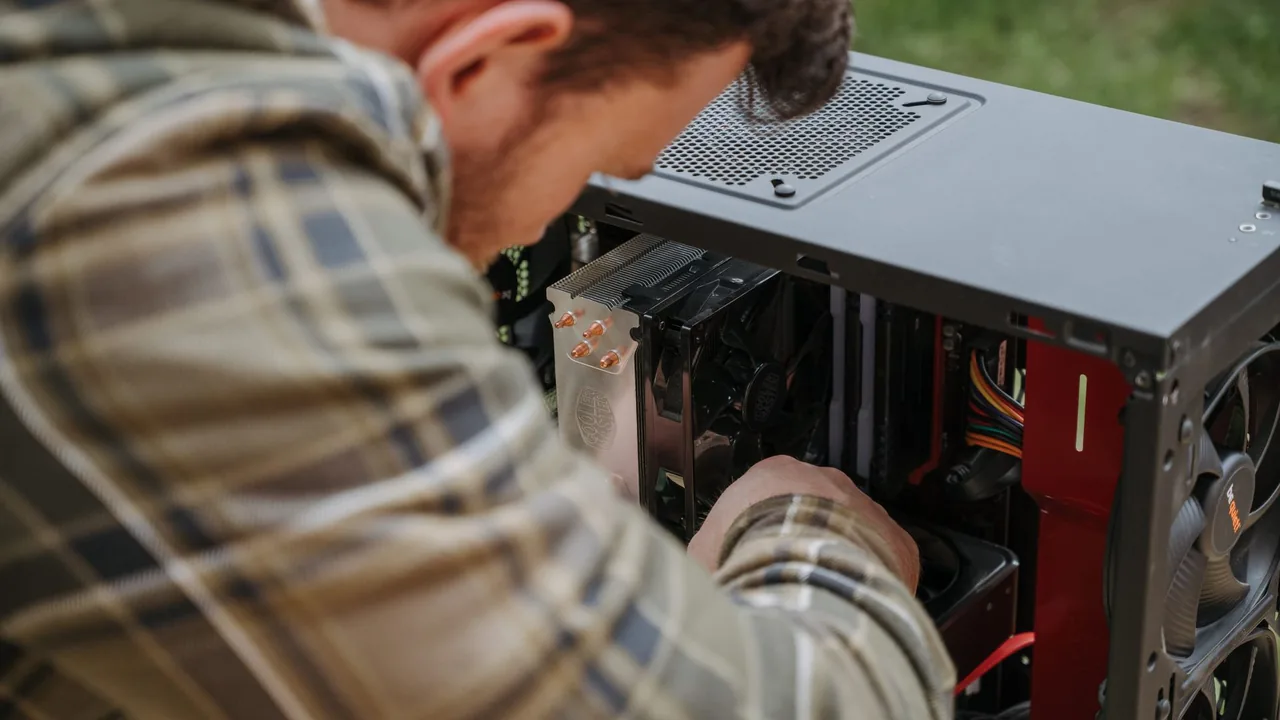

Personne travaillant dans une tour de PC ouverte pour vérifier le ventirad du CPU et la carte graphique avant un test de bottleneck

Calculateur de Bottleneck PC Équilibre CPU vs GPU et FPS Estimés

Découvrez quel côté de votre PC plafonne les images, à quel point les deux composants s’éloignent et quelle mise à niveau unique aiderait vraiment — formule, sources et marge d’erreur affichées, pas cachées.

Télécharger depuis Microsoft Store Télécharger depuis Microsoft Store

Calculateur de Goulot d’Étranglement PC

Choisissez les deux composants, votre résolution et ce que vous jouez ou rendez. Le calculateur peut préremplir le GPU depuis le navigateur, et chaque résultat renvoie vers un test en direct pour vérifier l’estimation sur la vraie machine.

Modèle d’équilibre transparent

Vérifiez si votre CPU ou votre GPU freine l’autre

Choisissez processeur et carte graphique, la résolution et le type de jeu ou de travail : vous obtenez le composant limitant, une plage de FPS estimée, un balayage des résolutions et les mises à niveau qui rééquilibrent vraiment le couple.

Tout se calcule dans votre navigateur, rien n’est envoyé

Détection automatique : Lecture du nom de GPU exposé par le navigateur via WebGL…

Détecter mon CPU, ma RAM et mon GPU exacts (optionnel)

Le navigateur ne peut pas lire le modèle du processeur ni la RAM exacte. Les deux méthodes ci-dessous remplissent les trois champs sans deviner, et restent sur votre appareil.

Option 1 : exécuter une commande

Copiez la ligne de votre système, collez-la dans PowerShell (Windows) ou le Terminal (macOS / Linux) et appuyez sur Entrée. Elle lit le nom du CPU, la carte graphique et la RAM installée depuis le système, puis ouvre cette page avec ces trois valeurs dans l’adresse. Rien d’autre n’est lu ni envoyé.

Option 2 : coller un rapport système

Windows : Paramètres → Système → Informations système → Copier (Spécifications de l’appareil), ou dxdiag → Enregistrer toutes les informations. macOS : À propos de ce Mac → Rapport système. Linux : sortie de lscpu / lspci. Collez le texte ici ou choisissez le fichier .txt enregistré.

Votre matériel
Processeur (CPU)
CPU de bureau et portables depuis 2011. Les puces portables sont listées à part car la limite de puissance change leurs résultats.
Carte graphique (GPU)
GeForce, Radeon, Arc, GPU portables et graphismes intégrés. La VRAM est vérifiée selon la résolution choisie.
Ce que vous exécutez

Estimation, pas une mesure

Résultat du goulot d’étranglement

Choisissez CPU et GPU

Les résultats s’affichent ici dès que les deux composants sont choisis. Chaque changement recalcule instantanément.

CPU
GPU
Fréquence d’images moyenne estimée
Processeur
Carte graphique
Mémoire vidéo
Mémoire système
Stockage
Ray tracing

Le même couple à chaque résolution

RésolutionFPS est.Côté limitantÉcart

Piste de mise à niveau

Comment ce chiffre est produit

Chaque CPU porte un indice jeu 1080p (Ryzen 7 9800X3D = 100) et un indice multithread (Ryzen 9 9950X = 100) ; chaque GPU porte un indice de rastérisation 1440p (RTX 4090 = 100) et un multiplicateur ray tracing. Un profil d’usage convertit les indices en fréquence d’images limitée par le CPU et par le GPU ; la résolution ne met à l’échelle que le côté GPU.

gap % = (faster side − slower side) ÷ faster side · FPS ≈ min(CPU-bound, GPU-bound)

Les indices sont calibrés sur des agrégats de tests indépendants (TechPowerUp, hiérarchies de Tom's Hardware, moyennes Hardware Unboxed / Gamers Nexus) et les fiches constructeurs. Ils sont approximatifs (±15 %), supposent des fréquences d’origine et ne sont pas des mesures de KeyboardTester.click.

Version de la base matérielle: ·

Évaluez Calculateur de Goulot d’Étranglement PC : 5.0 (1 note)

Calculateur de Goulot d’Étranglement PC est un outil gratuit qui fonctionne directement dans le navigateur. Calculateur de goulot d’étranglement PC gratuit : choisissez CPU, GPU, résolution et type de jeu pour voir quel composant limite les FPS, une estimation honnête à ±15 %, un balayage des…

  • Cout: Gratuit, sans inscription
  • Installation: Aucune — fonctionne dans le navigateur
  • Confidentialite: Execution locale, aucun envoi de donnees
  • Plateformes: Windows, macOS, Linux, Android, iOS
  • Duree: Moins d'une minute

Méthode honnête en quatre étapes

Lire un résultat de bottleneck sans se tromper

Le pourcentage est une estimation de planification bâtie sur des indices relatifs. Il révèle un couple mal assorti ; ce n’est pas un benchmark et il ignore vos pilotes, votre refroidissement et vos applis de fond.

01 Laissez le navigateur préremplir le GPU Le nom du moteur WebGL identifie généralement la carte graphique. Confirmez-le puis choisissez le CPU exact : une page web ne lit pas le modèle du processeur.
02 Alignez la charge sur la réalité L’esport en 1080p sollicite le CPU ; les AAA en ray tracing 4K sollicitent le GPU. Le même couple peut être équilibré dans un cas et bancal dans l’autre.
03 Lisez l’écart, pas seulement l’étiquette Sous 10 %, c’est équilibré. De 10 à 25 %, c’est perceptible mais rarement rentable. Au-delà de 25 %, un composant reste inactif un quart du temps ou plus : là, une mise à niveau ciblée paie.
04 Vérifiez avec un test en direct Lancez le test de FPS et le stress test GPU ou CPU sur la même machine. Une mesure sur votre matériel vaut mieux que toute estimation.
Les estimations supposent des fréquences d’origine, des pilotes à jour et l’absence de throttling thermique. Portables, graphismes intégrés et systèmes très overclockés peuvent s’écarter de ±20 % de la plage affichée.

FAQ du calculateur

Questions sur les goulots d’étranglement CPU et GPU

Comment fonctionne le calculateur de bottleneck ?

Chaque CPU porte un indice jeu et un indice multithread ; chaque GPU un indice de rastérisation 1440p et un multiplicateur ray tracing. Un profil d’usage convertit ces indices en fréquence limitée par le CPU et par le GPU, la résolution met à l’échelle le côté GPU, et le pourcentage est l’écart entre le côté rapide et le côté lent. La formule, les sources et la marge de ±15 % figurent sous chaque résultat.

Quel pourcentage de bottleneck est acceptable ?

Sous 10 %, le couple est équilibré. Entre 10 et 25 %, un composant a de la réserve mais le système reste proche de son potentiel. Au-dessus de 25 %, la pièce lente plafonne clairement les images et une mise à niveau ciblée apportera un vrai gain.

Le calculateur détecte-t-il mon matériel automatiquement ?

En partie. Le navigateur expose le nom de la carte graphique via WebGL, donc le GPU est souvent prérempli pour confirmation. Le modèle exact de CPU n’est pas lisible par une page web ; seul le nombre de threads logiques est visible et sert de filtre. Rien n’est envoyé : la vérification est locale.

Un goulot CPU est-il pire qu’un goulot GPU ?

Le goulot GPU est l’état normal et sain d’un PC de jeu : on échange réglages ou résolution contre des images à tout moment. Le goulot CPU est plus difficile à contourner, car baisser les graphismes n’aide pas et il se manifeste par des temps d’image irréguliers plutôt que par une moyenne basse.

Pourquoi mon résultat diffère d’autres calculateurs ?

La plupart cachent leur formule et leurs données, et certains gonflent leurs résultats avec des catégories jamais calculées. Celui-ci affiche les indices, le profil, le facteur de résolution et la plage de confiance, et change de verdict avec la charge, parce que la vraie réponse dépend de ce que vous exécutez.

Peut-il remplacer un benchmark ?

Non. C’est une estimation de planification à partir d’indices relatifs, pas une mesure de votre machine. Utilisez-le pour repérer un couple mal assorti ou comparer des options, puis vérifiez avec le test de FPS et les stress tests sur le PC réel avant tout achat.

Application Windows

KeyboardTester.click est aussi disponible sur Microsoft Store

Installez le raccourci Windows officiel ou continuez avec les outils gratuits du navigateur.

Télécharger depuis Microsoft Store Télécharger depuis Microsoft Store