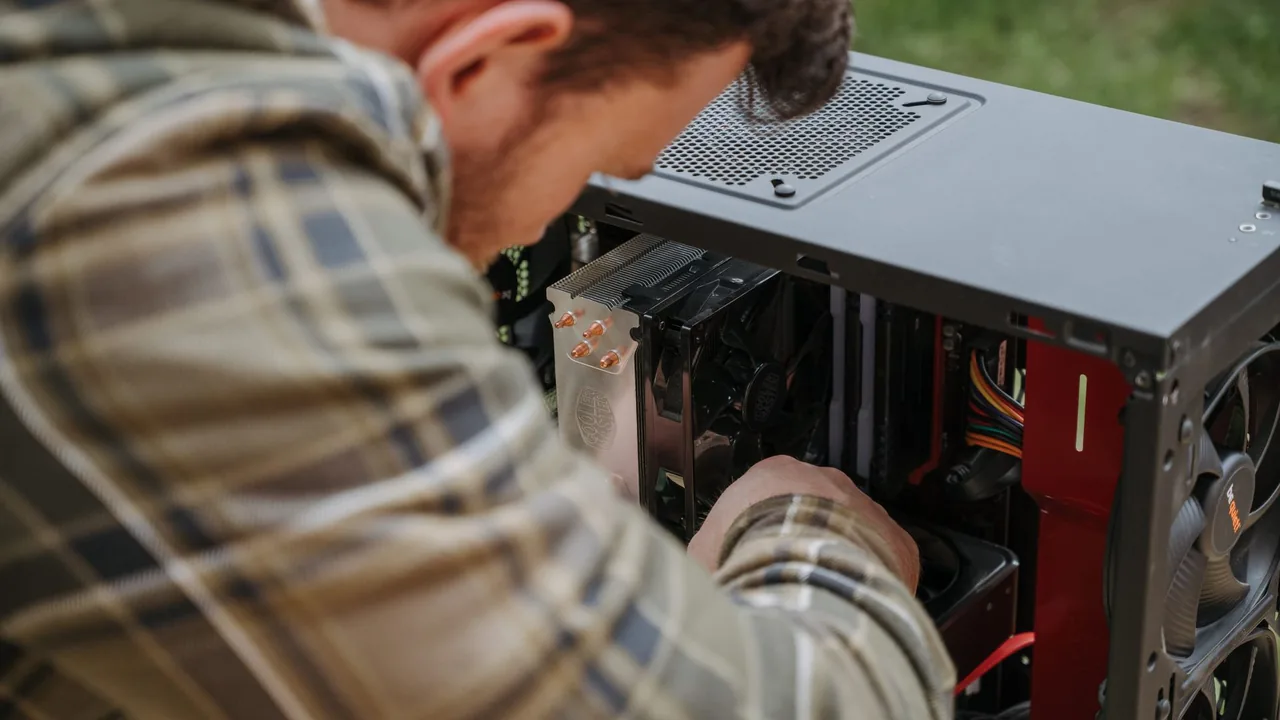


Orang bekerja di dalam casing PC desktop terbuka untuk memeriksa pendingin CPU dan kartu grafis sebelum cek bottleneck

Kalkulator Bottleneck PC Keseimbangan CPU vs GPU & Perkiraan FPS

Ketahui sisi PC mana yang membatasi frame, seberapa jauh kedua komponen berjarak, dan upgrade tunggal mana yang benar-benar membantu — dengan rumus, sumber, dan margin kesalahan ditampilkan, bukan disembunyikan.

Download from Microsoft Store Download from Microsoft Store

Kalkulator Bottleneck PC

Pilih kedua komponen, resolusi Anda, dan apa yang Anda mainkan atau render. Kalkulator bisa mengisi GPU dari browser, dan setiap hasil tertaut ke tes langsung agar perkiraan bisa diverifikasi di mesin sungguhan.

Model keseimbangan transparan

Cek apakah CPU atau GPU Anda menahan yang lain

Pilih prosesor dan kartu grafis, resolusi, serta jenis game atau pekerjaan, lalu dapatkan sisi yang membatasi, rentang FPS perkiraan, perbandingan semua resolusi, dan upgrade yang benar-benar menyeimbangkan pasangan.

Sepenuhnya berjalan di browser Anda — tidak ada yang diunggah

Deteksi otomatis: Membaca nama GPU yang diekspos browser lewat WebGL…

Deteksi CPU, RAM, dan GPU saya secara tepat (opsional)

Browser tidak dapat membaca model prosesor atau RAM yang tepat. Kedua cara di bawah mengisi ketiga kolom tanpa menebak, dan keduanya tetap di perangkat Anda.

Opsi 1 — jalankan satu perintah

Salin baris untuk sistem Anda, tempel di PowerShell (Windows) atau Terminal (macOS / Linux), lalu tekan Enter. Perintah ini membaca nama CPU, kartu grafis, dan RAM terpasang dari sistem operasi, lalu membuka halaman ini dengan ketiga nilai itu di alamat. Tidak ada yang lain dibaca atau dikirim.

Opsi 2 — tempel laporan sistem

Windows: Settings → System → About → Copy (Device specifications), atau jalankan dxdiag → Save All Information. macOS: About This Mac → System Report. Linux: keluaran lscpu / lspci. Tempel teksnya di sini atau pilih file .txt yang disimpan.

Perangkat Anda
Prosesor (CPU)
CPU desktop dan laptop sejak 2011. Chip laptop dipisah karena batas daya mengubah hasilnya.
Kartu grafis (GPU)
GeForce, Radeon, Arc, GPU laptop, dan grafis terintegrasi. VRAM diperiksa terhadap resolusi yang Anda pilih.
Yang Anda jalankan

Perkiraan, bukan pengukuran

Hasil bottleneck

Pilih CPU dan GPU

Hasil muncul di sini begitu kedua komponen dipilih. Setiap perubahan dihitung ulang seketika.

CPU
GPU
Perkiraan frame rate rata-rata
Prosesor
Kartu grafis
Memori video
Memori sistem
Penyimpanan
Ray tracing

Pasangan yang sama di setiap resolusi

ResolusiFPS perk.Sisi pembatasSelisih

Jalur upgrade

Bagaimana angka ini dihasilkan

Setiap CPU punya indeks gaming 1080p (Ryzen 7 9800X3D = 100) dan indeks multi-thread (Ryzen 9 9950X = 100); setiap GPU punya indeks rasterisasi 1440p (RTX 4090 = 100) dan pengali ray tracing. Profil penggunaan mengubah indeks menjadi frame rate terbatas-CPU dan terbatas-GPU; resolusi hanya menskalakan sisi GPU.

gap % = (faster side − slower side) ÷ faster side · FPS ≈ min(CPU-bound, GPU-bound)

Indeks dikalibrasi terhadap agregat ulasan independen (TechPowerUp, hierarki Tom's Hardware, rata-rata Hardware Unboxed / Gamers Nexus) dan spesifikasi pabrikan. Nilainya perkiraan (±15%), mengasumsikan clock bawaan, dan bukan pengukuran KeyboardTester.click.

Versi basis data perangkat: ·

Beri nilai Kalkulator Bottleneck PC: 5.0 (1 penilaian)

Kalkulator Bottleneck PC is a free, browser-based online tool. Kalkulator bottleneck PC gratis: pilih CPU, GPU, resolusi, dan jenis game untuk melihat komponen yang membatasi FPS, perkiraan frame rate jujur ±15%, perbandingan resolusi, dan upgrade yang…

  • Cost: Free, no signup
  • Install: None — runs in the browser
  • Privacy: Runs locally, no uploads
  • Platforms: Windows, macOS, Linux, Android, iOS
  • Time: Under a minute

Alur jujur empat langkah

Cara membaca hasil bottleneck tanpa tersesat

Persentase bottleneck adalah perkiraan perencanaan yang dibangun dari indeks performa relatif. Berguna untuk menemukan pasangan yang sangat tidak cocok; bukan benchmark dan tidak melihat driver, pendinginan, atau aplikasi latar Anda.

01 Biarkan browser mengisi GPU Nama renderer WebGL biasanya mengidentifikasi kartu grafis. Konfirmasi, lalu pilih CPU persisnya — halaman web tidak dapat membaca model prosesor.
02 Sesuaikan beban dengan kenyataan Esports 1080p bertumpu pada CPU; AAA ray tracing 4K bertumpu pada GPU. Pasangan yang sama bisa seimbang di satu kasus dan miring di kasus lain, jadi pilih yang benar-benar Anda mainkan.
03 Baca selisihnya, bukan hanya labelnya Di bawah 10% seimbang. 10–25% terasa tapi jarang layak dibelanjakan. Di atas 25% satu komponen menganggur seperempat waktu atau lebih — di sanalah upgrade tertarget terbayar.
04 Verifikasi dengan tes langsung Jalankan tes FPS dan stress test GPU atau CPU di mesin yang sama. Angka terukur di perangkat Anda sendiri mengalahkan perkiraan apa pun.
Perkiraan mengasumsikan clock bawaan, driver terkini, dan tanpa thermal throttling. Laptop, grafis terintegrasi, dan sistem yang di-overclock berat bisa meleset ±20% dari rentang yang ditampilkan.

FAQ kalkulator bottleneck

Pertanyaan tentang bottleneck CPU dan GPU

Bagaimana cara kerja kalkulator bottleneck?

Setiap CPU punya indeks gaming dan indeks multi-thread; setiap GPU punya indeks rasterisasi 1440p dan pengali ray tracing. Profil penggunaan mengubah indeks itu menjadi frame rate terbatas-CPU dan terbatas-GPU, resolusi menskalakan sisi GPU, dan persentase bottleneck adalah selisih antara sisi cepat dan lambat. Rumus, sumber kalibrasi, dan margin ±15% tercetak di bawah setiap hasil.

Berapa persentase bottleneck yang wajar?

Di bawah 10% pasangan seimbang dan tidak ada komponen yang menunggu secara terasa. Antara 10% dan 25% satu komponen punya kapasitas lebih tetapi sistem masih dekat potensinya. Di atas 25% komponen lambat jelas membatasi frame dan satu upgrade tertarget akan menunjukkan kenaikan nyata.

Apakah kalkulator mendeteksi perangkat saya otomatis?

Sebagian. Browser mengekspos nama kartu grafis lewat WebGL, sehingga GPU biasanya sudah terisi untuk Anda konfirmasi. Model CPU persisnya tidak bisa dibaca halaman web; kalkulator hanya melihat jumlah thread logis yang bisa dipakai sebagai filter. Tidak ada yang diunggah — pemeriksaan berjalan lokal.

Mana yang lebih buruk, bottleneck CPU atau GPU?

Bottleneck GPU adalah kondisi normal dan sehat untuk PC gaming: Anda bisa menukar setelan atau resolusi dengan frame kapan saja. Bottleneck CPU lebih sulit diakali karena menurunkan setelan grafis tidak membantu, dan biasanya muncul sebagai frame time tidak rata, bukan rata-rata yang rendah.

Kenapa hasil saya berbeda dari kalkulator lain?

Sebagian besar kalkulator menyembunyikan rumus dan datanya, dan beberapa menambah kategori yang tidak pernah dihitung. Kalkulator ini menampilkan indeks, profil, faktor resolusi, dan rentang keyakinan, serta mengubah verdict saat beban diubah — karena jawaban sebenarnya bergantung pada apa yang Anda jalankan.

Bisakah kalkulator menggantikan benchmark?

Tidak. Ini perkiraan perencanaan dari indeks relatif, bukan pengukuran mesin Anda. Gunakan untuk menemukan pasangan yang tidak cocok atau membandingkan opsi upgrade, lalu verifikasi dengan tes FPS langsung dan stress test di PC sungguhan sebelum membeli.

Aplikasi Windows

KeyboardTester.click juga tersedia di Microsoft Store

Pasang pintasan Windows resmi atau terus gunakan alat gratis di browser.

Download from Microsoft Store Download from Microsoft Store