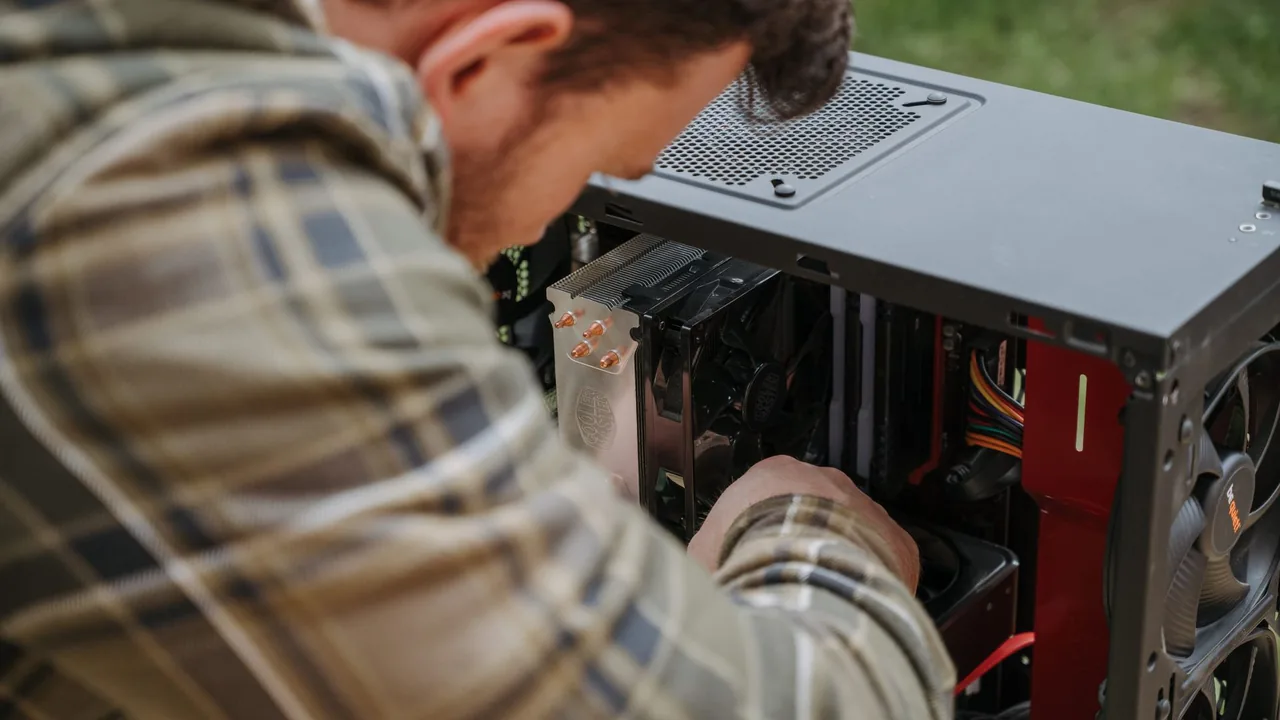
ボトルネック確認の前にCPUクーラーとグラフィックカードを点検するため、開いたデスクトップPC内部で作業する人物

PCボトルネック計算機 CPUとGPUのバランス・FPS推定

PCのどちら側がフレームを制限しているか、2つのパーツがどれだけ離れているか、どの単体アップグレードが本当に効くかを、式・出典・誤差を隠さず表示して確認できます。

Microsoft Store からダウンロード Microsoft Store からダウンロード

PCボトルネック計算機

両方のパーツ、解像度、プレイまたはレンダリングする内容を選択します。GPUはブラウザから自動入力でき、すべての結果からライブテストへ移って実機で推定を検証できます。

透明なバランスモデル

CPUとGPUのどちらが足を引っ張っているかを確認

CPUとグラフィックカード、解像度、ゲームや作業の種類を選ぶと、制限側・推定FPSレンジ・解像度別の比較・ペアを本当に釣り合わせるアップグレードがわかります。

すべてブラウザ内で計算・送信なし

自動検出: ブラウザがWebGLで公開するGPU名を読み取り中…

正確なCPU・RAM・GPUを検出する(任意)

ブラウザはプロセッサの型番や正確なRAM容量を読み取れません。以下の2つの方法はどちらも推測なしに3項目を埋め、データは端末内に留まります。

方法1 — コマンドを1行実行

お使いのシステムの行をコピーし、PowerShell(Windows)またはターミナル(macOS / Linux)に貼り付けてEnterを押します。OSからCPU名・グラフィックカード・搭載RAMを読み取り、その3つの値をアドレスに付けてこのページを開きます。それ以外は読み取りも送信もしません。

方法2 — システム情報を貼り付け

Windows: 設定 → システム → バージョン情報 → コピー(デバイスの仕様)、または dxdiag → すべての情報を保存。macOS: このMacについて → システムレポート。Linux: lscpu / lspci の出力。テキストをここに貼り付けるか、保存した .txt を選択してください。

お使いのハードウェア
プロセッサ (CPU)
2011年以降のデスクトップ・ノートPC向けCPU。ノートPC用チップは電力制限で結果が変わるため別枝で表示します。
グラフィックカード (GPU)
GeForce・Radeon・Arc・ノートPC用GPU・内蔵グラフィックス。VRAM容量は選んだ解像度に対して確認します。
用途

推定値であり実測ではありません

ボトルネック結果

CPUとGPUを選択

両方のパーツを選ぶとここに結果が表示されます。変更するたびに即再計算します。

CPU
GPU
推定平均フレームレート
プロセッサ
グラフィックカード
ビデオメモリ
システムメモリ
ストレージ
レイトレーシング

同じペアを全解像度で比較

解像度推定FPS制限側

アップグレードの道筋

この数値の求め方

各CPUは1080pゲーム指数(Ryzen 7 9800X3D = 100)とマルチスレッド指数(Ryzen 9 9950X = 100)を、各GPUは1440pラスタライズ指数(RTX 4090 = 100)とレイトレ倍率を持ちます。ユースケースのプロファイルが指数をCPU制限FPSとGPU制限FPSに変換し、解像度はGPU側だけをスケールします。

gap % = (faster side − slower side) ÷ faster side · FPS ≈ min(CPU-bound, GPU-bound)

指数は独立レビューの集計(TechPowerUp、Tom's Hardwareの階層表、Hardware Unboxed / Gamers Nexusの平均)とメーカー仕様に合わせて校正しています。近似値(±15%)で、定格クロックを前提とし、KeyboardTester.clickによる実測ではありません。

ハードウェアデータベースの版: ·

PCボトルネック計算機を評価: 5.0 (1件の評価)

PCボトルネック計算機は、ブラウザ上でそのまま使える無料ツールです。 無料のPCボトルネック計算機。CPU・GPU・解像度・ゲームの種類を選ぶと、FPSを制限しているパーツ、±15%の正直なフレームレート推定、解像度別比較、ペアを釣り合わせるアップグレードがわかります。GPUを自動検出。

  • 料金: 無料・登録不要
  • インストール: 不要(ブラウザで動作)
  • プライバシー: ローカル処理、アップロードなし
  • 対応環境: Windows、macOS、Linux、Android、iOS
  • 所要時間: 1分以内

正直な4ステップ

ボトルネック結果を誤読しないための読み方

ボトルネック%は相対性能指数から作った計画用の推定値です。明らかに釣り合わないペアを見つけるには有効ですが、ベンチマークではなく、ドライバー・冷却・常駐アプリは見えません。

01 GPUはブラウザに自動入力させる WebGLレンダラー名で通常グラフィックカードを特定できます。確認したら正確なCPUを選びます。CPU型番はWebページから読めません。
02 用途を実態に合わせる 1080pのeスポーツはCPU寄り、4KのレイトレAAAはGPU寄りです。同じペアでも一方では釣り合い、他方では偏ります。実際にプレイするものを選んでください。
03 ラベルではなく差を読む 10%未満はバランス。10〜25%は体感できるがお金をかける価値は低め。25%超は一方が時間の4分の1以上遊んでいる状態で、的を絞ったアップグレードが効きます。
04 ライブテストで検証する 同じマシンでFPSテストとGPU/CPUストレステストを実行します。自分のハードで測った数値はどんな推定にも勝ります。
推定は定格クロック、最新ドライバー、熱スロットリングなしを前提とします。ノートPC、内蔵グラフィックス、強いオーバークロック環境では表示レンジから±20%外れることがあります。

ボトルネック計算機 FAQ

CPUとGPUのボトルネックに関する質問

ボトルネック計算機はどう動きますか?

各CPUはゲーム指数とマルチスレッド指数を、各GPUは1440pラスタライズ指数とレイトレ倍率を持ちます。ユースケースのプロファイルがそれらをCPU制限FPSとGPU制限FPSに変換し、解像度がGPU側をスケールし、速い側と遅い側の差がボトルネック%になります。式・校正の出典・±15%の誤差はすべての結果の下に表示されます。

許容できるボトルネック%はどのくらい?

10%未満ならペアは釣り合っており、待ち時間は体感できません。10〜25%は一方に余力がありますが、システムは潜在能力の近くで動きます。25%を超えると遅い側が明確にフレームを制限しており、的を絞った単体アップグレードで実際の伸びが出ます。

ハードウェアを自動検出しますか?

一部です。ブラウザはWebGLでグラフィックカード名を公開するため、GPUは通常自動入力され確認するだけです。正確なCPU型番はWebページから読めず、論理スレッド数だけが見え、これはフィルターに使えます。何も送信されず、チェックはローカルで行われます。

CPUボトルネックとGPUボトルネック、どちらが悪い?

GPUボトルネックはゲーミングPCの正常で健全な状態です。設定や解像度をいつでもフレームと交換できます。CPUボトルネックは回避が難しく、グラフィック設定を下げても効かず、低い平均値ではなくフレームタイムの乱れとして現れます。

他の計算機と結果が違うのはなぜ?

多くの計算機は式とデータを隠し、計算していない項目で結果を水増しするものもあります。この計算機は指数・プロファイル・解像度係数・信頼レンジを表示し、用途を変えると判定も変わります。本当の答えは何を動かすかで決まるからです。

ベンチマークの代わりになりますか?

なりません。相対指数による計画用の推定で、あなたのマシンの実測ではありません。釣り合わないペアの発見やアップグレード候補の比較に使い、購入前に実機でライブFPSテストとストレステストで検証してください。

Windows アプリ

KeyboardTester.click は Microsoft Store でも利用できます

公式の Windows ショートカットをインストールするか、無料のブラウザツールを引き続き利用できます。

Microsoft Store からダウンロード Microsoft Store からダウンロード