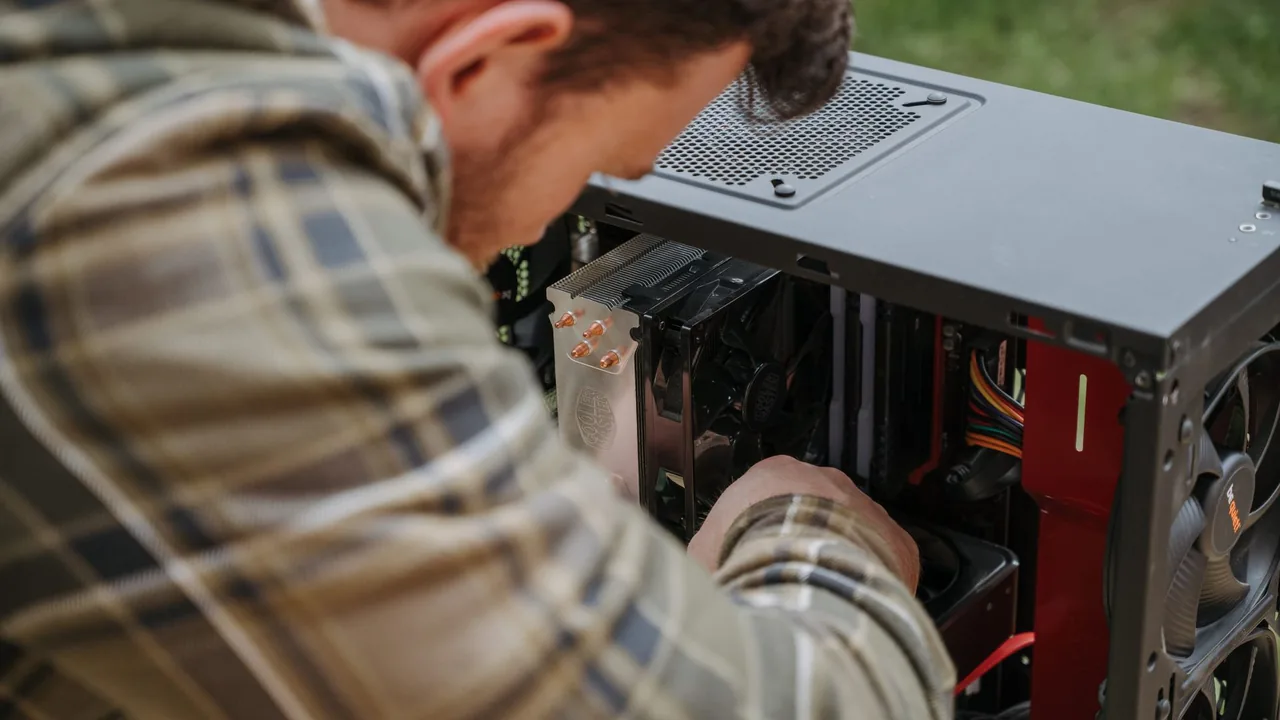

Person arbeitet in einem offenen Desktop-PC und prüft CPU-Kühler und Grafikkarte vor dem Bottleneck-Check

PC-Bottleneck-Rechner CPU-GPU-Balance & FPS-Schätzung

Finde heraus, welche Seite deines PCs die Bildausgabe begrenzt, wie weit beide Teile auseinanderliegen und welches einzelne Upgrade wirklich hilft – Formel, Quellen und Fehlermarge sichtbar statt versteckt.

Aus dem Microsoft Store laden Aus dem Microsoft Store laden

PC-Bottleneck-Rechner

Wähle beide Teile, deine Auflösung und was du spielst oder renderst. Der Rechner kann die GPU aus dem Browser vorbelegen, und jedes Ergebnis verlinkt auf einen Live-Test, um die Schätzung am echten Rechner zu prüfen.

Transparentes Balance-Modell

Prüfen, ob CPU oder GPU den anderen Teil ausbremst

Prozessor und Grafikkarte wählen, Auflösung und Art des Spiels oder der Arbeit festlegen – das Ergebnis zeigt die limitierende Seite, eine geschätzte FPS-Spanne, alle Auflösungen im Vergleich und die Upgrades, die das Paar wirklich ausgleichen.

Läuft komplett im Browser – nichts wird hochgeladen

Automatische Erkennung: GPU-Name wird über WebGL aus dem Browser gelesen…

Meine genaue CPU, RAM und GPU erkennen (optional)

Browser können weder das Prozessormodell noch den genauen RAM lesen. Beide Wege unten füllen alle drei Felder ohne Raten, und beide bleiben auf deinem Gerät.

Option 1 – einen Befehl ausführen

Kopiere die Zeile für dein System, füge sie in PowerShell (Windows) oder das Terminal (macOS / Linux) ein und drücke Enter. Sie liest CPU-Namen, Grafikkarte und installierten RAM aus dem Betriebssystem und öffnet diese Seite mit den drei Werten in der Adresse. Sonst wird nichts gelesen oder gesendet.

Option 2 – Systembericht einfügen

Windows: Einstellungen → System → Info → Kopieren (Gerätespezifikationen) oder dxdiag → Alle Informationen speichern. macOS: Über diesen Mac → Systembericht. Linux: Ausgabe von lscpu / lspci. Text hier einfügen oder die gespeicherte .txt-Datei wählen.

Deine Hardware
Prozessor (CPU)
Desktop- und Notebook-CPUs ab 2011. Notebook-Chips stehen separat, weil das Power-Limit ihre Werte verschiebt.
Grafikkarte (GPU)
GeForce, Radeon, Arc, Notebook-GPUs und integrierte Grafik. Der VRAM wird gegen die gewählte Auflösung geprüft.
Was du nutzt

Schätzung, keine Messung

Bottleneck-Ergebnis

CPU und GPU wählen

Ergebnisse erscheinen hier, sobald beide Teile gewählt sind. Jede Änderung wird sofort neu berechnet.

CPU
GPU
Geschätzte durchschnittliche Bildrate
Prozessor
Grafikkarte
Grafikspeicher
Arbeitsspeicher
Speicher
Raytracing

Dasselbe Paar in jeder Auflösung

AuflösungFPS ca.Limitierende SeiteAbstand

Upgrade-Pfad

So entsteht diese Zahl

Jede CPU trägt einen 1080p-Gaming-Index (Ryzen 7 9800X3D = 100) und einen Multithread-Index (Ryzen 9 9950X = 100); jede GPU einen 1440p-Rasterisierungs-Index (RTX 4090 = 100) und einen Raytracing-Faktor. Ein Einsatzprofil wandelt die Indizes in eine CPU- und eine GPU-limitierte Bildrate um; die Auflösung skaliert nur die GPU-Seite.

gap % = (faster side − slower side) ÷ faster side · FPS ≈ min(CPU-bound, GPU-bound)

Die Indizes sind an Aggregaten unabhängiger Tests (TechPowerUp, Tom's-Hardware-Hierarchien, Mittelwerte von Hardware Unboxed / Gamers Nexus) und Herstellerangaben kalibriert. Sie sind Näherungen (±15 %), setzen Standardtakt voraus und sind keine Messungen von KeyboardTester.click.

Version der Hardware-Datenbank: ·

Bewerte PC-Bottleneck-Rechner: 5.0 (1 Bewertung)

PC-Bottleneck-Rechner ist ein kostenloses Tool, das direkt im Browser laeuft. Kostenloser PC-Bottleneck-Rechner: CPU, GPU, Auflösung und Spieltyp wählen und sehen, welches Teil die FPS begrenzt – mit ehrlicher ±15-%-Schätzung, Auflösungsvergleich und passenden…

  • Kosten: Kostenlos, ohne Anmeldung
  • Installation: Keine — laeuft im Browser
  • Datenschutz: Laeuft lokal, keine Uploads
  • Plattformen: Windows, macOS, Linux, Android, iOS
  • Dauer: Unter einer Minute

Ehrlicher Ablauf in vier Schritten

Ein Bottleneck-Ergebnis richtig lesen

Die Prozentzahl ist eine Planungsschätzung aus relativen Leistungsindizes. Sie deckt ein stark unpassendes Paar auf; sie ist kein Benchmark und kennt weder Treiber noch Kühlung oder Hintergrundprogramme.

01 GPU vom Browser vorbelegen lassen Der WebGL-Renderername identifiziert meist die Grafikkarte. Bestätigen, dann die genaue CPU wählen – das Prozessormodell kann eine Webseite nicht lesen.
02 Last an die Realität anpassen Esports in 1080p belastet die CPU, AAA mit Raytracing in 4K die GPU. Dasselbe Paar kann im einen Fall ausgeglichen und im anderen schief sein – wähle, was du wirklich spielst.
03 Den Abstand lesen, nicht nur das Etikett Unter 10 % ist ausgeglichen. 10–25 % ist spürbar, aber selten Geld wert. Über 25 % liegt ein Teil ein Viertel der Zeit oder länger brach – dort lohnt sich ein gezieltes Upgrade.
04 Mit einem Live-Test prüfen FPS-Test und GPU- oder CPU-Stresstest auf derselben Maschine laufen lassen. Eine Messung auf der eigenen Hardware schlägt jede Schätzung.
Die Schätzungen setzen Standardtakt, aktuelle Treiber und kein thermisches Throttling voraus. Notebooks, integrierte Grafik und stark übertaktete Systeme können ±20 % von der gezeigten Spanne abweichen.

FAQ zum Bottleneck-Rechner

Fragen zu CPU- und GPU-Flaschenhälsen

Wie funktioniert der Bottleneck-Rechner?

Jede CPU trägt einen Gaming- und einen Multithread-Index, jede GPU einen 1440p-Rasterisierungs-Index und einen Raytracing-Faktor. Ein Einsatzprofil macht daraus eine CPU- und eine GPU-limitierte Bildrate, die Auflösung skaliert die GPU-Seite, und die Prozentzahl ist der Abstand zwischen schneller und langsamer Seite. Formel, Kalibrierungsquellen und die ±15-%-Marge stehen unter jedem Ergebnis.

Welcher Bottleneck-Prozentsatz ist akzeptabel?

Unter 10 % ist das Paar ausgeglichen. Zwischen 10 und 25 % hat ein Teil Reserven, das System arbeitet aber nahe am Potenzial. Über 25 % begrenzt das langsamere Teil deutlich die Bildausgabe, und ein gezieltes Upgrade bringt einen echten Zugewinn.

Erkennt der Rechner meine Hardware automatisch?

Teilweise. Browser geben den Grafikkartennamen über WebGL preis, daher ist die GPU meist zur Bestätigung vorbelegt. Das genaue CPU-Modell kann eine Webseite nicht lesen; sichtbar ist nur die Zahl logischer Threads, die als Filter dient. Nichts wird hochgeladen – die Prüfung läuft lokal.

Ist ein CPU- oder ein GPU-Flaschenhals schlimmer?

Der GPU-Flaschenhals ist der normale, gesunde Zustand eines Gaming-PCs: Details oder Auflösung lassen sich jederzeit gegen Bilder tauschen. Ein CPU-Flaschenhals ist schwerer zu umgehen, weil niedrigere Grafikeinstellungen nicht helfen und er sich eher als unruhige Frametimes statt als niedriger Durchschnitt zeigt.

Warum weicht mein Ergebnis von anderen Rechnern ab?

Die meisten verbergen Formel und Daten, manche füllen Ergebnisse mit Kategorien, die sie nie berechnen. Dieser zeigt Indizes, Profil, Auflösungsfaktor und Konfidenzspanne und ändert das Urteil mit der Last – weil die echte Antwort davon abhängt, was du ausführst.

Kann der Rechner einen Benchmark ersetzen?

Nein. Er ist eine Planungsschätzung aus relativen Indizes, keine Messung deiner Maschine. Nutze ihn, um ein schlecht kombiniertes Paar zu erkennen oder Upgrade-Optionen zu vergleichen, und prüfe vor dem Kauf mit FPS-Test und Stresstests am echten PC.

Windows-App

KeyboardTester.click gibt es auch im Microsoft Store

Installieren Sie die offizielle Windows-Verknüpfung oder nutzen Sie die kostenlosen Browser-Tools weiter.

Aus dem Microsoft Store laden Aus dem Microsoft Store laden