Réponse rapide
Les versions actuelles de logiciels tiers affichent de nouveau le hotspot des RTX 50, mais une valeur seule ne prouve pas le throttling. CPUID liste HWMonitor 1.65.1 du 16 juillet avec la prise en charge corrigée ; HWiNFO place le hotspot Blackwell dans la préversion 8.51. Lancez la charge GPU constante dans le navigateur tout en surveillant hotspot, fréquence et éventuel limiteur thermique dans le logiciel de bureau. Une hausse répétable accompagnée d’une baisse de fréquence et de FPS soutenus constitue un indice ; un pic isolé ne suffit pas.
Mise à jour du 20 juillet 2026 : la prise en charge évolue vite. Revérifiez les pages officielles des versions avant toute installation.
La bonne question n’est pas de savoir si le hotspot dépasse la température GPU générale, mais si la même charge perd des performances de façon reproductible pendant la montée en température. Il faut donc une télémétrie de bureau et une charge fixe.
KeyboardTester.click fournit uniquement cette charge et les signaux FPS visibles. Le navigateur ne lit pas le capteur et ne certifie pas un défaut de refroidissement. Le guide WebGPU et IA dans le navigateur traite la compatibilité, le guide des portables RTX 50 replace puissance et refroidissement dans l’achat, et le diagnostic de frame skipping sépare les sauts de l’écran d’une vraie chute de FPS.
Ce qui a changé dans HWMonitor et HWiNFO — et ce qui n’a pas changé
HWMonitor 1.65 a introduit la lecture hotspot RTX 50. CPUID a ensuite publié la version 1.65.1 le 16 juillet 2026 et indique que la prise en charge du hotspot RTX 50 y a été corrigée. Si vous avez testé le premier build 1.65, installez la version officielle corrigée avant de comparer.
HWiNFO liste séparément « GPU Hot Spot Temperature for NVIDIA Blackwell » dans la préversion v8.51 Build 6030. La version stable 8.50 reste celle du 8 juillet sur le site officiel ; ne lui attribuez pas cette nouveauté.
Il s’agit de changements chez CPUID et HWiNFO. Ils ne prouvent pas que NVIDIA a officiellement rétabli ou validé une API publique, ni que toutes les RTX 50 souffrent d’un défaut thermique.
Quelle version utiliser ?
| Outil | État au 20 juillet 2026 | Rôle |
|---|---|---|
| HWMonitor 1.65.1 | Version CPUID corrigée du 16 juillet | Hotspot RTX 50 et autres capteurs exposés |
| HWiNFO 8.51 Build 6030 | Préversion, pas la stable 8.50 | Hotspot Blackwell et télémétrie détaillée disponible |
| Test de stress GPU KBT | Charge navigateur | WebGL2 fixe, renderer, FPS instantané/moyen/minimum et durée ; aucune température/fréquence |
Avant le test : rendre la comparaison reproductible
Téléchargez HWMonitor ou HWiNFO uniquement depuis le site officiel de son éditeur. Ne recherchez pas de versions divulguées de NVIDIA MODS : elles sont inutiles ici et les téléchargements non officiels présentent un risque.
Notez le modèle GPU, le pilote, le navigateur, le type de châssis, le mode d’alimentation et les conditions ambiantes approximatives. Laissez refroidir la machine ; sur portable, gardez le secteur et le même profil.
- Charge identique : même navigateur, fenêtre, itérations, échelle et onglet au premier plan.
- Moins de bruit : fermez jeux, captures, téléchargements, onglets lourds et overlays.
- Remise à zéro : effacez minimums et maximums avant chaque passage.
- Référence : notez température GPU, hotspot, fréquence, ventilateurs et limiteur avant de lancer.
Lancer la charge KBT à côté de la télémétrie
Ouvrez le test de charge WebGL2 à côté du moniteur de bureau. Commencez avec 1 500 itérations et une résolution 1,0x. Vérifiez le renderer : il doit correspondre au chemin NVIDIA lorsque le navigateur l’expose, et non à SwiftShader, llvmpipe, « software » ou au GPU intégré.
Relevez les FPS instantanés, la moyenne sur une seconde, le minimum et le temps écoulé au début. Pendant 60 à 120 secondes, surveillez hotspot, fréquence, ventilateurs et limiteurs. KBT ne consigne pas ces capteurs et ne calcule aucun pourcentage automatique de baisse.
Si la RTX 50 est peu chargée, augmentez progressivement les itérations. Ne prescrivez pas 5 000/2,0x à tout le monde. Arrêtez en cas d’artefacts, reset du pilote, écran noir, plantage, odeur de brûlé ou ventilateur anormal.
- Passage A : système froid, réglages par défaut, onglet actif, valeurs début/chaud.
- Refroidissement : attendez le retour au calme.
- Passage B : répétez exactement les mêmes réglages.
- Preuves : gardez capture ou log, paramètres KBT, renderer et observations FPS.
Lire le motif, pas un seul nombre hotspot
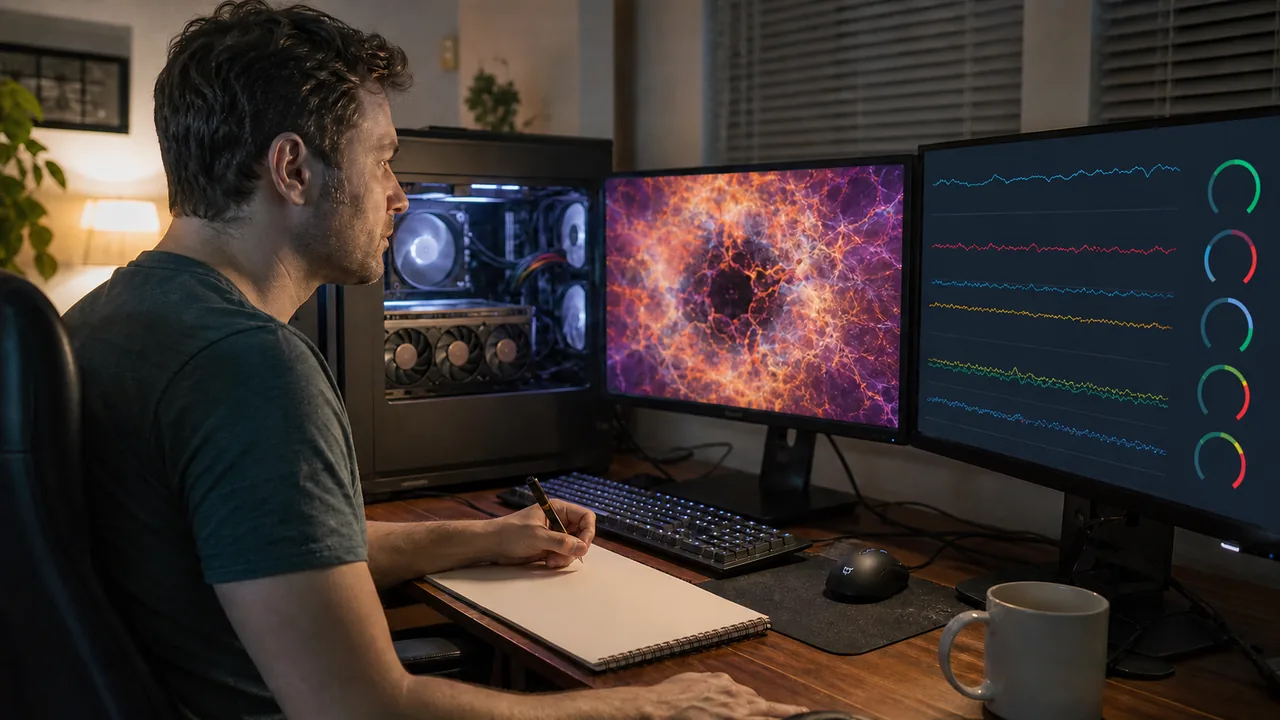
Le hotspot peut monter alors que fréquence et FPS soutenus restent stables. C’est de la chaleur, pas la preuve d’un throttling. L’indice devient plus solide si la même charge reproduit hausse du hotspot, baisse de fréquence ou limite thermique et baisse des performances.
Limite de puissance, planification du navigateur, tâches en arrière-plan, plafond de l’écran et mauvais GPU peuvent aussi réduire les FPS. Utilisez le tableau puis répétez une fois dans les mêmes conditions.
Tableau de décision hotspot RTX 50 et FPS
| Motif observé | Interprétation défendable | Étape suivante |
|---|---|---|
| Hotspot monte, fréquence et FPS soutenus stables | La chaleur seule ne prouve pas le throttling | Comparer aux conseils du modèle et répéter une fois |
| Hotspot monte à répétition tandis que fréquence et FPS baissent | Soutient une limite thermique ou de puissance, à confirmer par le limiteur | Refroidir, répéter, vérifier flux/mode, puis support si persistant |
| FPS immédiatement faibles avec SwiftShader/llvmpipe/software | Rendu logiciel, pas résultat thermique RTX 50 | Accélération, redémarrage, pilote |
| Renderer sur GPU intégré | Le navigateur utilise peut-être le mauvais GPU | Préférence Windows Hautes performances puis redémarrer |
| Un pic isolé sans changement fréquence/FPS | Preuve insuffisante | Réinitialiser min/max et répéter |
| Artefacts, reset, écran noir ou plantage | Instabilité dont la cause n’est pas prouvée | Arrêter et contacter le support |
Échelle de correction sûre : logiciel avant intervention matérielle
Commencez par des modifications réversibles et retestez après chaque étape. Modifier plusieurs variables détruit la comparaison.
- 1. Vérifier la version : HWMonitor 1.65.1 corrigé ou HWiNFO 8.51 clairement marqué préversion.
- 2. Redémarrer et répéter : effacer l’état et les anciennes valeurs.
- 3. Vérifier l’accélération : corriger SwiftShader puis redémarrer le navigateur.
- 4. Choisir le GPU dédié : régler le navigateur sur Hautes performances dans les paramètres graphiques Windows.
- 5. Utiliser un pilote pris en charge : version stable ou chemin du fabricant.
- 6. Revenir aux réglages stock : annuler overclock/undervolt volontaire.
- 7. Vérifier l’extérieur : ouvertures, filtres, ventilateurs, espace autour du boîtier et surface dure du portable.
- 8. Contacter le support avec les preuves : si valeurs extrêmes, baisse fréquence/FPS ou instabilité se répètent.
Flux d’air, garantie et décision de réparation
Le contrôle extérieur est peu risqué : dégagez entrées et sorties, vérifiez un filtre amovible, observez les ventilateurs et ne posez pas le portable sur du tissu. Comparez avant et après la correction réversible.
N’ouvrez pas, ne repastez pas et ne remplacez pas pads ou cales sur la base de cet article. Construction et garantie varient. Conservez les preuves et laissez le fabricant décider du service, retour ou RMA.
Ce qu’un test GPU dans le navigateur ne peut pas dire
KBT ne lit ni hotspot, température générale, ventilateur, tension, fréquence, puissance, raison de limitation, 1% low ni frametime natif. Une baisse de FPS dans le navigateur ne désigne pas la chaleur.
Fréquence d’écran, VSync, compositeur, extensions, économie d’énergie, onglet en arrière-plan et confidentialité peuvent plafonner les FPS. MDN explique aussi que le renderer détaillé peut être masqué. Utilisez le résultat en avant/après sur la même machine, pas comme classement de modèles.
Ce guide ne fixe aucune température hotspot ni aucun delta universel. Carte, firmware, capteurs, charge et limites du fabricant diffèrent.
Poursuivre avec le bon outil
Chaque outil répond à une question distincte ; aucun ne remplace la télémétrie. Si les fréquences et températures sont normales mais que les FPS restent faibles en jeu, utilisez l’estimation du goulot d’étranglement entre CPU et GPU pour repérer le composant susceptible de limiter la charge choisie. Vérifiez cette estimation avec les taux d’utilisation et les temps d’image en jeu ; le calculateur ne diagnostique pas le bridage thermique.
Charge WebGL2 fixe, renderer et FPS instantanés, moyens et minimums.
Test GPU IACompatibilité WebGPU/WebNN et accélération, sans température.
Test FPSRéférence plus légère pour le navigateur et l’écran.
Test de stress CPUSéparer une charge ou chaleur venant du processeur.
Sources et notes de vérification
Versions vérifiées le 20 juillet 2026. Revérifiez les pages officielles avant publication.
- CPUID : page officielle HWMonitor
Date officielle de 1.65.1 et correction du hotspot RTX 50.
- Historique officiel HWiNFO
Hotspot Blackwell dans la préversion v8.51 Build 6030, séparée de la stable 8.50.
- MDN : WEBGL_debug_renderer_info
Pourquoi le navigateur peut masquer le renderer détaillé.
- Microsoft : préférence graphique des applications
Chemin Windows officiel pour le GPU hautes performances.
- NVIDIA : benchmark TensorRT
Principe général température plus fréquence ; aucun seuil RTX 50 repris.
- PC Gamer : essai HWMonitor RTX 50
Contexte actuel sur 1.65 et la lecture croisée température/performance.
- Tom’s Hardware : un cas RTX 5070 Ti
Cas de réparation particulier, pas seuil ni défaut universel.
Questions fréquentes
- Qu’est-ce que la température hotspot GPU ?
Elle représente un point mesuré plus chaud que la température GPU générale. Sa mise en œuvre varie ; comparez-la à la fréquence, aux limites et aux performances.
- Pourquoi le hotspot RTX 50 apparaît-il maintenant dans HWMonitor ?
HWMonitor 1.65 a introduit la lecture et CPUID dit que 1.65.1 a corrigé sa prise en charge. C’est un changement tiers, pas une validation NVIDIA.
- Un hotspot élevé signifie-t-il que ma RTX 50 throttle ?
Non. Recherchez hausse répétable, baisse de fréquence ou limite thermique et baisse des FPS soutenus. Une valeur isolée ne suffit pas.
- Le test navigateur peut-il lire le hotspot ?
Non. KBT fournit charge, FPS et renderer. Température, fréquence, ventilateur, tension et limiteurs viennent de HWMonitor ou HWiNFO.
- Comment confirmer un throttling thermique GPU ?
Réinitialisez la télémétrie, répétez deux passages à froid et corrélez température, fréquence, limiteur et FPS. Écartez SwiftShader, GPU intégré et tâches de fond.
- Pourquoi KBT affiche SwiftShader plutôt que NVIDIA ?
Le navigateur utilise le rendu logiciel. Activez l’accélération, redémarrez, utilisez un pilote pris en charge et revérifiez le renderer.
- HWiNFO 8.51 est-il stable ?
Au 20 juillet 2026, Build 6030 est listé comme préversion et 8.50 comme stable. Revérifiez l’historique officiel.
Comparez démarrage à froid et phase chaude avec la charge GPU navigateur adaptée aux RTX. Gardez renderer et réglages fixes, puis décidez avec la télémétrie officielle.