Respuesta rápida
Las versiones actuales de herramientas de terceros vuelven a mostrar el hotspot de RTX 50, pero una cifra aislada no demuestra throttling. CPUID lista HWMonitor 1.65.1 del 16 de julio con el soporte corregido; HWiNFO lista el hotspot de Blackwell en la pre-release 8.51. Ejecuta la carga de GPU estable en el navegador mientras observas hotspot, reloj y el limitador térmico disponible en la aplicación de escritorio. El indicio útil es una subida repetible de temperatura acompañada de caída de reloj y FPS sostenidos.
Actualizado el 20 de julio de 2026: el soporte cambia con rapidez. Revisa de nuevo las páginas oficiales de versiones antes de instalar.
La pregunta útil no es si el hotspot está por encima de la temperatura general de la GPU, sino si la misma carga pierde rendimiento de forma repetible al calentarse. Para verlo necesitas telemetría de escritorio y una carga fija.
KeyboardTester.click aporta solo la carga y las señales FPS. El navegador no lee sensores ni certifica un fallo del disipador. La guía de WebGPU y AI en el navegador cubre compatibilidad, la guía de portátiles RTX 50 explica potencia y refrigeración, y la guía de frame skipping separa saltos del monitor de una bajada real de FPS.
Qué cambió en HWMonitor y HWiNFO, y qué no
HWMonitor 1.65 introdujo la lectura hotspot de RTX 50. CPUID publicó después la versión 1.65.1 el 16 de julio de 2026 y dice que el soporte hotspot de RTX 50 quedó corregido en ella. Si probaste el primer 1.65, actualiza desde CPUID antes de comparar.
HWiNFO lista por separado “GPU Hot Spot Temperature for NVIDIA Blackwell” en la pre-release v8.51 Build 6030. La estable 8.50 figura como la versión del 8 de julio; no debe presentarse como si ya incluyera ese campo.
Son cambios de soporte de CPUID y HWiNFO. No significan que NVIDIA haya restaurado o validado oficialmente una API pública, ni que todas las RTX 50 tengan un defecto térmico.
¿Qué versión debes usar?
| Herramienta | Estado el 20 de julio de 2026 | Qué aporta |
|---|---|---|
| HWMonitor 1.65.1 | Versión corregida de CPUID del 16 de julio | Hotspot RTX 50 y otros sensores expuestos |
| HWiNFO 8.51 Build 6030 | Pre-release, no estable 8.50 | Hotspot Blackwell y telemetría detallada cuando está disponible |
| Prueba de estrés GPU KBT | Carga en navegador | WebGL2 fijo, renderer, FPS instantáneo/medio/mínimo y tiempo; sin temperaturas ni relojes |
Antes de probar: crea una comparación repetible
Descarga HWMonitor o HWiNFO solo desde su web oficial. No busques compilaciones filtradas de NVIDIA MODS: no hacen falta para este proceso y una descarga no oficial añade riesgo.
Anota modelo de GPU, driver, navegador, tipo de equipo, modo de energía y condiciones aproximadas de la habitación. Deja enfriar el sistema; en un portátil usa corriente y el mismo perfil.
- Mantén fija la carga: mismo navegador, ventana, iteraciones, escala y pestaña en primer plano.
- Reduce otras cargas: cierra juegos, grabadores, descargas, pestañas pesadas y overlays.
- Reinicia mínimos y máximos: borra picos antiguos antes de cada pasada.
- Anota la línea base: temperatura general, hotspot, reloj, ventiladores y limitador antes de empezar.
Ejecuta la carga KBT junto a la telemetría
Abre la prueba de carga WebGL2 junto al monitor de escritorio. Empieza con 1.500 iteraciones y resolución 1,0x. Comprueba el renderer: debe corresponder a NVIDIA cuando el navegador lo exponga, no a SwiftShader, llvmpipe, “software” ni la integrada.
Anota FPS instantáneos, media de un segundo, mínimo y tiempo al principio. Durante 60–120 segundos observa hotspot, reloj, ventiladores y señales de límite. KBT no registra esos sensores ni calcula un porcentaje automático de caída.
Si la RTX 50 apenas se carga, aumenta las iteraciones poco a poco. No saltes a 5.000/2,0x para todos. Detén la prueba ante artefactos, reinicio de driver, pantalla negra, bloqueo, olor a quemado o ventiladores anómalos.
- Pasada A: equipo frío, valores por defecto, pestaña activa y notas iniciales/calientes.
- Enfriamiento: espera a que temperatura y ventiladores se estabilicen.
- Pasada B: repite exactamente la configuración.
- Guarda pruebas: captura o log de telemetría más ajustes, renderer y observación de FPS.
Interpreta el patrón, no una sola cifra hotspot
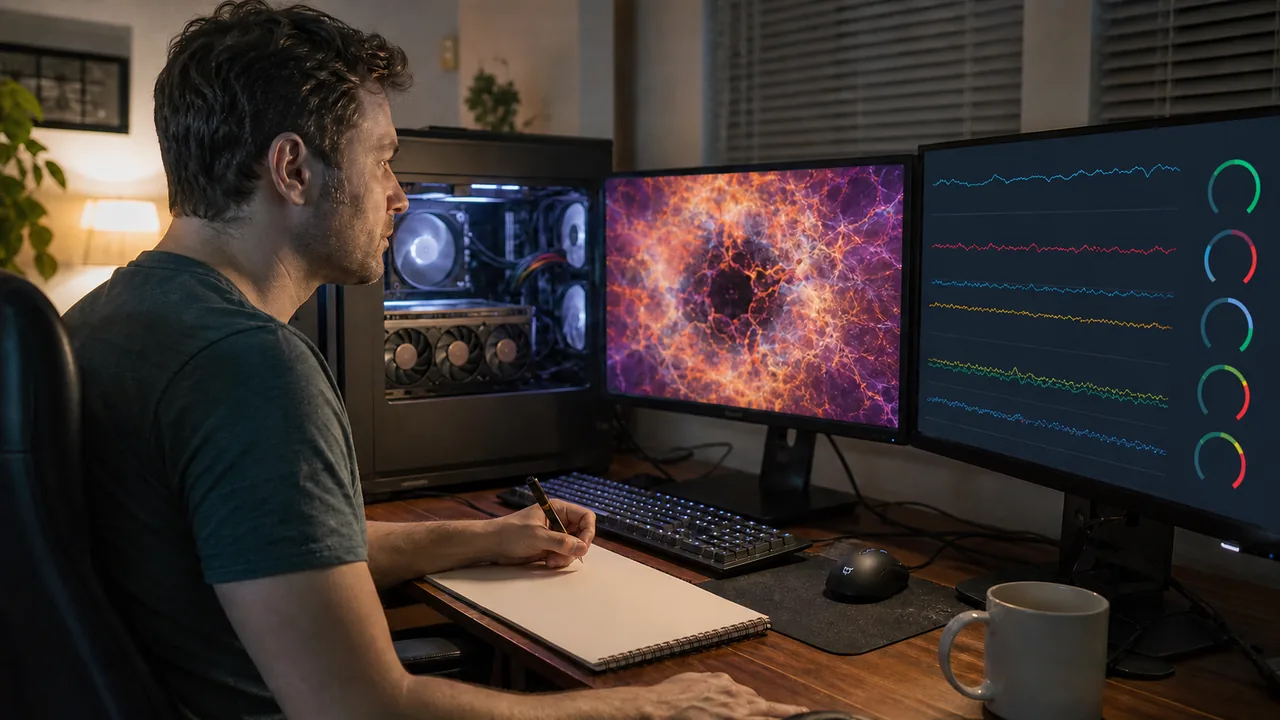
El hotspot puede subir mientras reloj y FPS sostenidos permanecen estables. Eso es calor, no una prueba de throttling. La evidencia mejora cuando la misma carga repite subida de hotspot, caída de reloj o limitador térmico y descenso de rendimiento sostenido.
Los límites de potencia, la planificación del navegador, procesos de fondo, topes de pantalla y la GPU equivocada también reducen FPS. Usa la tabla y repite una vez en idénticas condiciones.
Tabla de decisión: hotspot RTX 50 y FPS
| Patrón observado | Interpretación más sólida | Siguiente paso |
|---|---|---|
| Sube el hotspot, pero reloj y FPS sostenidos siguen estables | El calor no demuestra throttling | Consulta la guía del modelo y repite una vez |
| Sube repetidamente el hotspot mientras caen reloj y FPS | Apoya límite térmico o de potencia; aún requiere telemetría del limitador | Enfría, repite, revisa aire/modo de energía y soporte si persiste |
| FPS muy bajos desde el inicio y renderer SwiftShader/llvmpipe/software | Renderizado por software, no resultado térmico de RTX 50 | Aceleración, reinicio y driver |
| Renderer muestra gráficos integrados | El navegador puede usar la GPU equivocada | Preferencia de Windows Alto rendimiento y reinicio |
| Un pico aislado sin cambio de reloj/FPS | Evidencia insuficiente | Reinicia min/max y repite igual |
| Artefactos, reset, pantalla negra o bloqueo | Inestabilidad; el navegador no prueba la causa | Detén la prueba y usa soporte |
Escalera segura: primero software, después soporte
Empieza con cambios reversibles y repite con los mismos ajustes tras cada paso. Cambiar varias cosas a la vez invalida la comparación.
- 1. Comprueba la versión: HWMonitor 1.65.1 corregido o HWiNFO 8.51 claramente marcado como pre-release.
- 2. Reinicia y repite: limpia el estado y la telemetría.
- 3. Verifica la aceleración: corrige SwiftShader y reinicia el navegador.
- 4. Elige la GPU dedicada: configura el navegador como Alto rendimiento en Gráficos de Windows si usa la integrada.
- 5. Usa un driver compatible: versión estable o ruta recomendada por fabricante.
- 6. Vuelve a stock: deshaz overclock o undervolt voluntario antes de pedir soporte.
- 7. Revisa refrigeración externa: rejillas, filtros, ventiladores, espacio del chasis y superficie dura del portátil.
- 8. Escala con pruebas: si se repiten valores extremos, caída reloj/FPS o inestabilidad, contacta al fabricante.
Flujo de aire, garantía y decisión de reparación
Una revisión externa es de bajo riesgo: deja libres entradas y salidas, comprueba un filtro desmontable, confirma que los ventiladores reaccionan y evita tela bajo el portátil. Compara antes y después del cambio reversible.
No abras, repastes, coloques shims ni cambies pads siguiendo este artículo. Diseño y garantía varían. Si el problema se repite a valores de fábrica, guarda registros y deja que el ensamblador decida servicio, devolución o RMA.
Lo que una prueba de GPU en navegador no puede decirte
KBT no lee hotspot, temperatura general, ventiladores, voltaje, reloj, potencia, causa de limitación, 1% lows ni frametimes de juegos. Una caída de FPS del navegador no identifica por sí sola el calor.
Frecuencia de pantalla, VSync, compositor, extensiones, ahorro de energía, pestaña en segundo plano y privacidad pueden limitar FPS. MDN también documenta que el renderer detallado puede estar oculto. Úsalo para comparar antes/después en el mismo equipo, no para clasificar modelos.
Aquí no hay una temperatura hotspot ni delta universal. Diseño, firmware, sensores, carga y límites del fabricante varían.
Continúa con la herramienta adecuada
Cada herramienta responde otra pregunta; ninguna sustituye la telemetría térmica. Si las frecuencias y temperaturas son normales pero los FPS del juego siguen bajos, usa la comprobación del cuello de botella entre CPU y GPU para estimar qué componente podría limitar la carga elegida. Confirma la estimación con el uso de CPU/GPU y los tiempos de fotograma del juego; la calculadora no diagnostica la limitación térmica.
Carga WebGL2 fija, renderer y FPS instantáneos, medios y mínimos.
Prueba de GPU para AICompatibilidad WebGPU/WebNN y aceleración; no mide temperatura.
Prueba de FPSReferencia ligera de navegador y pantalla.
Prueba de estrés de CPUSepara una posible carga o temperatura del procesador.
Fuentes y notas de verificación
Las versiones se comprobaron el 20 de julio de 2026. Revisa las páginas oficiales antes de publicar.
- CPUID: página oficial de HWMonitor
Fecha oficial de 1.65.1 y corrección del soporte hotspot RTX 50.
- Historial oficial de HWiNFO
Hotspot Blackwell en pre-release v8.51 Build 6030, separado de la estable 8.50.
- MDN: WEBGL_debug_renderer_info
Por qué el navegador puede ocultar datos detallados del renderer.
- Microsoft: preferencia gráfica de aplicaciones
Ruta oficial de Windows para asignar la GPU de alto rendimiento.
- NVIDIA: benchmarking de TensorRT
Principio general de correlacionar temperatura y reloj; no aporta un umbral RTX 50.
- PC Gamer: prueba de HWMonitor y RTX 50
Contexto actual sobre 1.65 y la combinación de temperatura y rendimiento.
- Tom’s Hardware: un caso de RTX 5070 Ti
Un caso de reparación concreto, no un umbral ni defecto universal.
Preguntas frecuentes
- ¿Qué es la temperatura hotspot de una GPU?
Es un valor pensado para representar un punto medido más caliente que la temperatura general. Su implementación varía; compáralo con reloj, límites y rendimiento.
- ¿Por qué HWMonitor muestra ahora el hotspot de RTX 50?
HWMonitor 1.65 introdujo la lectura y CPUID dice que 1.65.1 corrigió el soporte. Es un cambio de terceros, no una certificación oficial de NVIDIA.
- ¿Un hotspot alto significa que la RTX 50 hace throttling?
No. Busca una subida repetible junto a caída de reloj o limitador térmico y descenso sostenido de FPS. Una cifra aislada no basta.
- ¿La prueba del navegador puede leer el hotspot?
No. KBT ofrece carga, FPS y renderer. Temperaturas, reloj, ventiladores, voltaje y limitadores deben venir de HWMonitor o HWiNFO.
- ¿Cómo confirmo throttling térmico de la GPU?
Reinicia la telemetría, repite dos pasadas desde frío y correlaciona temperatura, reloj, limitador y FPS sostenidos; descarta SwiftShader, integrada y carga de fondo.
- ¿Por qué KBT muestra SwiftShader en vez de NVIDIA?
El navegador usa renderizado por software. Activa aceleración, reinicia, usa un driver compatible y vuelve a comprobar el renderer.
- ¿HWiNFO 8.51 es estable?
El 20 de julio de 2026, HWiNFO lista Build 6030 como pre-release y 8.50 como estable. Comprueba de nuevo el historial oficial.
Compara el arranque en frío con la fase caliente usando la carga de GPU para RTX en el navegador. Mantén renderer y ajustes fijos y decide solo junto a telemetría oficial.