قارئ رمز QR أداة مجانية تعمل مباشرة في المتصفح. ارفع صورة محفوظة تحتوي على رمز QR لفك محتواها مباشرة في المتصفح دون تنزيل أو تسجيل.
التكلفة: مجاني، بدون تسجيل
التثبيت: لا يلزم — يعمل في المتصفح
الخصوصية: يعمل محليًا دون رفع ملفات
الأنظمة: Windows, macOS, Linux, Android, iOS
الوقت: أقل من دقيقة
أدوات مساعدة
قارئ رمز QR: قراءة كود QR من صورة أون لاين
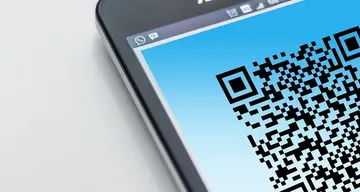
قارئ رمز QR مجاني يعمل داخل المتصفح بدون أي تطبيق أو تثبيت، ويفك تشفير كود QR من صورة ترفعها. تختار ملفاً محفوظاً أو لقطة شاشة أو صورة لرمز مطبوع، فتُفك شفرته محلياً في متصفحك وتظهر النتيجة لنسخها. الأداة مصممة للعمل عبر رفع الصورة وليس عبر مسح الكاميرا الحي.
01ارفع صورة رمز QR
اضغط أداة الرفع واختر ملف صورة يحتوي على رمز QR، سواء ملف محفوظ أو لقطة شاشة أو صورة لرمز مطبوع. تُفك شفرة الصورة محلياً في متصفحك.
02فك التشفير
اضغط زر فك التشفير (Decode). يعرض سطر الحالة تقدّم العملية بدءاً من في انتظار الصورة قبل تحميلها، مع عرض معاينة للصورة.
03اقرأ النتيجة وانسخها
يظهر المحتوى المُفكّك مثل رابط أو نص في منطقة النتيجة مع زر نسخ. استخدم زر مسح لإعادة الأداة من جديد لصورة أخرى.
04حسّن صورة لم تُفك
إذا فشل فك التشفير، استخدم صورة أوضح وأعلى دقة يظهر فيها الرمز كاملاً وغير مقصوص لتسهيل قراءته.
تتم القراءة محلياً داخل متصفحك دون رفع الصورة إلى خادم ولا حاجة لأي تطبيق، والأداة تعتمد على رفع الصورة وليس مسح الكاميرا المباشر.
أسئلة شائعة
أسئلة شائعة حول قارئ رمز QR من صورة
كيف أقرأ رمز QR من صورة محفوظة أو لقطة شاشة؟
ارفع ملف الصورة الذي يحتوي على الرمز ثم اضغط فك التشفير. ستُفك شفرة الكود محلياً في متصفحك ويظهر محتواه (رابط أو نص) في منطقة النتيجة لتنسخه بزر النسخ. هذا مفيد عندما يكون الرمز على نفس الشاشة ولا يمكنك تصويره بكاميرا أخرى.
هل تُرفع صورة QR إلى خادم أم تُقرأ محلياً؟
تُقرأ الصورة وتُفك شفرتها محلياً داخل متصفحك دون رفعها إلى خادم ولا حفظ أي نتائج. هذا يحافظ على خصوصيتك عند قراءة رموز تحتوي على روابط أو بيانات شخصية.
ما أنواع المحتوى التي يمكن أن يحتويها رمز QR؟
تُبرز الأداة فك تشفير الروابط والنصوص العادية بشكل أساسي، إضافة إلى رموز ملتقطة من لقطات الشاشة أو صور لرموز مطبوعة. بعد فك التشفير يظهر المحتوى نصاً يمكنك نسخه واستخدامه.
لماذا تفشل بعض صور QR في فك التشفير؟
يعتمد فك التشفير على وضوح الرمز ووضوحه في الصورة المرفوعة. الصور الضبابية أو المقصوصة أو منخفضة الدقة قد تفشل، لذا استخدم صورة أوضح وأعلى دقة يظهر فيها الرمز كاملاً للحصول على قراءة ناجحة.
ما الفرق بين مسح الكاميرا وفك التشفير من صورة؟
مسح الكاميرا يقرأ الرمز مباشرة عبر الكاميرا الحية، بينما هذه الأداة تعمل عبر رفع صورة محفوظة أو لقطة شاشة أو صورة لرمز مطبوع وتفك شفرتها. اختيار رفع الصورة عملي عندما يكون الرمز على شاشتك نفسها أو في ملف محفوظ.
كيف أنسخ نتيجة رمز QR بعد قراءته؟
بعد فك التشفير يظهر المحتوى في منطقة النتيجة مزوّداً بزر نسخ. اضغط زر النسخ لنقل الرابط أو النص إلى الحافظة، ثم استخدم زر المسح لإعادة الأداة وقراءة صورة أخرى.
تطبيق Windows
KeyboardTester.click متاح أيضا من Microsoft Store
ثبّت اختصار Windows الرسمي أو استمر في استخدام الأدوات المجانية نفسها داخل المتصفح.
مولّد رموز QR مجاني يتيح لك إنشاء رموز مخصّصة فورًا لروابطك ونصوصك ومعلوماتك، ويعمل بالكامل داخل المتصفح دون تنزيل أو تسجيل، مع نتيجة جاهزة للحفظ والمشاركة بسهولة.
حلّل نبرة محادثات واتساب والنصوص واحصل على تقرير معمّق بالذكاء الاصطناعي حول المشاعر والأسلوب، أداة مجانية تعمل في المتصفح مباشرة دون أي تنزيل أو تثبيت.
اختبار سرعة مفتاح المسافة يحسب عدد النقرات التي يمكنك تنفيذها خلال 5 أو 10 أو 30 ثانية، ويعمل مجانًا داخل المتصفح دون تنزيل أو تسجيل لقياس سرعة أصابعك بدقة.
صمّم علامة تصويب مخصصة مع معاينة حية وتصدير بصيغة PNG وأمر وحدة تحكم CS2 وقيم إعدادات Valorant جاهزة، وهي أداة مجانية تعمل في المتصفح دون تنزيل أو تسجيل.
استخدم كاميرا الويب مرآةً افتراضية فورية مع قلب أفقي وتحكم في السطوع والتباين وشبكة إرشادية والتقاط صور، أداة مجانية تعمل في المتصفح دون تنزيل أو تسجيل.
أداة تدريب التصويب لقياس دقة الماوس عبر نسبة الإصابات ومتوسط الخطأ بالبكسل وزمن رد الفعل لكل هدف، وهي أداة مجانية تعمل في المتصفح مباشرة دون تنزيل أو تسجيل.