Lade ein Bild mit QR-Code hoch und dekodiere es direkt im Browser. Laeuft direkt im Browser ohne Download oder Konto, mit schnellen Ergebnissen und passenden.
QR-Leser ist ein kostenloses Tool, das direkt im Browser laeuft. Lade ein Bild mit QR-Code hoch und dekodiere es direkt im Browser.
Kosten: Kostenlos, ohne Anmeldung
Installation: Keine — laeuft im Browser
Datenschutz: Laeuft lokal, keine Uploads
Plattformen: Windows, macOS, Linux, Android, iOS
Dauer: Unter einer Minute
QR-Werkzeug
QR-Code lesen aus Bild – online & ohne App
Mit diesem QR-Code-Reader liest du einen QR-Code direkt aus einer hochgeladenen Bilddatei aus – etwa aus einer gespeicherten Datei, einem Screenshot oder dem Foto eines gedruckten Codes. Die Dekodierung läuft lokal in deinem Browser, ohne Kamera, App oder Installation, und das Ergebnis lässt sich anschließend kopieren.
01QR-Bild hochladen
Klicke auf den Upload-Button und wähle eine Bilddatei mit einem QR-Code aus – eine gespeicherte Datei, einen Screenshot oder das Foto eines gedruckten Codes. Laut Hinweis wird das Bild lokal in deinem Browser dekodiert.
02Dekodieren
Drücke auf den "Decode"-Button. Eine Statuszeile zeigt den Fortschritt an (zunächst "Status: Waiting for image"), und eine Bildvorschau wird eingeblendet.
03Ergebnis lesen und kopieren
Der erkannte Inhalt – zum Beispiel eine URL oder ein Text – erscheint im Bereich "Decoded result" mit einem Copy-Button. Mit "Clear" setzt du das Tool für ein neues Bild zurück.
04Bei Bedarf klarer scannen
Lässt sich der Code nicht auslesen, verwende ein schärferes, gut ausgeleuchtetes Bild, in dem der QR-Code vollständig und groß zu sehen ist, und lade es erneut hoch.
Das Bild wird lokal im Browser dekodiert und nicht an einen Server gesendet; diese Seite arbeitet bild- bzw. upload-basiert und nutzt keine Live-Kamera.
Häufige Fragen
FAQ zum QR-Code-Reader
Wie lese ich einen QR-Code aus einem gespeicherten Bild oder Screenshot?
Lade die Bilddatei mit dem QR-Code über den Upload-Button hoch und drücke auf "Decode". Das Tool dekodiert den Code lokal und zeigt den Inhalt im Bereich "Decoded result" an. Das funktioniert mit gespeicherten Dateien, Screenshots und Fotos gedruckter Codes.
Wird mein QR-Bild auf einen Server hochgeladen oder lokal dekodiert?
Die Dekodierung läuft direkt in deinem Browser. Das Bild wird nicht an einen Server gesendet und es werden keine Ergebnisse gespeichert, sodass dein QR-Code privat bleibt.
Welche Inhalte kann ein QR-Code enthalten?
QR-Codes können Links bzw. URLs sowie reinen Text enthalten. Dieses Tool ist auf das Auslesen von Links und Text aus hochgeladenen Bildern, Screenshots und Fotos gedruckter Codes ausgelegt und zeigt den erkannten Inhalt zum Kopieren an.
Warum lässt sich mein QR-Bild nicht dekodieren?
Die Erkennung setzt voraus, dass der QR-Code im Bild klar und vollständig sichtbar ist. Unscharfe, beschnittene oder niedrig aufgelöste Fotos scheitern oft. Verwende ein schärferes, gut beleuchtetes Bild, in dem der Code komplett und ausreichend groß zu sehen ist.
Was ist der Unterschied zwischen Kamera-Scan und Bild-Upload?
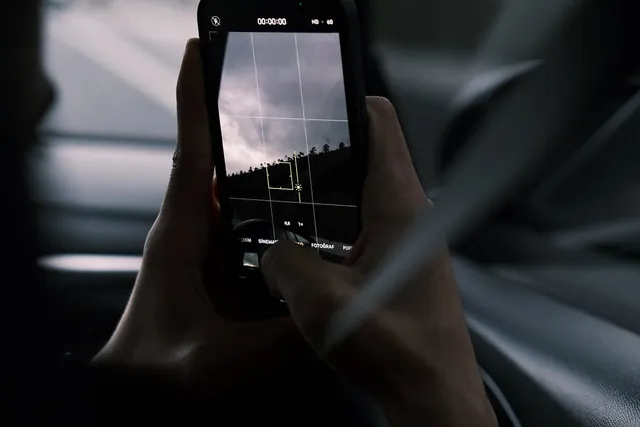
Beim Kamera-Scan richtest du eine Live-Kamera auf den Code, beim Bild-Upload dekodierst du einen bereits vorhandenen QR-Code aus einer Datei oder einem Screenshot. Diese Seite arbeitet ausschließlich bild- bzw. upload-basiert. Für einen physischen Code kannst du ihn mit der Kamera-App deines Geräts fotografieren und das Foto anschließend hier hochladen.
Wie kopiere ich das dekodierte QR-Ergebnis?
Sobald der Inhalt im Bereich "Decoded result" erscheint, klickst du auf den Copy-Button, um ihn in die Zwischenablage zu übernehmen. Danach kannst du die URL oder den Text überall einfügen.
Windows-App
KeyboardTester.click ist auch im Microsoft Store verfügbar
Installieren Sie die offizielle Windows-Verknüpfung oder nutzen Sie die kostenlosen Tools weiter im Browser.