
Kurzantwort
Flecken, die in gleichmäßigem Abstand wiederkehren, weisen meist auf ein rotierendes Bauteil hin. Der Abstand allein bestimmt das Bauteil jedoch nicht. Drucken Sie das Fehlerabstandslineal in tatsächlicher Größe / mit 100 % aus, messen Sie von einem Merkmal zum gleichen Merkmal der nächsten Stelle, notieren Sie, ob eine Farbe oder alle Farben betroffen sind, und vergleichen Sie das Ergebnis mit der Bildqualitätstabelle für Ihr exaktes Druckermodell. Dieses Vorgehen ist wesentlich sicherer, als eine Trommel oder Fixiereinheit anhand einer allgemeinen Millimetertabelle zu kaufen.
Ein Punkt, Schmierfleck, Schatten oder blasser Bereich, der in gleicher Position auf jedem Blatt wiederkehrt, ist ein besonders nützlicher Hinweis bei Laserdruckern. Das Papier läuft vorwärts, während sich Trommeln und Rollen drehen. Eine beschädigte oder verschmutzte Stelle auf einer rotierenden Oberfläche kann das Blatt deshalb einmal pro Umdrehung berühren. Der Wiederholungsabstand ist also ein Indiz – aber nur zusammen mit der Farbe des Flecks, der Wischfestigkeit des Toners und der Frage, ob der Drucker den Fehler auf einer eigenen internen Seite erzeugt.
Diese Anleitung bietet einen modellsicheren Ablauf für A4- und US-Letter-Papier in Millimetern und Zoll. Sie behauptet nicht, dass derselbe Abstand bei jedem Drucker dasselbe Bauteil bedeutet. Sie erstellen ein sauberes Diagnoseblatt, messen einheitlich, schließen Dokument und Scannerweg aus und entscheiden anschließend, ob Reinigen, ein vom Benutzer austauschbares Teil, Garantieservice oder ein Ersatzdrucker sinnvoll ist.
Zuerst bestätigen, dass sich der Fehler wirklich wiederholt
Erst drei Vorkommen desselben Flecks zeigen zuverlässig ein periodisches Muster. Ein einzelner Punkt kann von losem Toner oder Papierresten stammen; eine durchgehende senkrechte Linie spricht eher für einen Kratzer oder eine Verschmutzung, die dauerhaft am Blatt anliegt. Ein echter Wiederholungsfehler besitzt eine erkennbare Form, die in Laufrichtung des Papiers in nahezu gleichem Abstand zurückkehrt.
Trennen Sie danach Druckwerk, Datei und Scanner voneinander. Drucken Sie über das Bedienfeld eine Konfigurations-, Verbrauchsmaterialstatus- oder integrierte Qualitätsseite. Ist diese interne Seite sauber, aber ein bestimmtes Dokument verschmutzt, prüfen Sie Quelldatei, Anwendung und Treiber. Sind direkte Ausdrucke sauber, Kopien jedoch nicht, reinigen Sie Vorlagenglas und den schmalen ADF-Glasstreifen, bevor Sie das Druckwerk öffnen.
- Gleicher Fleck auf einer internen Seite: Der Fehler liegt im Drucker, in der Patrone oder im Papierweg – nicht im Originaldokument.
- Nur eine Datei oder Anwendung: Exportieren Sie eine neue PDF-Datei oder testen Sie einen anderen Treiber, bevor Sie Hardware kaufen.
- Nur bei Kopien: Prüfen Sie Flachbett und schmalen ADF-Glasstreifen auf Staub, Korrekturflüssigkeit oder Kratzer.
- Eine ununterbrochene Linie: Diagnostizieren Sie zunächst Linie oder Streifen; die Abstandsmethode ist für einzelne wiederkehrende Flecken gedacht.
Fehlerabstandslineal drucken und von Mitte zu Mitte messen
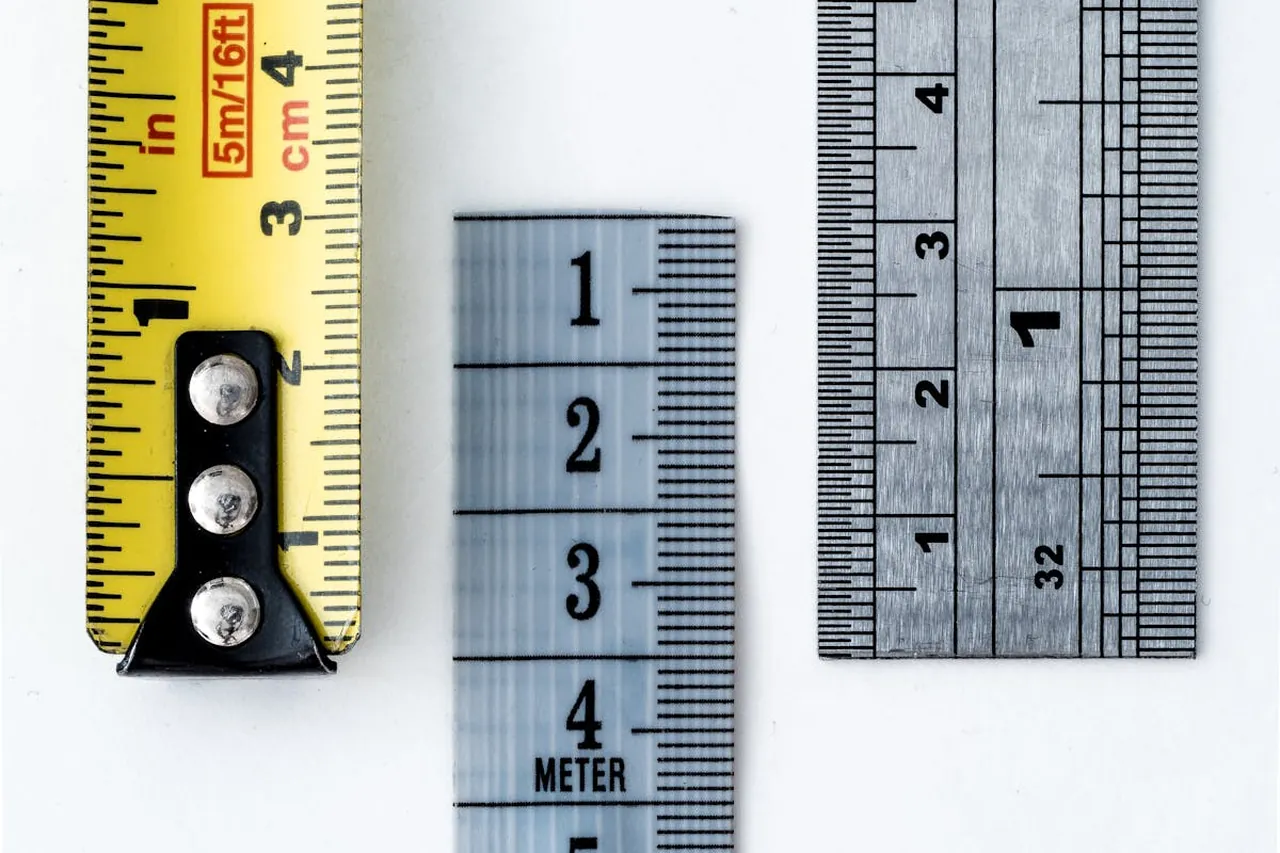
Öffnen Sie die Drucker-Diagnoseseite, wählen Sie passend zum Papierfach A4 oder Letter und aktivieren Sie das Lineal für wiederkehrende Fehler. Wählen Sie im Systemdruckdialog Tatsächliche Größe oder 100 %. Deaktivieren Sie Anpassen, Verkleinern, Auf Seitengröße skalieren und randlose Vergrößerung. Prüfen Sie nach dem Druck die 100-mm-Referenz der Seite. Misst sie mit einem echten metrischen Lineal nicht genau 100 mm, korrigieren Sie die Skalierung und beginnen erneut.
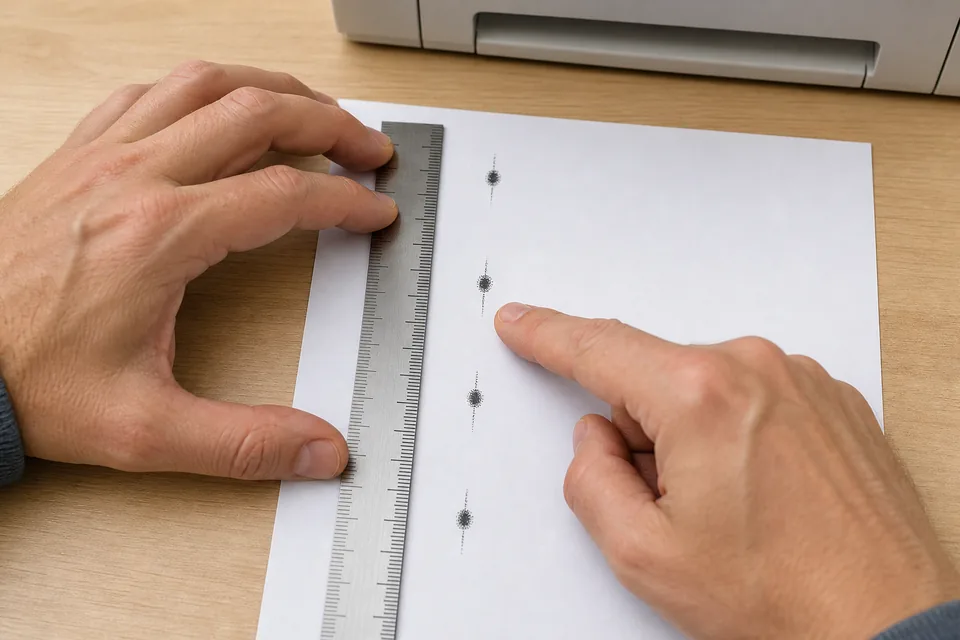
Wählen Sie am ersten Fleck einen eindeutigen Punkt – meist die Mitte, eine scharfe Oberkante oder den dunkelsten Punkt – und messen Sie bis zum identischen Punkt des nächsten Vorkommens. Wiederholen Sie die Messung beim nächsten Paar. Nahe beieinanderliegende Ergebnisse bestätigen den Abstand; eine große Abweichung kann bedeuten, dass Sie nicht zusammengehörige Flecken gruppiert haben. Notieren Sie Millimeter und Zoll (25,4 mm = 1 Zoll), damit Sie Herstellerunterlagen in beiden Maßeinheiten verwenden können.
- Beide nützlichen Blätter drucken. Die vollständige Diagnose zeigt das Verhalten von Farbe, Grau, Registrierung, feinen Linien und Bändern; das Wiederholungsfehler-Lineal liefert den gemessenen Abstand.
- Zuerst Normalpapier verwenden. Glänzende, dicke, feuchte oder nicht unterstützte Medien können eigene Fixier- und Einzugsprobleme verursachen.
- In Einzugsrichtung messen. Wiederholungen verlaufen normalerweise vom oberen zum unteren Seitenrand, nicht quer über die Breite.
- Gleiche Bezugspunkte verwenden. Einmal Kante zu Kante und einmal Mitte zu Mitte zu messen erzeugt falsche Unterschiede.
- Zwei Intervalle messen. Drei Vorkommen ermöglichen eine sinnvolle Konsistenzprüfung.
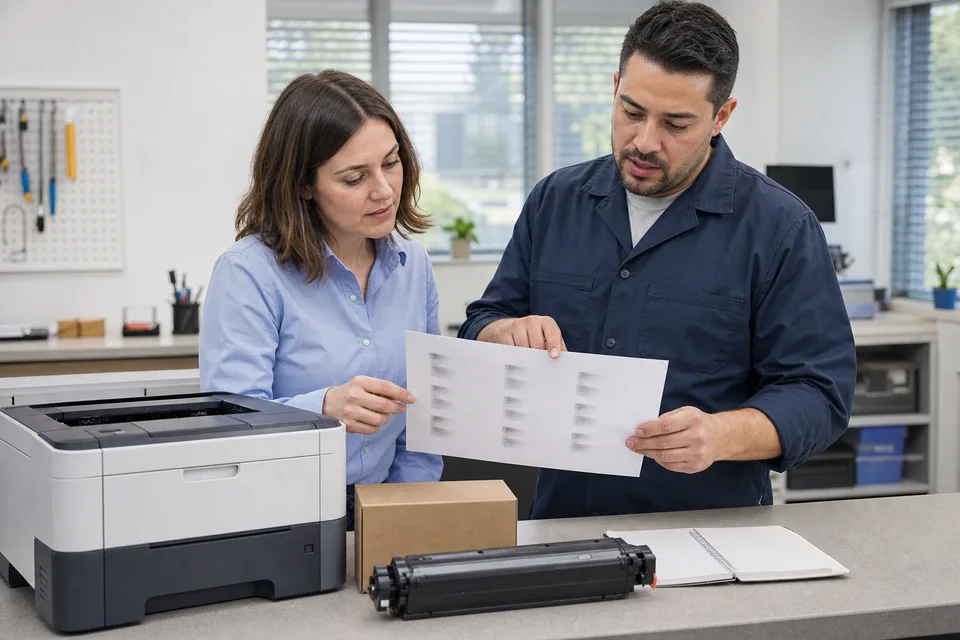
- Blatt aufbewahren. Ein beschriftetes Muster ist für Support oder Werkstatt aussagekräftiger als eine mündliche Beschreibung.
Kein echtes Lineal zur Hand? Ein kalibriertes Online-Lineal kann als schnelle Bildschirmreferenz dienen; die Anleitung zum Messen ohne Lineal erklärt die Kalibrierung. Für ein gedrucktes Fehlerblatt bleibt ein physisches metrisches Lineal jedoch zuverlässiger.
Trommel, Patrone, Transfer oder Fixiereinheit: Hinweise gemeinsam auswerten
Das Intervall grenzt den Umfang des rotierenden Teils ein; das Erscheinungsbild zeigt, welches System plausibler ist. Nutzen Sie die folgende Tabelle zur Eingrenzung, nicht als endgültige Teilebestimmung. Patronenkonstruktionen unterscheiden sich, manche Bildtrommeln sind in der Tonerpatrone integriert und gemeinsam genutzte Bauteile eines Farbdruckers können Fehler in mehreren Farben erzeugen.
Fehlerbild und sicherste nächste Prüfung
Nutzen Sie das Erscheinungsbild der Seite, um in der Dokumentation des exakten Modells gezielt weiterzusuchen.
| Beobachtung | Eher wahrscheinlicher Bereich | Warum das wichtig ist | Sicherste nächste Prüfung |
|---|---|---|---|
| Eine Farbe wiederholt sich | Patrone, Bildtrommel oder Entwicklerwalze dieser Farbe | Betroffen ist ein farbspezifischer Bildpfad, bevor die Farben zusammengeführt werden. | Nur tauschen oder prüfen, wenn das Handbuch es erlaubt; Farbqualitätsseiten des Modells drucken. |
| Alle Farben wiederholen sich im selben Abstand | Gemeinsamer Fixier- oder Transferweg | Ein gemeinsam genutztes Bauteil wirkt auf das zusammengesetzte Bild. | Allfarben-Eintrag in der Abstandstabelle und Servicestatus des exakten Modells prüfen. |
| Toner lässt sich nach dem Abkühlen abreiben | Fixierung oder Medieneinstellung | Der Toner wurde möglicherweise nicht fest mit dem Papier verbunden. | Unterstütztes Papier und Papiertyp prüfen; den dokumentierten Reinigungsschritt ausführen. |
| Ein früheres Bild erscheint blass erneut | Geisterbild: Trommelladung, Toner, Umgebung oder Fixiereinheit | Wiederholte Bilder haben mehrere Ursachen; Brother nennt Prüfungen für Medien, Umgebung, Trommel, Toner und Fixiereinheit. | Normalpapier und richtige Medieneinstellung testen, integrierte Reinigung ausführen, dann Modellhandbuch nutzen. |
| Fleck erscheint nur bei Kopien | Scanner oder ADF-Glas | Das Druckwerk kann eine Verschmutzung der gescannten Vorlage reproduzieren. | Flachbett und schmalen ADF-Glasstreifen nach Handbuch reinigen. |
| Interne Seite ist sauber | Datei, Anwendung oder Treiber | Ohne diesen Datenweg kann der Drucker eine saubere Seite erzeugen. | Andere Datei drucken, PDF exportieren und Herstellertreiber testen. |
Warum 94 mm Trommel oder Fixiereinheit bedeuten können: das Beispiel HP M880
HP nennt auf der Seite mit Fehlerabständen für den Color LaserJet Enterprise flow MFP M880 94 mm (3.70 in) für zwei verschiedene Bereiche: die Andruckrolle der Fixiereinheit und die Fotoleitertrommel. HP unterscheidet anhand der Farben: Ein Fehler im Abstand von 94 mm in allen Farben deutet auf die Fixiereinheit, derselbe Abstand in nur einer oder zwei Farben auf die entsprechende Trommel.
Genau deshalb ist eine allgemeine Tabelle nach dem Muster „94 mm = Trommel“ unsicher. Selbst bei einem Modell können zwei Bauteile denselben Abstand aufweisen. Zwischen Marken und Modellen unterscheiden sich Rollendurchmesser, Patronenaufbau, Papierwege und die vom Benutzer austauschbaren Teile.
Notieren Sie die vollständige Modellnummer von Frontseite, rückseitigem Typenschild oder Einstellungsseite. Suchen Sie auf der Supportseite des Herstellers nach genau diesem Modell zusammen mit Begriffen wie „wiederkehrende Fehler“, „Fehlerabstand“, „Bildqualität“ oder „Druckqualitäts-Testseiten“. Vergleichen Sie Messwert und Symptom mit dieser Tabelle und prüfen Sie dann, ob das genannte Teil für den Benutzeraustausch vorgesehen ist. Verweist das Handbuch bei Fixier- oder Transfereinheit auf den Service, hören Sie dort auf.
Sichere Prüfungen, bevor Sie Trommel oder Fixiereinheit berühren
Beginnen Sie mit dem integrierten Reinigungszyklus des Druckers, der richtigen Medieneinstellung und einem frischen Blatt aus einem trockenen Papierpaket. Öffnen Sie Abdeckungen nur nach der Anleitung für das exakte Modell. Laserdrucker enthalten heiße Oberflächen, Hochspannung, lichtempfindliche Trommeln und Toner, der nicht in der Luft verteilt werden sollte.
- Wie im Handbuch beschrieben ausschalten und die Fixiereinheit abkühlen lassen, bevor Sie in die Nähe des Papierausgangs oder der hinteren Klappe greifen.
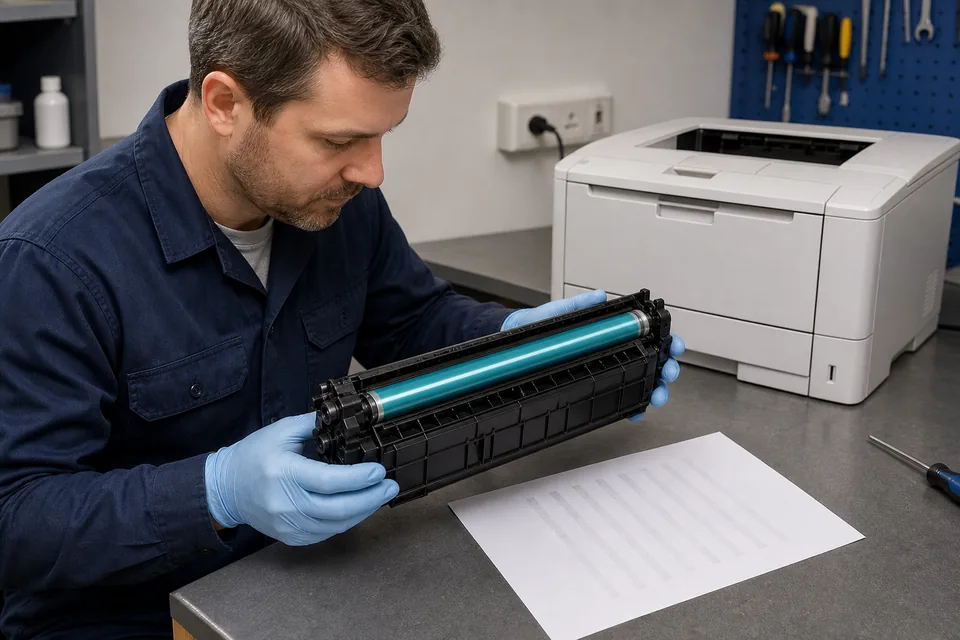
- Die glänzende Trommeloberfläche nicht berühren. Hautfett, Kratzer und längeres helles Licht können neue Fehler verursachen.
- Tonerpatrone weder zerlegen noch aufschütteln. Befolgen Sie die Hinweise des Herstellers zu Handhabung und Recycling.
- Keine Sprühreiniger, Lösungsmittel oder Druckluftwolken verwenden. Nutzen Sie nur die für das Modell beschriebene Methode und fusselfreies Material.
- Papiertypeinstellung prüfen. Abreibbarer Toner kann von einem Medium stammen, das eine andere Fixiertemperatur benötigt oder nicht unterstützt wird.
- Bei Serviceteilen aufhören. Eine Fixier- oder Transfereinheit kann bei einem Modell vom Benutzer austauschbar und bei einem anderen ausschließlich für Techniker bestimmt sein.
Drucker reparieren, Garantie nutzen oder ersetzen?
Vergleichen Sie nicht den Preis eines beliebigen Ersatzteils mit einem neuen Drucker. Berücksichtigen Sie das exakt kompatible Teil, mögliche Technikerarbeit, verbleibende Garantie, Seitenzähler, bereits vorhandene Verbrauchsmaterialien und Ausfallkosten. Die richtige Entscheidung hängt vom Modell und vom jeweiligen Betrieb ab.
| Situation | Bester nächster Schritt | Begründung |
|---|---|---|
| Drucker steht unter Garantie oder Servicevertrag | Fehlerblatt aufbewahren und Support kontaktieren, bevor Baugruppen geöffnet werden. | Nicht genehmigte Arbeiten können die Abdeckung erschweren; Abstand und Farbangaben beschleunigen die Diagnose. |
| Handbuch nennt eine vom Benutzer austauschbare Patrone oder Trommel und das Fehlerbild passt | Preis des exakt passenden Original- oder unterstützten Teils sowie Rückgaberecht prüfen. | Ein modellpassendes, vom Benutzer wartbares Teil ist die risikoärmste Hardware-Reparatur. |
| Handbuch nennt eine Fixier- oder Transfereinheit nur für Techniker | Schriftlichen Kostenvoranschlag anfordern. | Arbeitszeit, Kalibrierung und weitere verschlissene Teile können die tatsächlichen Kosten verändern. |
| Mehrere teure Systeme sind verschlissen, Teile sind knapp oder Ausfallzeit ist kritisch | Vollständigen Reparaturpreis mit einem geeigneten Ersatzdrucker vergleichen. | Ein niedriger Teilepreis kann Arbeitszeit, Verbrauchsmaterial und wiederholte Ausfälle verbergen. |
| Hinweise sind widersprüchlich oder Abstand schwankt | Noch kein Teil bestellen; Test wiederholen oder Diagnose einholen. | Ein weiterer kontrollierter Ausdruck kostet weniger als die falsche Trommel oder Fixiereinheit. |
Die zwei Werkzeuge, die bei dieser Diagnose wirklich helfen
Für einen mechanischen Druckfehler braucht es keine Sammlung unverbundener Browsertools. Diese beiden unterstützen direkt den Messablauf.
Erstellen Sie Diagnoseblätter für A4, Letter oder Legal und ein Fehlerabstandslineal mit 100-mm-Maßstabsprüfung.
Online-LinealKalibrieren Sie ein Bildschirmlineal als schnelle Referenz, wenn kein echtes Lineal verfügbar ist.
Passende Anleitung
Video: Warum rotierende Teile gleichmäßige Abstände erzeugen
Diese kurze Vorführung von viandant5 zeigt die Grundmethode für Laserdrucker: einen in gleichem Abstand wiederkehrenden Fleck erkennen, den Abstand messen und ihn mit den rotierenden Bauteilen dieses Druckers vergleichen. Nutzen Sie das Video zum Verständnis der Methode und die eigene Tabelle Ihres Modells für die Teileentscheidung.

Kurze Vorführung zum Messen wiederkehrender Fehler auf einem Laserdrucker-Ausdruck und zur Zuordnung des Abstands zu rotierenden Druckerbauteilen.
Quellen und Recherchehinweise
Herstellerunterlagen sind maßgeblich für modellspezifische Abstände und Sicherheit. Diese Quellen wurden im Juli 2026 geprüft; der KBT-Ablauf verzichtet bewusst auf eine allgemeine markenübergreifende Abstandstabelle.
- HP: Fehlerabstände beim M880
Die modellspezifische HP-Tabelle nennt 94 mm sowohl für Andruckrolle/Fixiereinheit als auch für die Fotoleitertrommel und unterscheidet anhand aller Farben gegenüber nur einer oder zwei Farben.
- Brother: Geisterbilder oder wiederholte Bilder
Brothers Fehlerbehebung umfasst Umgebung, Medientyp, Trommelreinigung, Toner, Verschmutzung der Fixiereinheit, Testdruck und Weiterleitung an den Service.
- Benutzerhandbuch Xerox C240/C2432/C300
Das aktuelle Handbuch definiert Wiederholungsfehler als gleich weit voneinander entfernte Flecken, fordert die Messung des ersten und zweiten Auftretens und verweist bei bestimmten Fixier- und Transferarbeiten auf den Service.
- viandant5: Wiederholungsfehler auf einem Ausdruck
Das eingebettete Video zeigt die Methode zur Messung gleichmäßiger Abstände bei Laserdruckern anschaulich.
Häufig gestellte Fragen
- Warum hinterlässt mein Laserdrucker auf jeder Seite denselben Fleck?
Ein gleichmäßig wiederkehrender Fleck stammt häufig von einer rotierenden Oberfläche, die an einer Stelle verschmutzt, verschlissen oder beschädigt ist. Bei jeder Umdrehung wird der Fehler erneut übertragen. Patronentrommel, Entwicklerwalze, Transfersystem und Fixiereinheit enthalten rotierende Teile; kombinieren Sie deshalb den Abstand mit Farbe, Wischfestigkeit und einer internen Testseite.
- Bedeuten wiederkehrende Flecken immer, dass die Trommel defekt ist?
Nein. Tonerpatrone, Trommel, Entwicklerwalze, Transferrolle oder -band und Fixiereinheit können periodische Fehler verursachen. Medien und Umgebung können ebenfalls zu Geisterbildern beitragen. Entscheidend ist die Fehlerabstandstabelle des exakten Druckermodells, nicht eine allgemeine Tabelle.
- Wie messe ich wiederkehrende Druckerflecken richtig?
Drucken Sie in tatsächlicher Größe oder mit 100 %, prüfen Sie die 100-mm-Referenz und messen Sie dann vom gleichen Merkmal eines Flecks zum gleichen Merkmal des nächsten – normalerweise von Mitte zu Mitte. Messen Sie ein zweites Intervall, um die Gleichmäßigkeit zu bestätigen, und notieren Sie mm sowie Zoll.
- Was bedeutet ein wiederkehrender Druckfehler im Abstand von 94 mm?
Das hängt vom Modell ab. In der Tabelle für den HP M880 können 94 mm bei allen betroffenen Farben die Andruckrolle/Fixiereinheit bedeuten oder bei nur einer beziehungsweise zwei Farben die Fotoleitertrommel. Übertragen Sie dieses Beispiel des M880 nicht auf einen anderen Drucker.
- Ist ein Geisterbild dasselbe wie ein physischer Punkt oder Schmierfleck?
Nicht genau. Ein Geisterbild ist eine blasse Wiederholung früherer Texte oder Bilder, während eine beschädigte Oberfläche einen Punkt, eine Fläche oder ein Linienstück erzeugen kann. Beides kann wiederkehren und die Ursachen überschneiden sich; Messung und Suche nach dem exakten Modell bleiben deshalb hilfreich.
- Kann ich Druckertrommel oder Fixiereinheit gefahrlos selbst reinigen?
Nur wenn die Herstelleranleitung für Ihr exaktes Modell dies erlaubt. Berühren Sie keine Fotoleitertrommel, öffnen Sie keine Tonerpatrone, versprühen Sie keinen Reiniger und greifen Sie nicht in die Nähe einer heißen Fixiereinheit. Führen Sie zuerst die integrierte Reinigung aus und verwenden Sie nur dokumentierte Materialien und Zugangspunkte.
- Kann die Seite von KeyboardTester.click das defekte Druckerteil automatisch bestimmen?
Nein. Sie erzeugt Diagnosemuster und ein maßstabsgeprüftes Fehlerabstandslineal, kann den Drucker aber nicht auslesen, Toner untersuchen oder die Bauteildurchmesser jedes Modells kennen. Ihre Aufgabe ist eine zuverlässige Messung und Symptomaufzeichnung für Herstellertabelle oder Techniker.
Drucken Sie die Laserdrucker-Diagnose mit Fehlerabstandslineal in 100 %, beschriften Sie das Blatt mit Abstand und Farbangaben und prüfen Sie anschließend die Unterlagen des exakten Modells, bevor Sie Geld für Trommel, Patrone, Fixiereinheit oder Ersatzdrucker ausgeben.