
まず結論
一定間隔で繰り返す跡は回転部品を示すことが多いものの、間隔だけでは部品を特定できません。繰り返し欠陥ルーラーを「実際のサイズ」または100%で印刷し、同じ特徴点を中心から中心まで測ります。さらに、1色だけか全色かを記録し、お使いの正確なプリンターモデルの画質トラブル表と照合してください。一般的なミリ数の一覧だけを見てドラムや定着器を購入するより、この手順のほうが安全です。
点、こすれ、影、薄い斑点が用紙の搬送方向に同じ間隔で現れるなら、レーザープリンターでは有力な手掛かりになります。用紙が進む間にドラムやローラーが回転するため、回転面の汚れや傷が1回転ごとに用紙へ触れることがあるからです。したがって繰り返し間隔は証拠になりますが、跡の色、冷えた後にトナーがこすれて落ちるか、プリンター本体の内部ページにも出るかを併せて判断する必要があります。
このガイドでは、A4とUS Letterのどちらでも使え、ミリとインチの両方で記録できる、機種を取り違えない診断手順を説明します。「この間隔なら全機種でこの部品」とは決めつけません。きれいな診断シートを作り、同じ方法で測定し、文書データやスキャナー側の問題を除外したうえで、清掃、ユーザー交換部品、保証修理、本体買い替えのどれが妥当か判断します。
最初に、本当に一定間隔で繰り返しているか確認する
周期的な欠陥と判断する前に、同じ形の跡が少なくとも3回現れているか見ます。1つだけの点は遊離トナーや紙粉の可能性があり、途切れない縦線なら、用紙に触れ続ける傷や汚れの可能性が高くなります。本当の繰り返し欠陥は、見分けられる同じ形が用紙の搬送方向にほぼ同じ間隔で戻ってきます。
次に、印刷エンジンとファイル/スキャナーを切り分けます。操作パネルから設定ページ、消耗品ステータスページ、または内蔵の画質ページを印刷してください。内部ページがきれいで特定文書だけ汚れるなら、元ファイル、アプリ、ドライバーを確認します。直接印刷はきれいでコピーだけに跡が出るなら、印刷部を開ける前に原稿台ガラスと細いADFガラスを清掃します。
- 内部ページにも同じ跡が出る:原因は元文書ではなく、プリンター、カートリッジ、または用紙経路にあります。
- 特定のファイルやアプリだけ:部品を買う前に、新しいPDFへ書き出すか別のドライバーを試します。
- コピーだけ:原稿台と細いADFガラスに、ほこり、修正液、傷がないか確認します。
- 途切れない1本の線:まず線/筋として診断します。間隔測定は、離れた同形の跡が繰り返す場合の方法です。
欠陥ルーラーを印刷し、中心から中心まで測る
プリンター診断ページを開き、給紙トレイの用紙に合わせてA4またはLetterを選び、繰り返し欠陥ルーラーを含めます。OSの印刷ダイアログでは「実際のサイズ」または100%を選び、「合わせる」「縮小」「ページに合わせる」「フチなし拡大」をオフにします。印刷後、ページ上の100 mm基準を実物のメートル定規で確認し、100 mmでなければ倍率を直して印刷し直してください。
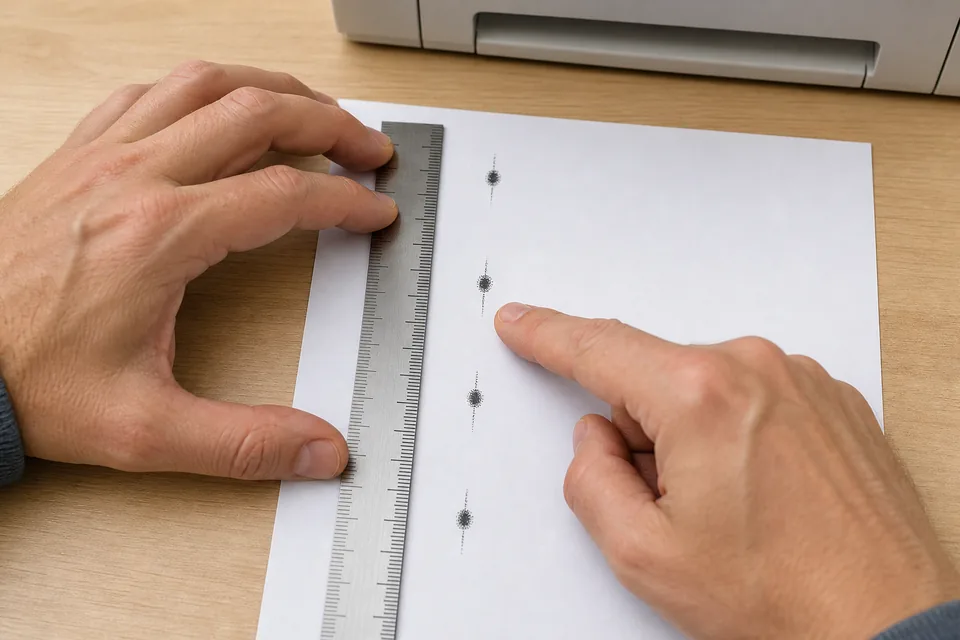
最初の跡で見分けやすい一点—中心、くっきりした上端、最も濃い粒など—を選び、次の跡のまったく同じ点まで測ります。その次の組でも繰り返します。近い数値なら周期は実在し、大きく違うなら無関係な跡を同じものとして数えた可能性があります。メーカー資料がどちらの単位でも使えるよう、ミリとインチの両方を記録します(25.4 mm = 1インチ)。
- 役割の異なる2枚を印刷する。「総合診断」で色、グレー、位置合わせ、細線、帯の出方を確認し、「繰り返し不良定規」で間隔を測ります。
- 最初は普通紙を使う。光沢紙、厚紙、湿った用紙、非対応メディアは、それ自体が定着不良や給紙不良を起こします。
- 搬送方向に測る。繰り返しは通常、用紙の幅方向ではなく、上から下へ並びます。
- 同じ特徴点を使う。1組目を端から端、2組目を中心から中心で測ると、実際にはない差が生まれます。
- 2区間を測る。3回の出現があれば、間隔が一定か確認できます。
- 用紙を保管する。測定値を書いた見本は、口頭説明よりサポートや修理店に伝わります。
実物の定規がない場合は、調整済みのオンライン定規を画面上の目安にでき、定規なしで測る方法で調整手順を確認できます。ただし印刷した欠陥シートには、実物のメートル定規のほうが確実です。
ドラム、カートリッジ、転写系、定着器:手掛かりを組み合わせる
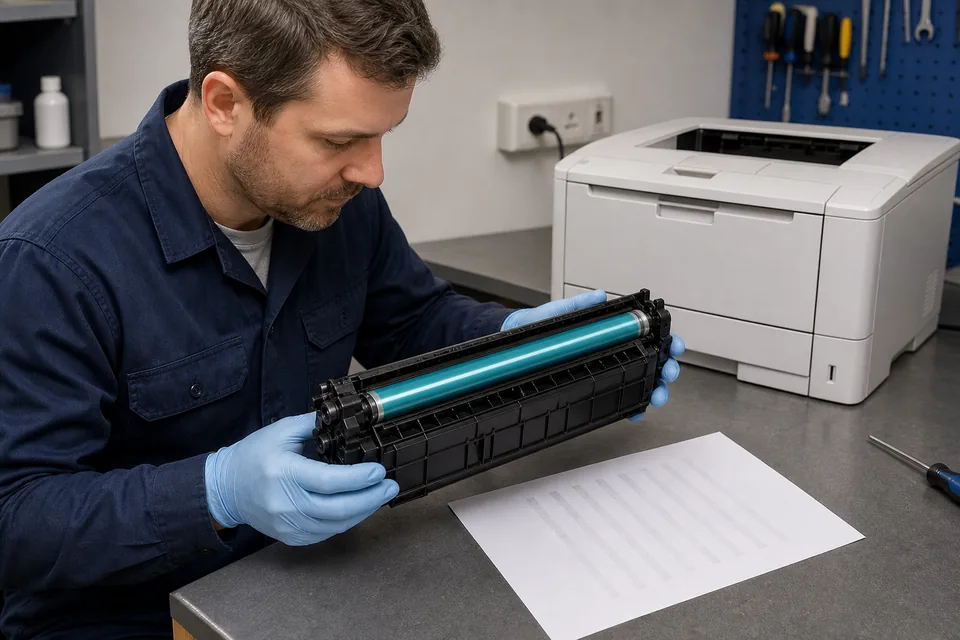
間隔は回転部品の円周候補を狭め、跡の見え方はどの系統がもっともらしいかを示します。下表は切り分け用であり、部品を断定する表ではありません。カートリッジ構造は機種で異なり、ドラムがトナーカートリッジに内蔵される場合もあり、カラープリンターの共通部品なら複数色に欠陥を出すこともあります。
症状の手掛かりと、次に行う安全な確認
用紙上の見え方から、正確な機種の資料で確認すべき箇所を選びます。
| 観察した症状 | 可能性が高い箇所 | 判断に役立つ理由 | 次に行う安全な確認 |
|---|---|---|---|
| 1色だけ繰り返す | その色のカートリッジ、ドラム、または現像器 | 色が合成される前の、特定色の画像形成経路が関係しています。 | マニュアルが許す場合だけ交換・確認し、その機種のカラー画質ページを印刷します。 |
| 全色が同じ間隔で繰り返す | 共通の定着または転写経路 | 合成後の画像へ共通部品が作用しています。 | 正確な機種の全色向け間隔項目とサービス対象かを確認します。 |
| 用紙が冷めてもトナーがこすれて落ちる | 定着または用紙設定 | トナーが用紙へ十分に定着していない可能性があります。 | 対応用紙と用紙種類設定を確認し、説明書どおりの清掃を実行します。 |
| 以前の画像が薄く再現される | ゴースト:ドラム帯電、トナー、環境、定着器 | 繰り返し画像には複数の原因があります。Brotherも用紙、環境、ドラム、トナー、定着器の確認を案内しています。 | 普通紙、正しい用紙設定、内蔵清掃を試し、その後に機種別ガイドを確認します。 |
| コピーだけに跡が出る | スキャナーまたはADFガラス | 読み取った原稿の汚れを印刷エンジンが再現することがあります。 | マニュアルに従い、原稿台と細いADFガラスを清掃します。 |
| 内部ページはきれい | ファイル、アプリ、またはドライバー | そのデータ経路を使わなければ、プリンターはきれいに印刷できます。 | 別ファイルを印刷し、PDFへ書き出し、メーカー製ドライバーを試します。 |
94 mmがドラムにも定着器にもなる理由:HP M880の例
HP Color LaserJet Enterprise flow MFP M880の欠陥間隔ページでは、94 mm(3.70インチ)が2つの異なる箇所、定着器の加圧ローラーと感光ドラムに記載されています。HPは色の範囲で区別し、全色に出る94 mmの欠陥なら定着器、1色または2色だけなら対応するドラムを示しています。
このため、汎用の「94 mm = ドラム」という表は危険です。同じ1機種の中でさえ、2つの部品が同じ間隔を持つことがあります。メーカーや機種が変われば、ローラー径、カートリッジ構造、用紙経路、ユーザー交換可能部品も変わります。
前面、背面ラベル、設定ページのいずれかで完全な型番を控えます。メーカーのサポートサイトで正確な型番と「繰り返し欠陥」「欠陥間隔」「画質」「印刷品質テストページ」などを検索してください。実測間隔と症状をその表に照合し、該当部品がユーザー交換対象か確認します。マニュアルが定着器や転写ユニットをサービス担当者へ案内しているなら、そこで作業を止めます。
ドラムや定着器に触れる前の安全確認
まずプリンター内蔵の清掃機能、正しい用紙設定、乾燥した包装から出した新しい用紙を試します。カバーを開けるのは、その正確な機種のマニュアルに従ってからです。レーザープリンター内部には、高温部、高電圧、光に弱いドラム、空気中へ飛散させてはいけないトナーがあります。
- マニュアルどおりに電源を切り、排紙部や背面扉の近くへ手を入れる前に定着器が冷えるまで待ちます。
- 光沢のあるドラム面に触れない。皮脂、傷、長時間の強い光は新たな欠陥を作ります。
- トナーカートリッジを分解したり、開くほど強く振ったりしない。メーカーの取り扱い・回収方法に従います。
- エアゾール洗浄剤、溶剤、圧縮空気で粉を舞わせない。機種指定の方法と糸くずの出ない素材だけを使います。
- 用紙種類設定を確認する。冷えた後もトナーがこすれて落ちる場合、媒体に合う定着温度でないか、非対応用紙の可能性があります。
- サービス専用部品で止める。ある機種ではユーザー交換できる定着器や転写ユニットでも、別機種では技術者専用です。
修理、保証対応、本体買い替えのどれを選ぶか
汎用品の部品価格と新品プリンターだけを比べてはいけません。正確な対応部品、必要な技術者工賃、残りの保証、累計印刷枚数、手元の消耗品、停止時間のコストを比較します。正解は機種と、それを使う家庭や事業の状況で変わります。
| 状況 | 最適な次の行動 | 理由 |
|---|---|---|
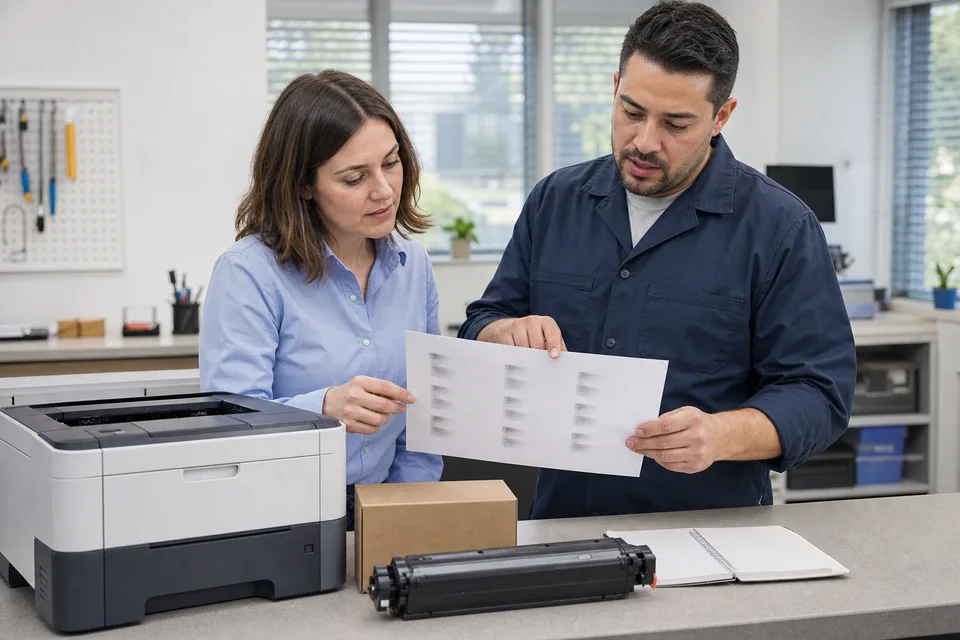
| 保証または保守契約の期間内 | 汚れた用紙を保存し、内部ユニットを開ける前にサポートへ連絡する。 | 許可のない作業は保証に影響する可能性があり、間隔と色の記録は切り分けを早めます。 |
| マニュアルがユーザー交換可能なカートリッジ/ドラムを示し、症状も一致 | 正確な純正品または対応品の価格と返品条件を確認する。 | 機種に合いユーザーが交換できる部品なら、ハードウェア修理のリスクが最も低くなります。 |
| マニュアルが技術者専用の定着器/転写ユニットを示す | 書面の修理見積もりを取る。 | 工賃、調整、ほかの摩耗部品によって実費が変わります。 |
| 高額な複数箇所が摩耗、部品が希少、または停止時間が重大 | 修理総額と用途に合う代替プリンターを比較する。 | 一見安い部品価格に、工賃、消耗品、繰り返す停止時間が隠れることがあります。 |
| 証拠が食い違う、または間隔が一定しない | まだ部品を注文せず、再テストするか診断を依頼する。 | 条件を揃えた印刷をもう1回行うほうが、誤ったドラムや定着器より安く済みます。 |
この診断に本当に役立つ2つのツール
機械的な印刷不良に、無関係なブラウザツールをいくつも使う必要はありません。次の2つが測定手順を支えます。
A4、Letter、Legalの診断シートと、100 mmの倍率確認付き繰り返し欠陥ルーラーを作成します。
オンライン定規実物の定規がないとき、画面上の定規を調整して簡易的な基準にします。
関連ガイド
動画:回転部品が等間隔の跡を作る理由
viandant5による短い実演で、レーザープリンター診断の基本が分かります。等間隔に繰り返す跡を見つけ、距離を測り、そのプリンターの回転部品と比較する方法です。手順の理解には動画を使い、部品の判断には必ずお使いの機種専用表を使ってください。

レーザープリンター用紙の繰り返し欠陥を測り、その間隔と回転部品を関連付ける短い実演です。
出典と調査メモ
機種固有の間隔と安全上の指示は、メーカー資料が基準です。以下は2026年7月に確認しました。KBTの手順では、メーカー横断の汎用間隔表を意図的に使用していません。
- HP:M880の欠陥間隔
HPの機種別表では、94 mmが加圧ローラー/定着器と感光ドラムの両方に記載され、全色か1~2色だけかで区別します。
- Brother:ゴーストや画像の繰り返し
Brotherの手順は、環境、用紙種類、ドラム清掃、トナー、定着器の汚れ、テスト印刷、サービスへの相談を扱います。
- Xerox C240/C2432/C300 ユーザーガイド
現行ガイドは繰り返し欠陥を等間隔の跡と定義し、1回目から2回目までを測るよう案内し、定着器/転写系の一部作業をサービスへ振り分けています。
- viandant5:印刷用紙の繰り返し欠陥
埋め込み動画は、レーザープリンターの等間隔測定法を実演しています。
よくある質問
- レーザープリンターで毎ページ同じ跡が付くのはなぜですか?
回転面の1か所に汚れ、摩耗、傷があると、1回転するたびに欠陥が転写され、等間隔の跡になります。カートリッジのドラム、現像器、転写系、定着器にはすべて回転部品があるため、間隔だけでなく色、トナーがこすれて落ちるか、内部テストページにも出るかを組み合わせてください。
- 繰り返す跡は必ずドラム不良ですか?
いいえ。トナーカートリッジ、ドラム、現像ローラー、転写ローラー/ベルト、定着器のどれでも周期的な欠陥を作れます。用紙や環境もゴーストに関係します。判断基準は一般表ではなく、正確なプリンターモデルの欠陥間隔表です。
- 繰り返す印刷汚れはどう測れば正確ですか?
「実際のサイズ」または100%で印刷し、100 mm基準を確認します。次に、ある跡の特徴点から次の跡の同じ特徴点まで、通常は中心から中心で測ります。2区間目も測って一貫性を確認し、mmとインチの両方を記録してください。
- 94 mm間隔の印刷不良は何を意味しますか?
機種によって異なります。HP M880の表では、94 mm(3.70インチ)は、全色なら加圧ローラー/定着器、1色または2色だけなら感光ドラムを示すことがあります。このM880専用の例を別のプリンターへ当てはめないでください。
- プリンターのゴーストは、点やこすれと同じですか?
同じではありません。ゴーストは前に印刷した文字や画像が薄く繰り返される現象で、傷のある表面は点、斑点、短い線を作ることがあります。どちらも繰り返し、原因が重なるため、間隔測定と機種別資料の確認は有効です。
- ドラムや定着器を自分で清掃しても安全ですか?
正確な機種のメーカー手順が許可している場合だけです。感光ドラムに触れる、トナーカートリッジを開ける、エアゾール洗浄剤を吹く、高温の定着器に手を入れる作業は避けてください。まず内蔵清掃を実行し、資料に記載された素材とアクセス箇所だけを使います。
- KeyboardTester.clickのページで故障部品を自動判定できますか?
できません。診断パターンと倍率確認済みの繰り返し欠陥ルーラーを生成しますが、プリンター内部やトナーを読み取ったり、全機種の部品径を知ったりはできません。メーカー表や技術者へ渡せる、信頼できる測定値と症状記録を作るためのページです。
レーザープリンター診断シートと繰り返し欠陥ルーラーを100%で印刷し、間隔と色の手掛かりを用紙へ書き込みます。ドラム、カートリッジ、定着器、または本体を買う前に、正確な機種の資料で照合してください。