






빠른 답변
일정한 간격으로 반복되는 자국은 회전 부품을 가리키는 경우가 많지만, 간격만으로 부품을 특정할 수는 없습니다. 반복 결함 측정자를 실제 크기 / 100%로 인쇄하고, 같은 지점을 중심에서 중심까지 잰 뒤, 한 가지 색만인지 모든 색인지 기록하세요. 그런 다음 정확한 프린터 모델의 이미지 품질 표와 비교해야 합니다. 일반적인 밀리미터 표만 보고 드럼이나 퓨저를 사는 것보다 이 순서가 훨씬 안전합니다.
모든 용지에서 점, 번짐, 그림자, 옅은 얼룩이 같은 간격으로 되풀이된다면 레이저 프린터를 진단하는 데 유용한 단서입니다. 용지는 앞으로 움직이고 드럼과 롤러는 회전하므로, 회전면의 손상이나 오염이 한 바퀴 돌 때마다 종이에 닿을 수 있습니다. 따라서 반복 간격은 증거가 되지만, 자국의 색, 식은 뒤 토너가 문질러 지워지는지, 프린터 자체 내부 페이지에서도 재현되는지를 함께 봐야 합니다.
이 가이드는 A4와 US Letter 용지에서 밀리미터와 인치를 모두 사용하는, 모델에 안전한 진단 절차를 안내합니다. 하나의 간격이 모든 프린터에서 같은 부품을 뜻한다고 단정하지 않습니다. 깨끗한 진단 시트를 만들고 일관되게 측정한 뒤 문서와 스캐너 경로를 배제하고, 청소, 사용자 교체 부품, 보증 수리, 프린터 교체 중 무엇이 합리적인 다음 단계인지 판단할 수 있습니다.
먼저 결함이 실제로 반복되는지 확인하세요
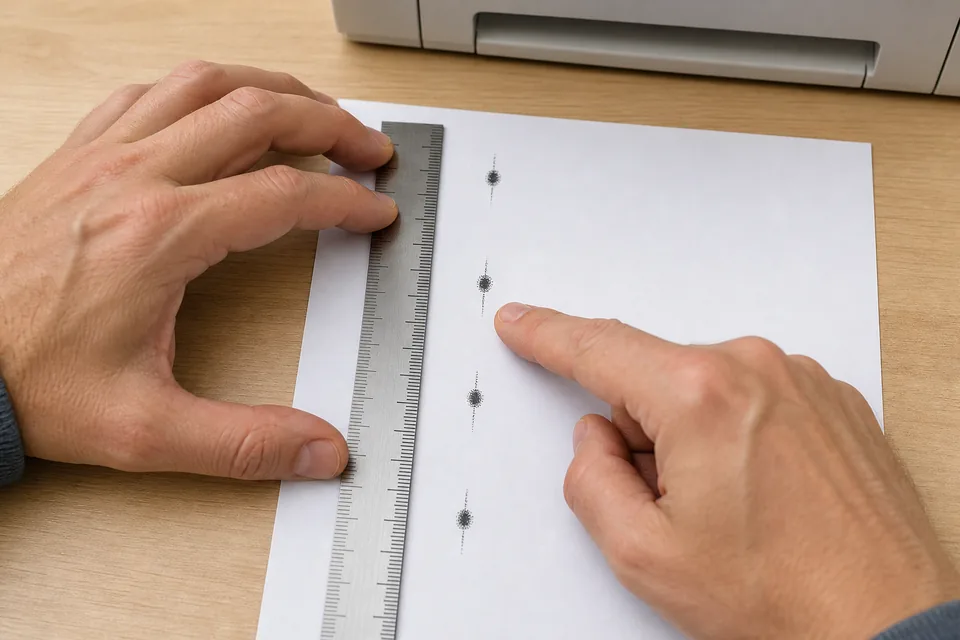
주기적 결함이라고 판단하려면 같은 모양의 자국이 적어도 세 번 나타나는지 확인하세요. 점 하나는 흩어진 토너나 종이 부스러기일 수 있고, 끊기지 않는 세로선은 용지에 계속 닿는 긁힘이나 오염일 가능성이 큽니다. 실제 반복 결함은 알아볼 수 있는 모양이 급지 방향을 따라 거의 같은 간격으로 다시 나타납니다.
그다음 인쇄 엔진과 파일·스캐너 문제를 분리합니다. 프린터 제어판에서 구성 페이지, 소모품 상태 페이지, 내장 품질 페이지를 인쇄하세요. 내부 페이지는 깨끗한데 특정 문서만 지저분하다면 원본 파일, 앱, 드라이버를 확인합니다. 직접 인쇄는 깨끗하지만 복사본에만 자국이 있다면 인쇄 장치를 열기 전에 평판 유리와 좁은 ADF 유리 띠를 청소하세요.
- 내부 페이지에도 같은 자국: 원본 문서가 아니라 프린터, 카트리지, 용지 경로에 원인이 있습니다.
- 한 파일이나 앱에서만 발생: 부품을 사기 전에 PDF를 새로 내보내거나 다른 드라이버를 시험하세요.
- 복사본에만 발생: 평판 유리와 좁은 ADF 유리에 먼지, 수정액, 흠집이 있는지 확인하세요.
- 끊기지 않는 한 줄: 먼저 선이나 줄무늬로 진단하세요. 간격 측정법은 떨어진 자국이 반복될 때 쓰는 방법입니다.
결함 측정자를 인쇄하고 중심에서 중심까지 재세요
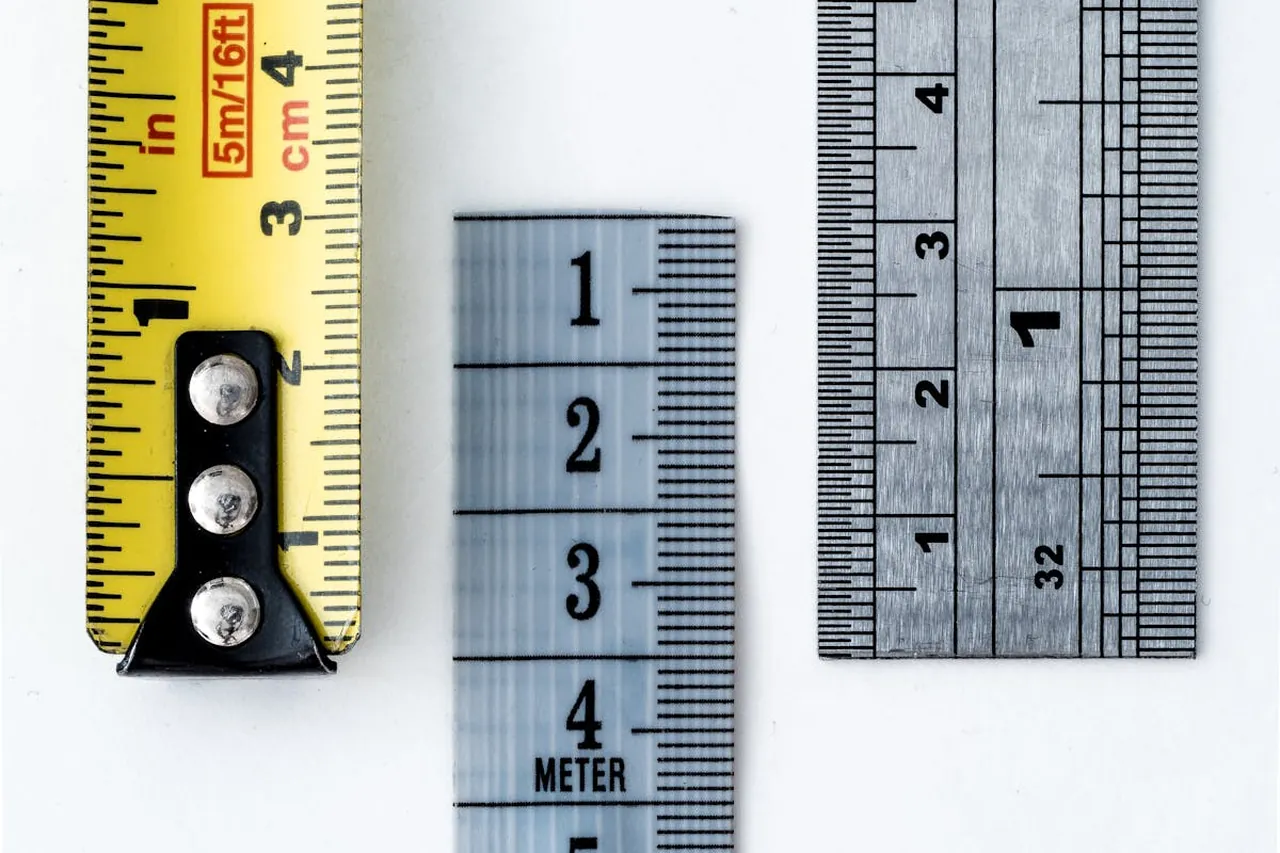
프린터 진단 페이지를 열고 급지함의 용지에 맞춰 A4 또는 Letter를 선택한 다음 반복 결함 측정자를 포함하세요. 시스템 인쇄 대화상자에서 실제 크기 또는 100%를 선택합니다. 맞춤, 축소, 페이지에 맞게 조정, 여백 없는 확대는 끄세요. 출력 후 페이지의 100 mm 기준을 실제 미터 자로 확인하고, 정확히 100 mm가 아니면 배율을 바로잡아 다시 시작합니다.
첫 번째 자국에서 구별하기 쉬운 지점—보통 중심, 선명한 위쪽 모서리, 가장 짙은 점—을 골라 다음 자국의 똑같은 지점까지 측정합니다. 다음 쌍에서도 반복하세요. 두 결과가 비슷하면 실제 주기일 가능성이 높고, 차이가 크면 서로 관계없는 자국을 한 그룹으로 묶었을 수 있습니다. 제조사 문서가 어느 단위를 쓰더라도 바로 찾을 수 있도록 밀리미터와 인치를 모두 기록하세요(25.4 mm = 1인치).
- 용도가 다른 두 장을 모두 인쇄하세요. 전체 진단 페이지로 색상, 회색조, 정합, 미세선, 밴드 상태를 확인하고 반복 결함 눈금자로 간격을 측정합니다.
- 먼저 일반 용지를 사용하세요. 광택지, 두꺼운 용지, 습한 용지, 지원하지 않는 매체는 별도의 정착·급지 증상을 만들 수 있습니다.
- 급지 방향으로 측정하세요. 반복은 보통 용지 폭을 가로지르기보다 위에서 아래로 이어집니다.
- 같은 기준점을 사용하세요. 한 쌍은 가장자리끼리, 다른 쌍은 중심끼리 재면 거짓 차이가 생깁니다.
- 두 구간을 재세요. 세 번 나타난 자국으로 간격의 일관성을 확인할 수 있습니다.
- 용지를 보관하세요. 표시를 적은 샘플은 말로 설명하는 것보다 고객 지원이나 수리점에 더 좋은 증거가 됩니다.
실물 자가 없다면 보정한 온라인 자를 화면상의 빠른 기준으로 쓸 수 있고, 자 없이 길이를 재는 방법에서 보정 과정을 확인할 수 있습니다. 다만 인쇄된 결함 시트에는 실제 미터 자가 더 믿을 만합니다.
드럼, 카트리지, 전사 장치, 퓨저: 단서를 함께 읽으세요
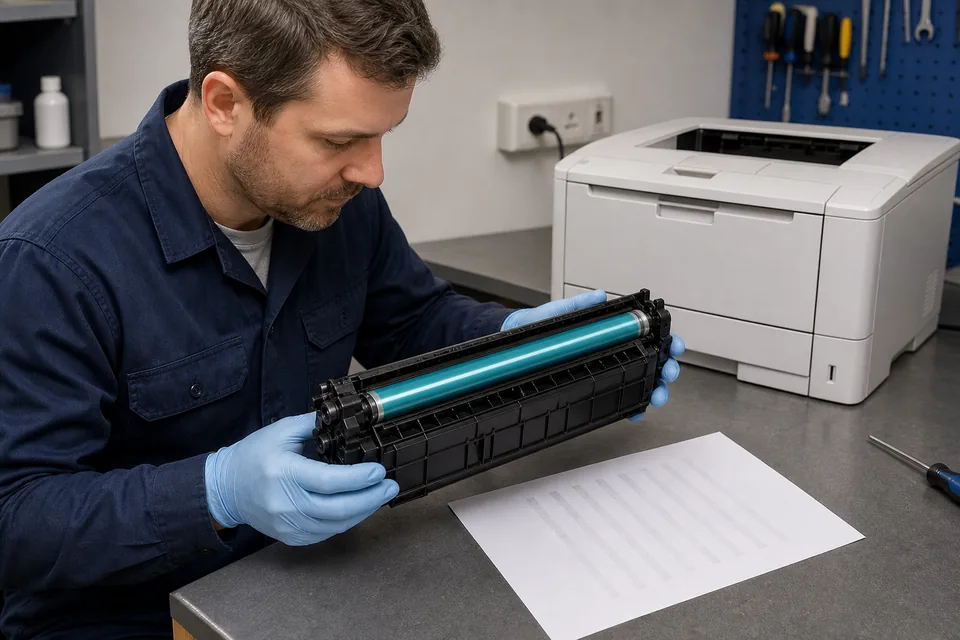
간격은 회전 둘레 후보를 좁히고, 자국의 모양은 어느 계통이 더 그럴듯한지 알려 줍니다. 아래 표는 부품 판정표가 아니라 일차 분류표로 사용하세요. 카트리지 설계는 제각각이고 드럼이 토너 카트리지에 포함된 모델도 있으며, 컬러 프린터의 공용 부품은 둘 이상의 색에 결함을 만들 수 있습니다.
증상 단서와 가장 안전한 다음 점검
용지에 나타난 모양을 바탕으로 정확한 모델 문서에서 확인할 영역을 정하세요.
| 관찰한 증상 | 가능성이 더 큰 영역 | 중요한 이유 | 안전한 다음 점검 |
|---|---|---|---|
| 한 가지 색만 반복됨 | 해당 색의 카트리지, 드럼, 현상기 | 색이 합쳐지기 전의 색상별 이미지 경로가 관련되어 있습니다. | 설명서가 허용할 때만 교체하거나 확인하고, 해당 모델의 컬러 품질 페이지를 인쇄합니다. |
| 모든 색이 같은 간격으로 반복됨 | 공용 퓨저 또는 전사 경로 | 공용 부품이 합쳐진 이미지에 작용합니다. | 정확한 모델의 전 색상 간격 항목과 서비스 대상 여부를 확인합니다. |
| 용지가 식은 뒤에도 토너가 묻어남 | 정착 또는 용지 설정 | 토너가 용지에 제대로 결합되지 않았을 수 있습니다. | 지원 용지와 용지 종류를 확인하고 문서화된 청소 단계를 실행합니다. |
| 이전 이미지가 희미하게 다시 나타남 | 고스팅: 드럼 전하, 토너, 환경, 퓨저 | 반복 이미지는 원인이 다양합니다. Brother도 용지, 환경, 드럼, 토너, 퓨저 점검을 안내합니다. | 일반 용지, 올바른 용지 설정, 내장 청소를 시험한 뒤 모델 가이드를 확인합니다. |
| 복사본에만 자국이 나타남 | 스캐너 또는 ADF 유리 | 인쇄 엔진이 스캔한 원본의 오염까지 재현할 수 있습니다. | 설명서에 따라 평판 유리와 좁은 ADF 유리 띠를 청소합니다. |
| 내부 페이지는 깨끗함 | 파일, 응용 프로그램, 드라이버 | 해당 데이터 경로가 없으면 프린터가 깨끗한 페이지를 출력할 수 있습니다. | 다른 파일을 인쇄하고 PDF로 내보낸 뒤 제조사 드라이버를 시험합니다. |
94 mm가 드럼과 퓨저를 모두 뜻할 수 있는 이유: HP M880 사례
HP Color LaserJet Enterprise flow MFP M880의 결함 간격 페이지에는 94 mm(3.70인치)가 서로 다른 두 영역, 즉 퓨저 압력 롤러와 감광 드럼에 모두 기재되어 있습니다. HP는 색의 범위로 구분합니다. 모든 색에 94 mm 결함이 생기면 퓨저 쪽, 한두 가지 색에만 같은 간격이 생기면 해당 색의 드럼 쪽을 가리킵니다.
그래서 범용 “94 mm = 드럼” 표는 위험합니다. 하나의 모델 안에서도 두 부품이 같은 간격을 가질 수 있습니다. 브랜드와 모델이 바뀌면 롤러 지름, 카트리지 구조, 용지 경로, 사용자가 교체할 수 있는 부품도 모두 달라집니다.
전면, 뒷면 라벨, 설정 페이지에서 전체 모델 번호를 적어 두세요. 제조사 지원 사이트에서 정확한 모델명과 함께 “repeating defects”, “defect spacing”, “image quality”, “print quality test pages”를 검색합니다. 측정한 간격과 증상을 그 표에 대조한 뒤 해당 부품이 사용자 교체용인지 확인하세요. 설명서가 퓨저나 전사 유닛 작업을 서비스 기사에게 맡기라고 한다면 거기서 멈춥니다.
드럼이나 퓨저를 만지기 전에 할 수 있는 안전 점검
프린터 자체 청소 주기, 올바른 용지 설정, 건조한 포장에서 꺼낸 새 용지부터 시험하세요. 덮개는 정확한 모델의 설명서에 따라야만 엽니다. 레이저 프린터에는 뜨거운 표면, 고전압, 빛에 민감한 드럼, 공기 중에 흩날리게 해서는 안 되는 토너가 있습니다.
- 설명서 지시에 따라 전원을 끄고 배출구나 뒷문 근처에 손을 넣기 전 퓨저가 식을 때까지 기다리세요.
- 반짝이는 드럼 표면을 만지지 마세요. 피부 유분, 긁힘, 장시간의 강한 빛은 새 결함을 만들 수 있습니다.
- 토너 카트리지를 분해하거나 열릴 정도로 흔들지 마세요. 제조사의 취급 및 재활용 지침을 따르세요.
- 에어로졸 세정제, 용제, 압축 공기로 분진을 날리는 방법은 피하세요. 해당 모델에 명시된 방법과 보풀 없는 재료만 사용합니다.
- 용지 종류 설정을 확인하세요. 식은 뒤에도 토너가 문질러 지워진다면 용지에 다른 정착 온도가 필요하거나 지원하지 않는 용지일 수 있습니다.
- 서비스 전용 부품에서는 멈추세요. 어떤 모델에서는 사용자가 퓨저나 전사 어셈블리를 교체할 수 있지만, 다른 모델에서는 기사 전용입니다.
수리, 보증 청구, 프린터 교체 중 무엇을 선택할까요?
일반 부품 가격만 새 프린터와 비교하지 마세요. 정확히 호환되는 부품, 필요한 기사 인건비, 남은 보증 기간, 누적 출력량, 이미 보유한 소모품, 업무 중단 비용을 함께 비교해야 합니다. 올바른 선택은 모델과 이를 사용하는 가정 또는 사업 환경에 따라 달라집니다.
| 상황 | 가장 좋은 다음 조치 | 이유 |
|---|---|---|
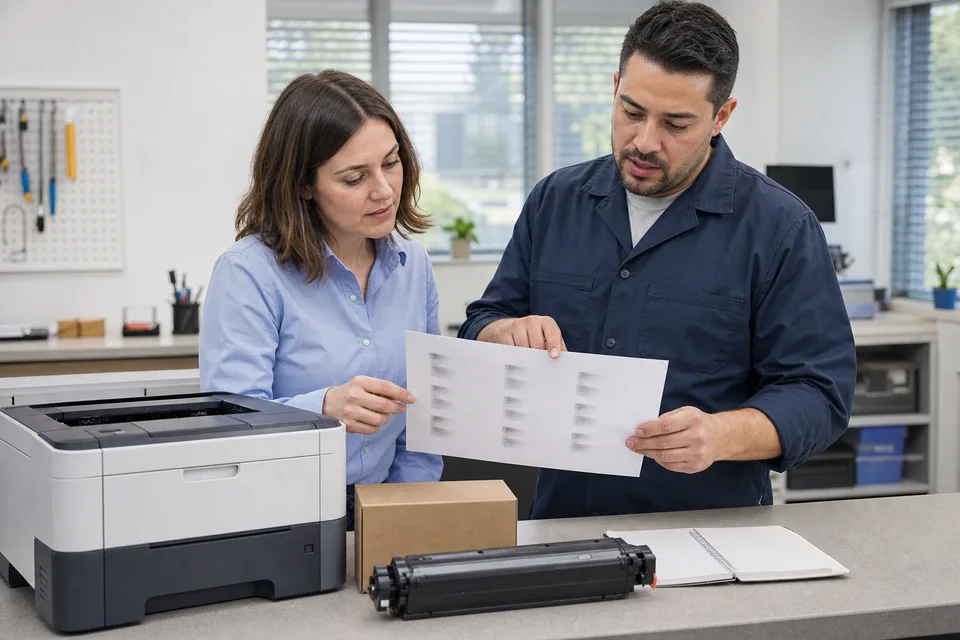
| 프린터가 보증 또는 서비스 계약 기간 내 | 자국이 찍힌 용지를 보관하고 어셈블리를 열기 전에 고객 지원에 문의합니다. | 승인되지 않은 작업은 보증 처리를 어렵게 할 수 있고, 간격과 색 기록은 진단을 빠르게 합니다. |
| 설명서가 사용자 교체 카트리지/드럼을 지목하고 증상도 일치 | 정확한 정품 또는 지원 부품 가격과 반품 정책을 확인합니다. | 모델이 맞고 사용자가 교체할 수 있는 부품이 가장 위험이 낮은 하드웨어 수리입니다. |
| 설명서가 기사 전용 퓨저/전사 유닛을 지목 | 서면 수리 견적을 요청합니다. | 인건비, 보정, 다른 마모 부품이 실제 비용을 바꿀 수 있습니다. |
| 고가의 여러 계통이 마모되었거나 부품이 희귀하거나 중단 비용이 큼 | 총 수리 견적을 용도에 맞는 대체 프린터와 비교합니다. | 겉으로 저렴한 부품 가격에 인건비, 소모품, 반복되는 중단 비용이 숨어 있을 수 있습니다. |
| 증거가 엇갈리거나 간격이 일정하지 않음 | 아직 부품을 주문하지 말고 테스트를 반복하거나 진단을 받습니다. | 조건을 통제한 인쇄를 한 번 더 하는 편이 잘못된 드럼이나 퓨저를 사는 것보다 저렴합니다. |
이 진단에 실제로 도움이 되는 두 가지 도구
기계적인 인쇄 결함에 관련 없는 브라우저 도구를 잔뜩 쓸 필요는 없습니다. 다음 두 도구가 측정 절차를 지원합니다.
A4, Letter, Legal 진단 시트와 100 mm 배율 확인이 포함된 반복 결함 측정자를 만듭니다.
온라인 자실물 자가 없을 때 화면의 자를 보정해 빠른 기준으로 사용합니다.
관련 가이드
동영상: 회전 부품이 같은 간격의 자국을 만드는 이유
viandant5의 짧은 시연은 레이저 프린터의 핵심 진단법을 보여 줍니다. 같은 간격으로 반복되는 자국을 찾고 거리를 잰 뒤 해당 프린터의 회전 부품과 비교하는 방식입니다. 영상으로 원리를 이해하고, 부품 판단에는 반드시 자신의 모델별 표를 사용하세요.

레이저 프린터 용지의 반복 결함을 측정하고 그 간격을 회전 부품과 연결하는 간결한 시연입니다.
출처와 조사 메모
모델별 간격과 안전 지침의 기준은 제조사 문서입니다. 아래 자료는 2026년 7월에 확인했으며, KBT 절차는 브랜드를 섞은 범용 간격 표를 의도적으로 사용하지 않습니다.
- HP: M880 결함 간격
HP의 모델별 표는 94 mm를 압력 롤러/퓨저와 감광 드럼에 모두 제시하고, 모든 색인지 한두 가지 색인지로 구분합니다.
- Brother: 고스팅 또는 이미지 반복
Brother의 문제 해결 순서는 환경, 용지 종류, 드럼 청소, 토너, 퓨저 오염, 시험 인쇄, 서비스 문의를 다룹니다.
- Xerox C240/C2432/C300 사용자 가이드
최신 가이드는 반복 결함을 같은 간격의 자국으로 정의하고 첫 번째와 두 번째 자국 사이를 재도록 하며, 일부 퓨저/전사 작업을 서비스에 맡기도록 안내합니다.
- viandant5: 인쇄 용지의 반복 결함
삽입된 영상은 레이저 프린터의 동일 간격 측정법을 시각적으로 보여 줍니다.
자주 묻는 질문
- 레이저 프린터가 페이지마다 같은 자국을 남기는 이유는 무엇인가요?
회전면 한 지점이 오염되거나 마모·손상되면 한 바퀴 돌 때마다 결함이 다시 전사되어 일정한 간격의 자국이 생길 수 있습니다. 카트리지 드럼, 현상기, 전사 계통, 퓨저 모두 회전 부품을 포함하므로 간격과 함께 색, 문질러 지워지는지, 내부 테스트 페이지에서도 재현되는지를 확인하세요.
- 반복 자국은 항상 드럼 불량을 뜻하나요?
아닙니다. 토너 카트리지, 드럼, 현상 롤러, 전사 롤러나 벨트, 퓨저 모두 주기적 결함을 만들 수 있습니다. 용지와 환경도 고스팅에 영향을 줍니다. 범용 표가 아니라 정확한 프린터 모델의 결함 간격 표가 최종 기준입니다.
- 반복되는 프린터 자국은 어떻게 정확히 측정하나요?
실제 크기 또는 100%로 인쇄하고 100 mm 기준을 확인합니다. 한 자국의 같은 특징점에서 다음 자국의 같은 특징점까지, 보통 중심에서 중심으로 재세요. 두 번째 구간도 측정해 일관성을 확인하고 mm와 인치를 모두 적습니다.
- 94 mm마다 반복되는 프린터 결함은 무엇을 뜻하나요?
모델에 따라 다릅니다. HP M880 표에서 94 mm(3.70인치)는 모든 색에 나타나면 압력 롤러/퓨저를, 한두 가지 색에만 나타나면 감광 드럼을 뜻할 수 있습니다. 이 M880 전용 사례를 다른 프린터에 적용하지 마세요.
- 프린터 고스팅은 물리적인 점이나 번짐과 같은 현상인가요?
정확히 같지는 않습니다. 고스팅은 앞서 인쇄한 글자나 이미지가 희미하게 반복되는 현상이고, 손상된 표면은 점, 얼룩, 짧은 선을 만들 수 있습니다. 둘 다 반복될 수 있고 원인이 겹치므로 간격 측정과 모델별 자료 확인은 여전히 유용합니다.
- 프린터 드럼이나 퓨저를 직접 청소해도 안전한가요?
정확한 모델의 제조사 지침이 허용할 때만 가능합니다. 감광 드럼을 만지거나 토너 카트리지를 열거나 에어로졸 세정제를 뿌리거나 뜨거운 퓨저 근처에 손을 넣지 마세요. 먼저 내장 청소를 실행하고 문서에 명시된 재료와 접근 지점만 사용합니다.
- KeyboardTester.click 페이지가 고장 난 프린터 부품을 자동으로 찾을 수 있나요?
아닙니다. 진단 패턴과 배율 확인이 가능한 반복 결함 측정자를 만들지만 프린터나 토너를 읽고 모든 모델의 부품 지름을 아는 기능은 없습니다. 제조사 표 또는 기술자에게 전달할 신뢰도 높은 측정값과 증상 기록을 만드는 도구입니다.
레이저 프린터 진단 시트와 반복 결함 측정자를 100%로 인쇄하고, 간격과 색 단서를 용지에 적으세요. 드럼, 카트리지, 퓨저, 새 프린터에 돈을 쓰기 전에 정확한 모델 문서와 대조하세요.