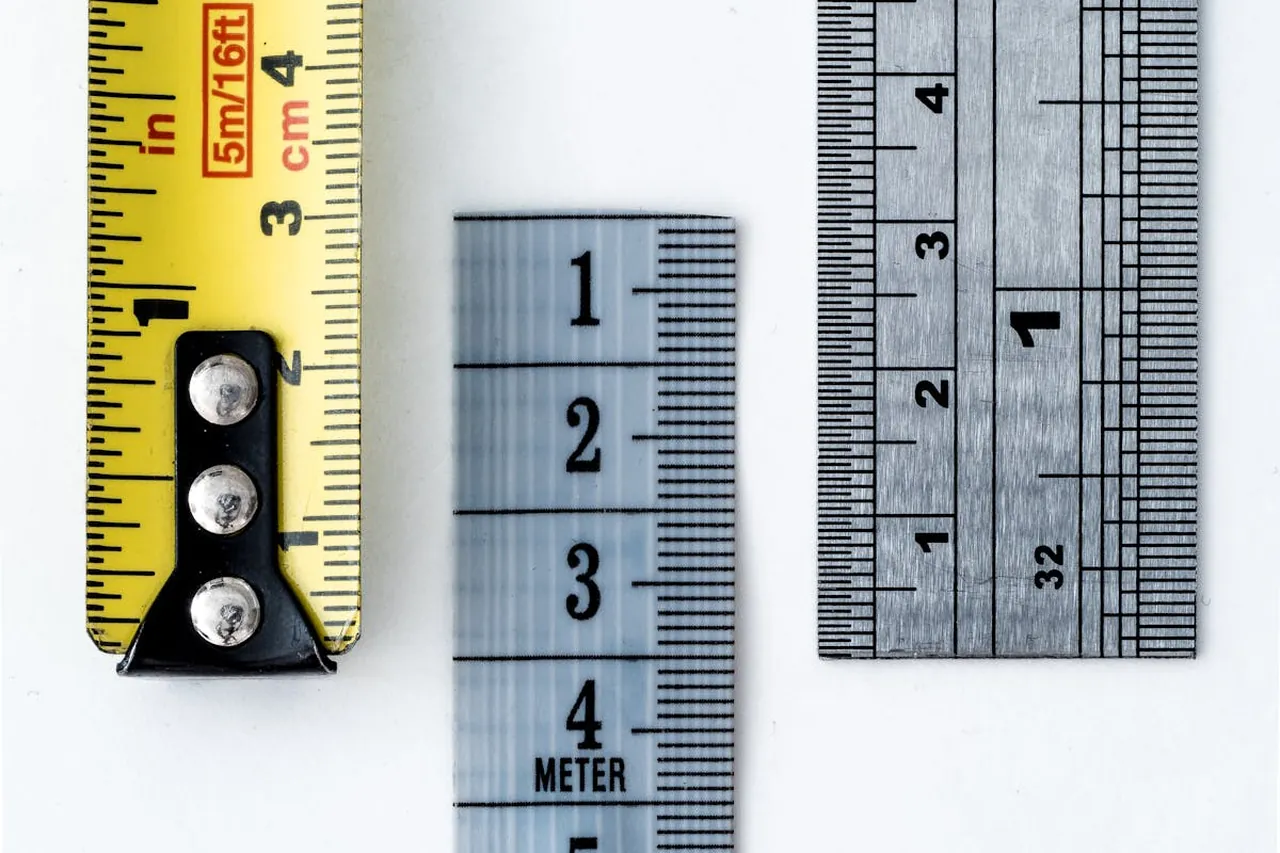

Jawaban singkat
Tanda yang berulang dengan jarak tetap biasanya mengarah ke komponen yang berputar, tetapi jarak saja tidak cukup untuk menentukan komponennya. Cetak penggaris cacat berulang dengan opsi Ukuran sebenarnya / 100%, ukur titik yang sama dari pusat ke pusat, catat apakah hanya satu warna atau semua warna yang terkena, lalu cocokkan hasilnya dengan tabel kualitas gambar untuk model printer Anda yang persis. Urutan ini jauh lebih aman daripada membeli drum atau fuser berdasarkan tabel milimeter umum.
Titik, noda, bayangan, atau bidang pucat yang kembali di posisi yang sama sepanjang setiap lembar merupakan petunjuk yang berguna pada printer laser. Kertas bergerak maju ketika drum dan rol berputar, sehingga kerusakan atau kotoran pada permukaan yang berputar dapat menyentuh halaman sekali setiap putaran. Karena itu, jarak pengulangan adalah bukti—namun baru bermakna jika digabungkan dengan warna noda, apakah toner mudah terhapus, dan apakah halaman internal printer juga menampilkan cacat tersebut.
Panduan ini memberi alur diagnosis yang aman untuk model printer Anda, baik pada kertas A4 maupun US Letter, dalam milimeter dan inci. Kami tidak menganggap satu jarak selalu menunjuk komponen yang sama pada semua printer. Anda akan membuat lembar diagnosis yang bersih, mengukurnya secara konsisten, menyingkirkan kemungkinan masalah dokumen dan pemindai, lalu menentukan apakah langkah yang masuk akal adalah membersihkan, mengganti komponen yang boleh diganti pengguna, mengajukan garansi, atau mengganti printer.
Pastikan dahulu bahwa cacat benar-benar berulang
Cari sedikitnya tiga kemunculan dengan bentuk yang sama sebelum menyebutnya berkala. Satu titik bisa berasal dari toner lepas atau serpihan kertas; garis vertikal yang tidak terputus lebih mungkin disebabkan goresan atau kotoran yang terus menyentuh lembar. Cacat berulang sejati mempunyai bentuk yang dapat dikenali dan kembali dengan jarak yang hampir sama searah perjalanan kertas.
Berikutnya, pisahkan mesin cetak dari file dan pemindai. Cetak halaman konfigurasi, status persediaan, atau kualitas bawaan langsung dari panel printer. Jika halaman internal bersih tetapi satu dokumen kotor, periksa file sumber, aplikasi, dan driver. Jika hasil cetak langsung bersih tetapi hasil fotokopi bernoda, bersihkan kaca pemindai dan strip kaca ADF yang sempit sebelum membuka bagian mesin cetak.
- Tanda yang sama muncul pada halaman internal: sumber masalah berada di printer, kartrid, atau jalur kertas—bukan dokumen asli.
- Hanya satu file atau aplikasi: ekspor PDF baru atau coba driver lain sebelum membeli perangkat keras.
- Hanya pada hasil fotokopi: periksa kaca datar dan strip kaca ADF yang sempit dari debu, cairan koreksi, atau goresan.
- Satu garis tanpa putus: diagnosis sebagai garis atau streak terlebih dahulu; metode jarak ditujukan untuk noda terpisah yang berulang.
Cetak penggaris cacat dan ukur dari pusat ke pusat
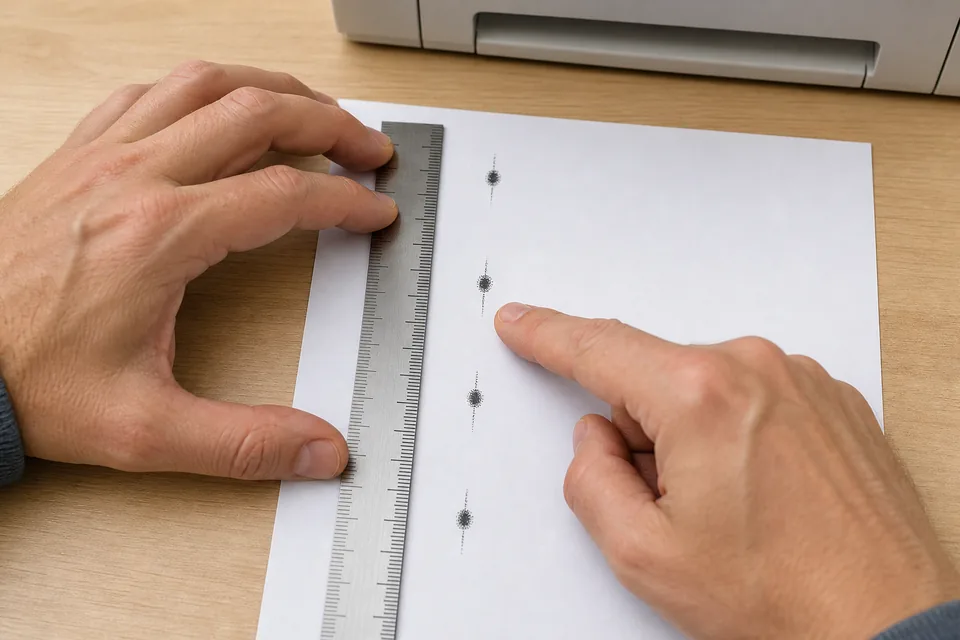
Buka halaman diagnosis printer, pilih A4 atau Letter sesuai kertas di baki, lalu sertakan penggaris cacat berulang. Pada dialog cetak sistem pilih Ukuran sebenarnya atau 100%. Matikan Sesuaikan, Perkecil, Skalakan ke halaman, dan pembesaran tanpa tepi. Setelah mencetak, periksa acuan 100 mm pada halaman; jika hasilnya tidak tepat 100 mm pada penggaris metrik fisik, benahi skala cetak lalu mulai lagi.
Pilih satu titik yang mudah dikenali pada noda pertama—biasanya pusatnya, tepi atas yang tajam, atau bintik paling gelap—lalu ukur ke titik yang sama pada kemunculan berikutnya. Ulangi pada pasangan selanjutnya. Hasil yang berdekatan menandakan intervalnya nyata; selisih besar berarti Anda mungkin mengelompokkan noda yang tidak berkaitan. Catat milimeter dan inci (25,4 mm = 1 inci) agar mudah memakai dokumen pabrikan dalam kedua satuan.
- Cetak kedua lembar yang berguna. Diagnostik lengkap menunjukkan perilaku warna, abu-abu, registrasi, garis halus, dan pita; penggaris cacat berulang memberikan interval yang terukur.
- Mulai dengan kertas biasa. Media mengilap, tebal, lembap, atau tidak didukung dapat menimbulkan gejala fusing dan pengumpanan tersendiri.
- Ukur searah pengumpanan. Pengulangan biasanya berjalan dari atas ke bawah halaman, bukan melintang pada lebarnya.
- Gunakan titik yang sama. Mengukur tepi-ke-tepi pada satu pasangan lalu pusat-ke-pusat pada pasangan lain akan menghasilkan selisih palsu.
- Ukur dua interval. Tiga kemunculan memberi pemeriksaan konsistensi yang berguna.
- Simpan lembar tersebut. Sampel berlabel lebih berguna bagi dukungan teknis atau bengkel daripada penjelasan lisan.
Tidak ada penggaris fisik? Penggaris online yang sudah dikalibrasi dapat menjadi acuan layar cepat, dan panduan mengukur tanpa penggaris menjelaskan kalibrasinya. Namun, untuk lembar cacat yang dicetak, penggaris metrik fisik tetap lebih dapat diandalkan.
Drum, kartrid, transfer, atau fuser: baca semua petunjuk bersama-sama
Interval mempersempit perkiraan keliling komponen yang berputar; bentuk noda menunjukkan sistem yang lebih masuk akal. Gunakan tabel berikut untuk triase, bukan sebagai vonis komponen. Desain kartrid berbeda-beda, sebagian drum menyatu dengan kartrid toner, dan komponen bersama pada printer warna dapat menimbulkan cacat pada lebih dari satu warna.
Petunjuk gejala dan pemeriksaan berikutnya yang paling aman
Gunakan tampilan halaman untuk menentukan bagian yang perlu diperiksa dalam dokumentasi model yang tepat.
| Yang terlihat | Bagian yang lebih mungkin | Mengapa penting | Pemeriksaan aman berikutnya |
|---|---|---|---|
| Satu warna berulang | Kartrid, drum, atau developer warna tersebut | Jalur pembentukan gambar khusus warna terlibat sebelum semua warna digabungkan. | Tukar atau periksa hanya jika manual mengizinkan; cetak halaman kualitas warna untuk model itu. |
| Semua warna berulang pada interval yang sama | Jalur fuser atau transfer bersama | Komponen bersama bekerja pada gambar yang sudah digabungkan. | Periksa entri jarak semua warna dan status servis untuk model yang tepat. |
| Toner terhapus setelah halaman dingin | Fusing atau pengaturan media | Toner mungkin belum melekat sempurna pada kertas. | Pastikan kertas didukung dan jenis kertas benar; jalankan langkah pembersihan resmi. |
| Bayangan samar dari gambar sebelumnya muncul kembali | Ghosting: muatan drum, toner, lingkungan, atau fuser | Gambar berulang punya beberapa penyebab; Brother mencantumkan pemeriksaan media, lingkungan, drum, toner, dan fuser. | Coba kertas biasa, pengaturan media yang benar, pembersihan bawaan, lalu panduan model. |
| Hanya hasil fotokopi yang bernoda | Pemindai atau kaca ADF | Mesin cetak dapat mencetak ulang kotoran yang ikut dipindai dari dokumen asli. | Bersihkan kaca datar dan strip kaca ADF yang sempit sesuai manual. |
| Halaman internal bersih | File, aplikasi, atau driver | Printer mampu membuat halaman bersih tanpa jalur data tersebut. | Cetak file lain, ekspor PDF, dan uji driver dari pabrikan. |
Mengapa 94 mm bisa berarti drum atau fuser: contoh HP M880
Halaman jarak cacat HP untuk Color LaserJet Enterprise flow MFP M880 mencantumkan 94 mm (3,70 inci / 3.70 in) untuk dua area berbeda: rol tekanan fuser dan drum fotosensitif. HP membedakannya dari cakupan warna: cacat 94 mm pada semua warna mengarah ke fuser, sedangkan interval yang sama hanya pada satu atau dua warna mengarah ke drum warna tersebut.
Inilah alasan tabel umum “94 mm = drum” tidak aman. Bahkan pada satu model, dua komponen bisa mempunyai interval yang sama. Antarmerek dan antarmodel, diameter rol, arsitektur kartrid, jalur kertas, serta komponen yang boleh diganti pengguna semuanya berbeda.
Catat nomor model lengkap dari bagian depan, label belakang, atau halaman pengaturan. Cari situs dukungan pabrikan menggunakan model yang persis, ditambah istilah “repeating defects”, “defect spacing”, “image quality”, atau “print quality test pages”. Cocokkan interval dan gejala Anda dengan tabel tersebut, lalu periksa apakah komponen yang disebut memang dirancang untuk diganti pengguna. Jika manual mengarahkan fuser atau unit transfer ke teknisi, berhenti di sana.
Pemeriksaan aman sebelum menyentuh drum atau fuser
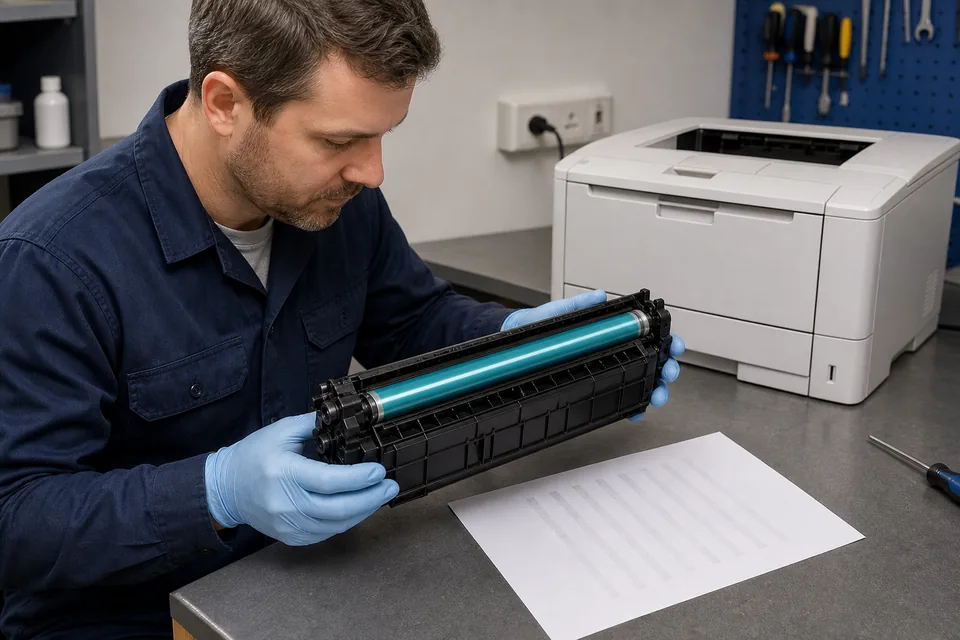
Mulailah dari siklus pembersihan bawaan printer, pengaturan media yang benar, dan lembar baru dari rim kertas yang kering. Buka penutup hanya setelah mengikuti manual model yang tepat. Printer laser memiliki permukaan panas, tegangan tinggi, drum peka cahaya, dan toner yang tidak boleh berhamburan ke udara.
- Matikan daya sesuai petunjuk manual dan tunggu fuser dingin sebelum menjangkau area keluaran kertas atau pintu belakang.
- Jangan sentuh permukaan drum yang mengilap. Minyak kulit, goresan, dan cahaya terang terlalu lama dapat menimbulkan cacat baru.
- Jangan membongkar atau mengguncang kartrid toner hingga terbuka. Ikuti petunjuk penanganan dan daur ulang dari pabrikan.
- Hindari pembersih aerosol, pelarut, dan semburan udara bertekanan. Gunakan hanya metode dan bahan bebas serat yang ditentukan untuk model tersebut.
- Periksa pengaturan jenis kertas. Toner yang mudah terhapus dapat terjadi karena media memerlukan suhu fuser lain atau memang tidak didukung.
- Berhenti pada komponen khusus teknisi. Fuser atau rakitan transfer mungkin boleh diganti pengguna pada satu model, tetapi wajib ditangani teknisi pada model lain.
Perbaiki, klaim garansi, atau ganti printer?
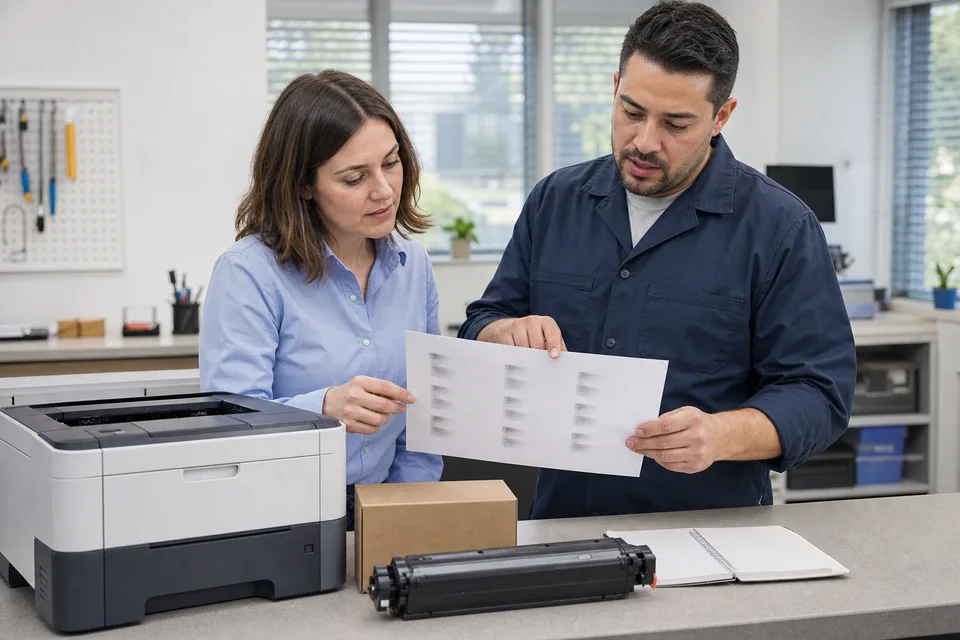
Jangan membandingkan harga komponen umum dengan printer baru. Bandingkan komponen kompatibel yang persis, biaya teknisi jika diperlukan, sisa garansi printer, jumlah halaman, persediaan yang sudah Anda miliki, dan biaya waktu henti. Keputusan yang tepat bergantung pada model dan kebutuhan usaha yang memakainya.
| Situasi | Langkah terbaik berikutnya | Alasan |
|---|---|---|
| Printer masih bergaransi atau dalam kontrak servis | Simpan lembar bernoda dan hubungi dukungan sebelum membuka rakitan. | Pekerjaan yang tidak disetujui dapat mempersulit klaim; catatan interval dan warna mempercepat triase. |
| Manual menyebut kartrid atau drum yang boleh diganti pengguna dan gejalanya cocok | Cari harga komponen asli atau yang didukung secara tepat dan periksa kebijakan pengembaliannya. | Komponen yang cocok dengan model dan dapat diservis pengguna adalah perbaikan perangkat keras berisiko paling rendah. |
| Manual menyebut fuser atau unit transfer khusus teknisi | Minta penawaran perbaikan tertulis. | Tenaga kerja, kalibrasi, dan komponen aus lain dapat mengubah biaya sebenarnya. |
| Beberapa sistem mahal sudah aus, komponen langka, atau waktu henti sangat penting | Bandingkan total penawaran perbaikan dengan printer pengganti yang sesuai. | Harga komponen yang tampak murah dapat menyembunyikan biaya tenaga kerja, persediaan, dan waktu henti berulang. |
| Bukti bercampur atau interval tidak konsisten | Jangan pesan komponen dahulu; ulangi pengujian atau minta diagnosis. | Satu cetakan terkontrol lagi lebih murah daripada salah membeli drum atau fuser. |
Gunakan dua alat yang benar-benar membantu diagnosis ini
Cacat cetak mekanis tidak memerlukan banyak alat peramban yang tidak berkaitan. Dua alat ini mendukung alur pengukuran.
Buat lembar diagnosis A4, Letter, atau Legal serta penggaris cacat berulang dengan pemeriksaan skala 100 mm.
Penggaris onlineKalibrasi penggaris di layar sebagai acuan cepat ketika penggaris fisik tidak tersedia.
Panduan terkait
Video: mengapa komponen berputar menghasilkan jarak yang sama
Demonstrasi singkat dari viandant5 ini menunjukkan metode dasar pada printer laser: temukan tanda yang berulang dengan jarak sama, ukur jaraknya, lalu bandingkan dengan komponen berputar pada printer tersebut. Gunakan video untuk memahami metodenya, kemudian pakai tabel model Anda sendiri untuk menentukan komponen.

Demonstrasi ringkas tentang mengukur cacat berulang pada lembar printer laser dan menghubungkan intervalnya dengan komponen printer yang berputar.
Sumber dan catatan riset
Dokumentasi pabrikan adalah rujukan utama untuk jarak dan keselamatan khusus model. Sumber berikut diperiksa pada Juli 2026; alur KBT sengaja tidak memakai tabel jarak universal lintas merek.
- HP: Jarak cacat M880
Tabel khusus model dari HP mencantumkan 94 mm untuk rol tekanan/fuser dan drum fotosensitif, lalu memakai semua warna versus satu atau dua warna untuk membedakannya.
- Brother: Ghosting atau gambar berulang
Urutan pemecahan masalah Brother mencakup lingkungan, jenis media, pembersihan drum, toner, kotoran pada fuser, pencetakan uji, dan eskalasi servis.
- Panduan Pengguna Xerox C240/C2432/C300
Panduan terkini mendefinisikan cacat berulang sebagai tanda berjarak sama, meminta pengguna mengukur kemunculan pertama dan kedua, serta mengarahkan sebagian pekerjaan fuser/transfer ke servis.
- viandant5: Cacat berulang pada lembar cetak
Video yang disematkan memperagakan secara visual metode pengukuran interval yang sama untuk printer laser.
Pertanyaan yang sering diajukan
- Mengapa printer laser meninggalkan tanda yang sama pada setiap halaman?
Tanda yang berulang merata sering berasal dari permukaan berputar yang kotor, aus, atau rusak pada satu titik. Setiap putaran memindahkan cacat itu lagi. Drum kartrid, developer, sistem transfer, dan fuser semuanya memiliki bagian berputar, jadi gabungkan interval dengan warna, apakah toner mudah terhapus, dan hasil halaman uji internal.
- Apakah tanda berulang selalu berarti drum rusak?
Tidak. Kartrid toner, drum, rol developer, rol atau belt transfer, dan fuser semuanya dapat menimbulkan cacat berkala. Media dan lingkungan juga dapat menyebabkan ghosting. Tabel jarak cacat untuk model printer yang tepat adalah rujukan penentu, bukan tabel umum.
- Bagaimana cara mengukur tanda printer berulang dengan benar?
Cetak dengan Ukuran sebenarnya atau 100%, pastikan acuan 100 mm tepat, lalu ukur dari fitur yang sama pada satu noda ke fitur yang sama pada noda berikutnya—biasanya pusat-ke-pusat. Ukur interval kedua untuk memastikan konsistensinya dan catat dalam mm serta inci.
- Apa arti cacat printer yang berulang setiap 94 mm?
Artinya bergantung pada model. Pada tabel HP M880, 94 mm (3,70 inci / 3.70 in) dapat berarti rol tekanan/fuser jika semua warna terkena, atau drum fotosensitif jika hanya satu atau dua warna terkena. Jangan menerapkan contoh khusus M880 ini pada printer lain.
- Apakah ghosting printer sama dengan titik atau noda fisik?
Tidak persis. Ghosting adalah pengulangan samar dari teks atau gambar sebelumnya, sedangkan permukaan yang rusak dapat menghasilkan titik, bidang, atau potongan garis. Keduanya dapat berulang dan penyebabnya saling tumpang tindih, sehingga pengukuran serta pencarian tabel model tetap berguna.
- Amankah membersihkan drum atau fuser printer sendiri?
Hanya jika petunjuk pabrikan untuk model Anda secara jelas mengizinkannya. Jangan menyentuh drum fotosensitif, membuka kartrid toner, menyemprot pembersih aerosol, atau menjangkau fuser panas. Jalankan pembersihan bawaan terlebih dahulu dan gunakan hanya bahan serta titik akses yang didokumentasikan.
- Bisakah halaman KeyboardTester.click otomatis menentukan komponen printer yang rusak?
Tidak. Halaman itu membuat pola diagnosis dan penggaris cacat berulang dengan skala terverifikasi; halaman tersebut tidak dapat membaca printer, memeriksa toner, atau mengetahui diameter komponen setiap model. Fungsinya adalah memberi Anda pengukuran serta catatan gejala yang andal untuk dicocokkan dengan tabel pabrikan atau diberikan kepada teknisi.
Cetak halaman diagnosis printer laser dan penggaris cacat berulang pada 100%, tulis interval serta petunjuk warnanya pada lembar, lalu periksa dokumentasi model yang tepat sebelum membeli drum, kartrid, fuser, atau printer pengganti.