
빠른 답변: 이 가이드를 실전 체크리스트로 활용하세요. 먼저 기본 브라우저 도구로 시작하고, 집중 점검 도구 하나로 결과를 확인한 다음, 기기와 브라우저, 설정을 한 번에 하나씩만 바꿔 가며 무엇이 실제로 문제를 해결했는지 파악하세요.
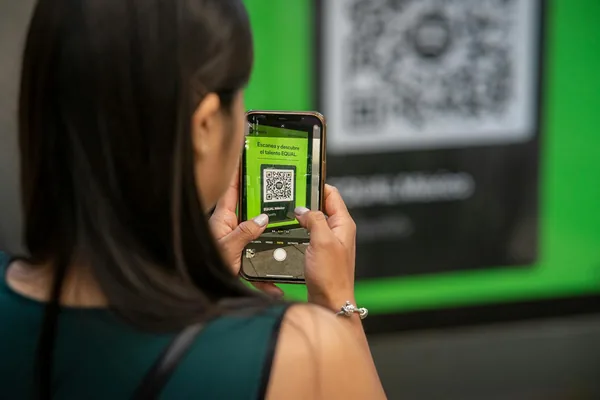
스크린샷이나 저장된 사진, 문서 안에 있는 QR 코드를 해독해야 하나요? QR 코드 리더를 사용하면 QR 코드가 담긴 어떤 이미지든 업로드해서 그 내용을 즉시 확인할 수 있습니다. 카메라는 전혀 필요 없습니다.
이미지에서 QR 코드를 스캔하는 방법
- QR 코드 리더를 엽니다
- 이미지를 업로드합니다 (PNG, JPG 또는 스크린샷)
- 도구가 자동으로 QR 코드를 인식하고 해독합니다
- 해독된 내용(URL, 텍스트 등)이 화면에 표시되어 바로 복사할 수 있습니다
언제 유용할까요?
- 이메일이나 문서로 받은 QR 코드를 해독할 때
- 카메라로 스캔할 수 없는 상황에서 스크린샷 속 QR 코드를 읽을 때
- 직접 만든 QR 코드를 인쇄하기 전에 내용이 맞는지 확인할 때
- PDF나 프레젠테이션 속 QR 코드에서 URL을 추출할 때
관련 도구
- QR 코드 생성기 — 나만의 QR 코드 만들기
- 이미지에서 QR 스캔 — 대체 스캐너
- OCR 도구 — 이미지에서 텍스트 추출하기
- 온라인 자 — 인쇄물에 들어갈 QR 코드 크기 측정하기
QR 코드 해독하기: 이미지를 업로드해 지금 스캔하기.
빠른 체크리스트
- 신뢰할 수 있는 페이지에서만 카메라 권한을 허용하세요.
- 이미 카메라를 사용 중일 수 있는 화상 통화 앱을 모두 닫으세요.
- 카메라 화질을 판단하기 전에 조명 상태부터 확인하세요.
- 권한 상태가 멈춘 것처럼 보이면 다른 브라우저에서 다시 테스트하세요.
영상 보기

자주 묻는 질문
카메라 없이도 사진 속 QR 코드를 읽을 수 있나요?
네, 가능합니다. QR 코드 리더에 PNG, JPG 같은 이미지 파일이나 스크린샷을 업로드하기만 하면 도구가 자동으로 QR 코드를 인식해 해독합니다. 카메라 권한이나 별도 앱 설치 없이 브라우저에서 바로 작동합니다.
업로드한 이미지가 서버로 전송되어 외부에 유출되지는 않나요?
유출되지 않습니다. QR 코드 해독은 전적으로 브라우저 안에서 처리되며 이미지가 서버로 업로드되지 않습니다. 개인 정보가 담긴 스크린샷이나 사진도 외부로 전송되지 않으니 안심하고 사용할 수 있습니다.
스크린샷 속 흐릿한 QR 코드도 해독이 되나요?
QR 코드의 세 모서리에 있는 위치 검출 패턴이 식별될 정도라면 약간 흐릿하거나 작아도 대부분 해독됩니다. 인식이 안 될 경우 이미지를 더 선명하고 크게 캡처하거나, 화면 확대 후 다시 스크린샷을 찍어 업로드해 보세요.
QR 코드를 인쇄하기 전에 내용이 맞는지 미리 확인할 수 있나요?
네, 직접 만든 QR 코드 이미지를 업로드하면 인쇄 전에 어떤 URL이나 텍스트가 담겼는지 정확히 확인할 수 있습니다. 명함, 포스터, 메뉴판 등에 넣기 전 잘못된 링크가 들어가는 실수를 방지할 수 있어 유용합니다.