QR 코드 리더은(는) 브라우저에서 바로 실행되는 무료 도구입니다. QR 코드가 포함된 이미지를 업로드해 브라우저에서 해독.
비용: 무료, 가입 불필요
설치: 필요 없음 — 브라우저에서 실행
개인정보: 로컬에서 처리, 업로드 없음
지원 환경: Windows, macOS, Linux, Android, iOS
소요 시간: 1분 이내
유틸리티 도구
QR코드 읽기: 이미지·스크린샷에서 QR 인식 온라인 무료
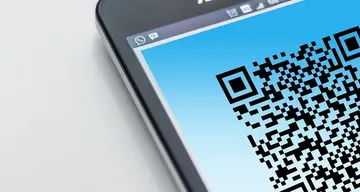
QR코드 리더는 카메라나 앱 없이 업로드한 이미지에서 QR코드를 읽어주는 무료 온라인 도구입니다. 저장된 사진, 스크린샷, 또는 인쇄된 코드를 찍은 사진을 올리면 브라우저 안에서 직접 해독해 내용을 보여주고 바로 복사할 수 있습니다. 카메라 실시간 스캔이 아니라 파일 기반으로 동작하도록 설계되었습니다.
01QR 이미지 업로드
업로드 버튼을 눌러 QR코드가 들어 있는 이미지 파일(저장된 사진, 스크린샷, 인쇄물 촬영본)을 선택하세요. 이미지는 브라우저 안에서 로컬로 해독됩니다.
02해독 실행
Decode 버튼을 누르세요. 이미지를 올리기 전에는 상태가 'Waiting for image'로 표시되며, 업로드하면 미리보기와 함께 진행 상태가 나타납니다.
03결과 확인·복사
해독된 내용(URL이나 텍스트 등)이 Decoded result 영역에 나타나면 Copy 버튼으로 복사하세요. Clear 버튼을 누르면 다른 이미지를 위해 초기화됩니다.
04인식 실패 시 대처
흐릿하거나 잘린 이미지는 해독에 실패할 수 있습니다. QR코드가 또렷하게 보이는 고해상도 이미지로 다시 올리면 인식 성공률이 높아집니다.
업로드한 QR 이미지는 서버로 전송되지 않고 브라우저 안에서 로컬로 해독되며, 결과는 저장되지 않습니다.
자주 묻는 질문
QR코드 리더 자주 묻는 질문
저장된 이미지나 스크린샷에서 QR코드를 어떻게 읽나요?
업로드 버튼으로 QR코드가 담긴 이미지 파일을 선택한 뒤 Decode 버튼을 누르면 됩니다. 갤러리에 저장된 사진이든, 화면을 캡처한 스크린샷이든, 인쇄된 코드를 찍은 사진이든 모두 올릴 수 있고, 해독된 내용이 결과 영역에 표시됩니다.
QR 이미지가 서버로 업로드되나요, 로컬에서 해독되나요?
올린 이미지는 서버로 전송되지 않고 브라우저 안에서 로컬로 해독됩니다. 별도의 앱 설치도 필요 없고 결과가 서버에 저장되지 않으므로, 개인정보가 담긴 코드도 비교적 안심하고 읽을 수 있습니다.
QR코드에는 어떤 내용이 담길 수 있나요?
가장 흔한 것은 웹사이트 링크(URL)와 일반 텍스트입니다. 이 도구의 'What You Can Decode' 안내에서는 스크린샷이나 인쇄물을 찍은 사진 속 링크와 텍스트 코드 인식을 중심으로 설명합니다. 해독 후 내용을 확인하고 Copy 버튼으로 복사해 사용하면 됩니다.
QR 이미지가 해독되지 않을 때는 어떻게 하나요?
QR코드가 흐릿하거나, 잘렸거나, 해상도가 낮으면 인식에 실패할 수 있습니다. 코드 전체가 또렷하게 보이도록 더 가까이서, 더 선명하게 찍은 고해상도 이미지로 다시 올려 보세요. 화면 캡처의 경우 코드가 화면을 충분히 크게 차지하도록 캡처하면 도움이 됩니다.
카메라 스캔과 이미지 업로드 해독은 어떻게 다른가요?
이 페이지는 업로드한 이미지 파일 전용이며 실시간 카메라 스캔을 열지 않습니다. 실물 QR 코드는 기기의 카메라 앱으로 사진을 찍은 뒤 그 사진을 여기에 업로드해 읽을 수 있습니다.
해독된 QR 결과는 어떻게 복사하나요?
해독이 끝나면 Decoded result 영역 옆의 Copy 버튼을 누르면 내용이 클립보드에 복사됩니다. 이후 브라우저 주소창이나 메모, 메시지 등 원하는 곳에 붙여넣어 사용하면 됩니다.
Windows 앱
KeyboardTester.click은 Microsoft Store에서도 사용할 수 있습니다