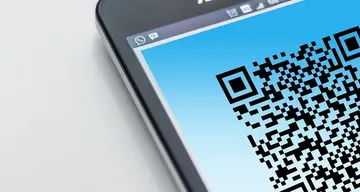
Загрузите изображение с QR-кодом и расшифруйте его в браузере. Работает прямо в браузере без скачивания и регистрации, показывает быстрые результаты и ссылки на.
Загрузите изображение с QR-кодом и расшифруйте его в браузере. Работает прямо в браузере без скачивания и регистрации, показывает быстрые результаты и ссылки на.
Загрузить изображение QR
Выберите изображение с QR-кодом. Мы декодируем его локально в вашем браузере.
Статус: Ожидание изображения
Предпросмотр изображения
Декодированный результат
Этот инструмент оказался полезным?Оцените Сканер QR-кода:3.0(2 оценок)Спасибо за оценку!
Похожие страницы
Похожие QR-тесты
Используйте QR-сканер для чтения кодов из скриншотов, фотографий и других сохраненных изображений.
Сканер QR-кода — бесплатный инструмент, который работает прямо в браузере. Загрузите изображение с QR-кодом и расшифруйте его в браузере.
Стоимость: Бесплатно, без регистрации
Установка: Не нужна — работает в браузере
Конфиденциальность: Работает локально, без загрузки данных
Платформы: Windows, macOS, Linux, Android, iOS
Время: Меньше минуты
Чтение QR-кодов
Сканировать QR-код с картинки онлайн
Бесплатный онлайн-сканер, чтобы расшифровать QR-код с картинки прямо в браузере, без камеры и без установки приложений. Загрузите сохранённое изображение, скриншот или фото с QR-кодом — инструмент декодирует его содержимое локально и покажет результат, который можно скопировать. Сервис рассчитан на работу с файлами, а не на живое сканирование камерой.
01Загрузите изображение с QR-кодом
Нажмите кнопку загрузки и выберите файл с QR-кодом — сохранённую картинку, скриншот или фото распечатанного кода. Изображение декодируется локально в вашем браузере.
02Запустите декодирование
Нажмите кнопку «Decode». Строка статуса покажет ход работы (например «Status: Waiting for image» до загрузки файла), а рядом появится предпросмотр изображения.
03Прочитайте и скопируйте результат
Расшифрованное содержимое (например ссылка или текст) появится в области «Decoded result» с кнопкой «Copy». Кнопка «Clear» сбрасывает инструмент для следующего изображения.
04Получите чёткий снимок при ошибке
Если код не распознаётся, используйте более чёткое и крупное изображение без размытия и сильной обрезки, затем повторите декодирование.
QR-изображение декодируется локально в браузере и не отправляется на сервер. Страница работает только с загруженными файлами и не открывает живой сканер камеры.
Вопросы и ответы
Частые вопросы о чтении QR-кодов с картинки
Как считать QR-код с сохранённой картинки или скриншота?
Нажмите кнопку загрузки и выберите файл с QR-кодом — это может быть сохранённое изображение, скриншот или фото распечатанного кода. Затем нажмите «Decode», и расшифрованное содержимое появится в области «Decoded result». Камера для этого не нужна — инструмент работает с файлами.
Загружается ли QR-изображение на сервер или декодируется локально?
Изображение декодируется локально в вашем браузере — оно не отправляется на сервер, и результаты нигде не сохраняются. Поэтому считывать QR-коды безопасно даже с приватных скриншотов. Установка приложения при этом не требуется.
Какое содержимое может быть зашифровано в QR-коде?
Чаще всего QR-код содержит ссылку (URL) или обычный текст, и именно их подчёркивает раздел «What You Can Decode». В описании также упоминаются контакты и Wi-Fi среди возможного содержимого QR-кодов. Расшифрованный результат отображается так, что его легко скопировать.
Почему QR-изображение не распознаётся и как получить чёткий снимок?
Декодирование зависит от того, насколько чётко и разборчиво виден код на изображении. Размытые, сильно обрезанные или низкого разрешения фото могут не распознаться. Сделайте более чёткий и крупный снимок кода без бликов и обрезки, после чего повторите декодирование.
Чем отличается сканирование камерой от декодирования из изображения?
Эта страница работает только с загружаемыми файлами: выберите готовое изображение или скриншот с QR-кодом, и оно будет декодировано локально. Для физического кода можно сделать фото штатным приложением камеры и затем загрузить снимок сюда.
Как скопировать расшифрованный результат QR-кода?
После декодирования содержимое появляется в области «Decoded result» рядом с кнопкой «Copy». Нажмите «Copy», чтобы скопировать ссылку или текст в буфер обмена, а затем вставить их куда нужно. Кнопкой «Clear» можно сбросить инструмент и загрузить следующее изображение.
Приложение Windows
KeyboardTester.click также доступен в Microsoft Store
Установите официальный ярлык Windows или продолжайте пользоваться бесплатными инструментами в браузере.