Sube una imagen con un código QR y decodifícala en el navegador. Funciona directamente en el navegador, sin descarga ni registro, con resultados rapidos y enlaces a.
Lector de QR es una herramienta gratuita que funciona directamente en el navegador. Sube una imagen con un código QR y decodifícala en el navegador.
Costo: Gratis, sin registro
Instalacion: Ninguna — funciona en el navegador
Privacidad: Se ejecuta localmente, sin subir datos
Plataformas: Windows, macOS, Linux, Android, iOS
Tiempo: Menos de un minuto
Utilidad QR
Lector de QR online: lee códigos QR desde imagen
Este lector de códigos QR online y gratuito decodifica un código QR a partir de una imagen que subas: un archivo guardado, una captura de pantalla o una foto de un código impreso. La decodificación ocurre en tu navegador, sin instalar ninguna app, y muestra el contenido (por ejemplo una URL o texto) para que lo copies al instante.
01Sube una imagen con un QR
Pulsa el control de subida y elige un archivo de imagen que contenga el código QR: un archivo guardado, una captura o una foto de un código impreso.
02Decodifica el código
Pulsa el botón Decodificar. La línea de estado muestra el progreso (parte de "Esperando imagen" hasta cargar una) junto a la vista previa de la imagen.
03Lee y copia el resultado
El contenido decodificado aparece en el área de Resultado con un botón Copiar para reutilizarlo de inmediato.
04Reinicia para otro código
Usa el botón Borrar para limpiar la herramienta y cargar otra imagen distinta cuando quieras leer un nuevo QR.
La imagen se decodifica localmente en tu navegador, sin enviarla a ningún servidor ni instalar una app; al basarse en imagen subida, conviene que el código QR salga nítido y bien encuadrado en la foto o captura.
Preguntas frecuentes
Preguntas frecuentes sobre el lector de códigos QR
¿Cómo leo un código QR desde una imagen o captura de pantalla?
Sube el archivo de imagen que contiene el QR (puede ser una captura, un archivo guardado o una foto de un código impreso) y pulsa Decodificar. El contenido aparece en el área de resultado y puedes copiarlo con el botón Copiar, sin necesitar la cámara.
¿La imagen del QR se sube a un servidor o se decodifica en mi dispositivo?
La decodificación se hace localmente en tu navegador y no se envían los resultados a un servidor. Por eso puedes leer códigos QR de capturas o documentos sin subir nada a internet, solo necesitas un navegador moderno.
¿Qué diferencia hay entre escanear con la cámara y subir una imagen?
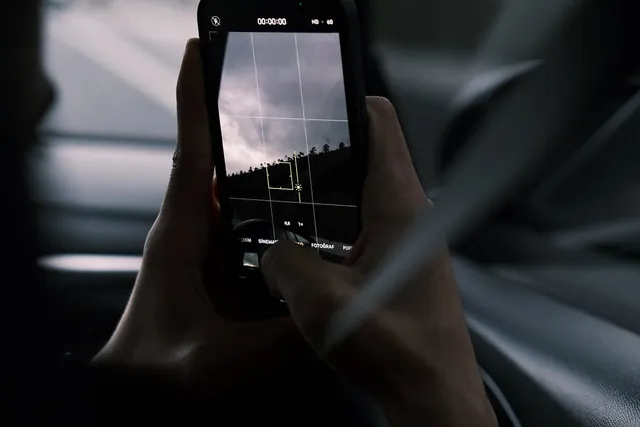
Esta página trabaja únicamente con imágenes subidas y no abre un escáner de cámara en vivo. Si el código es físico, puedes fotografiarlo con la aplicación de cámara de tu dispositivo y después subir esa foto aquí para decodificarla.
¿Qué tipo de contenido puede llevar un código QR?
Lo más común son enlaces o URLs y texto plano, que es lo que destaca la lista "Qué puedes decodificar". El contenido se muestra tal cual en el área de resultado para que lo copies; si es un enlace, podrás abrirlo después en tu navegador.
¿Por qué a veces no se decodifica el código QR de la imagen?
La lectura depende de que el QR esté claro y legible en la imagen subida. Las fotos borrosas, recortadas, con poca luz o de baja resolución pueden fallar. Vuelve a capturar el código bien encuadrado, enfocado y completo dentro de la imagen, y reintenta.
¿Cómo copio el resultado decodificado?
Cuando la herramienta decodifica el QR, muestra el contenido en el área de Resultado junto a un botón Copiar. Pulsa Copiar para llevarlo al portapapeles y pegarlo donde lo necesites; el botón Borrar deja la herramienta lista para otra imagen.
App de Windows
KeyboardTester.click también está disponible en Microsoft Store
Instala el acceso directo oficial de Windows o sigue usando las mismas herramientas gratis en el navegador.