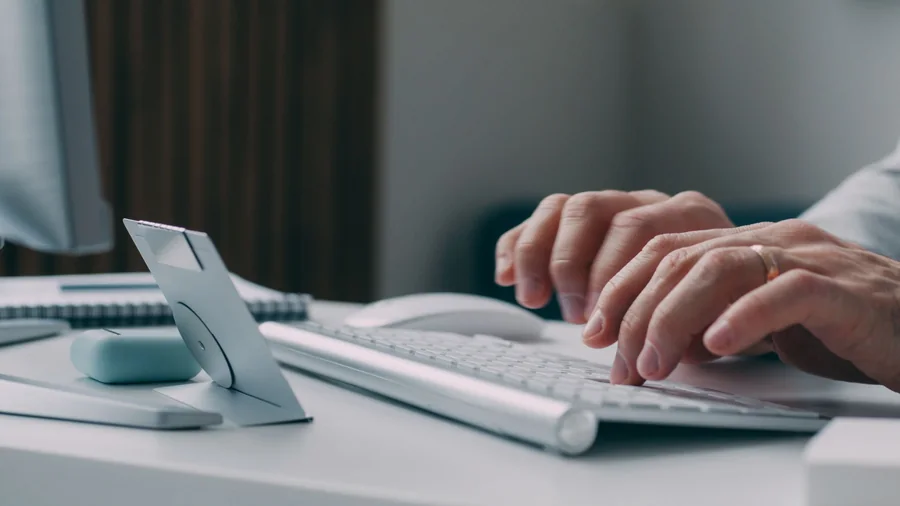
キーボードCPS速度テスト中にデスクトップキーボードを集中して押す人物

キーボードCPSテスト 実際の打鍵数を1秒単位で測定

1キー、2キー交互、WASD、または独自パターンを試し、長押しによる自動リピートを除いた速度を確認します。

Microsoft Store からダウンロード Microsoft Store からダウンロード

キーボード打鍵数毎秒テスト

パターンと時間を選び、入力領域にフォーカスして、有効打鍵数、平均・最大CPS、安定度、キー配分を比較します。

状態

テスト設定

生のキー名、タイミングの詳細、保存した結果はこの端末内に残ります。

テスト設定

キーパターン
時間
状態 準備完了。キーパターンと時間を選択してください。
10.0

キーボードCPS入力領域

開始を押して、ここにフォーカスしてください。

この領域にフォーカスし、選択したキーだけをできるだけ速く正確に押してください。

合計打鍵数0
平均CPS0.00
最大CPS0
安定度0%
除外した長押しリピート0
使用キー0
自己ベスト

キー別内訳

キー打鍵数割合
有効な打鍵データはまだありません。

1秒あたりの打鍵数

    テストレポート

    テストを完了するとレポートを作成できます。

    ローカル履歴

    1. この端末に保存された結果はありません。
    キーボード打鍵数毎秒テストを評価: 5.0 (1件の評価)

    キーボード打鍵数毎秒テストは、ブラウザ上でそのまま使える無料ツールです。 1キー、交互入力、WASD、リズム、カスタムモードで1秒あたりの打鍵数を測定。

    • 料金: 無料・登録不要
    • インストール: 不要(ブラウザで動作)
    • プライバシー: ローカル処理、アップロードなし
    • 対応環境: Windows、macOS、Linux、Android、iOS
    • 所要時間: 1分以内

    4ステップの手順

    キーボードCPSを安定して測る方法

    同じパターン、時間、キーボード、ブラウザー条件で物理的な打鍵を繰り返すと比較しやすくなります。

    01 パターンを選ぶ 任意、1キー、交互、WASD、リズム、カスタムから選び、テスト時間を設定します。
    02 入力領域にフォーカス テストを開始し、タブを前面に保ち、大きなキーボード入力領域にフォーカスします。
    03 1回ずつ押す 1カウントごとにキーを離して押し直します。長押しの自動リピートは除外されます。
    04 同条件で比較 平均・最大CPS、安定度、キー配分を確認し、設定を変えずに再測定します。
    これはブラウザーイベント速度の練習であり、ポーリングレート、スキャンレート、作動点、デバウンス、ハードウェア遅延の測定ではありません。

    キーボードCPS FAQ

    キーボードCPSテストの質問
    キーボードCPSとは何ですか?

    時間内にブラウザーが受け取った物理的な打鍵数を1秒単位で示します。平均CPSは全体、最大CPSは最も多かった1秒間です。

    キーを長押しするとスコアは上がりますか?

    いいえ。長押しによる自動リピートはブラウザーが識別し、テストから除外します。次のカウントにはキーを離して押し直します。

    ポーリングレートや遅延を測れますか?

    いいえ。ページに届くkeydownイベントの速度だけを測り、USBパケット、ファームウェアのスキャン、作動点、デバウンス、総遅延は読めません。

    タブを切り替えると停止するのはなぜですか?

    フォーカスを失うとキーイベントが欠けたり別アプリに送られたりするため、誤解を招く結果を避けて停止します。

    打鍵や自己ベストはアップロードされますか?

    いいえ。データと任意の履歴はこの端末のブラウザーローカルストレージに残り、JSONもローカルで作成されます。

    Windows アプリ

    KeyboardTester.click は Microsoft Store でも利用できます

    公式の Windows ショートカットをインストールするか、無料のブラウザツールを引き続き利用できます。

    Microsoft Store からダウンロード Microsoft Store からダウンロード