跳到工具
KeyboardTester.click

工具類別

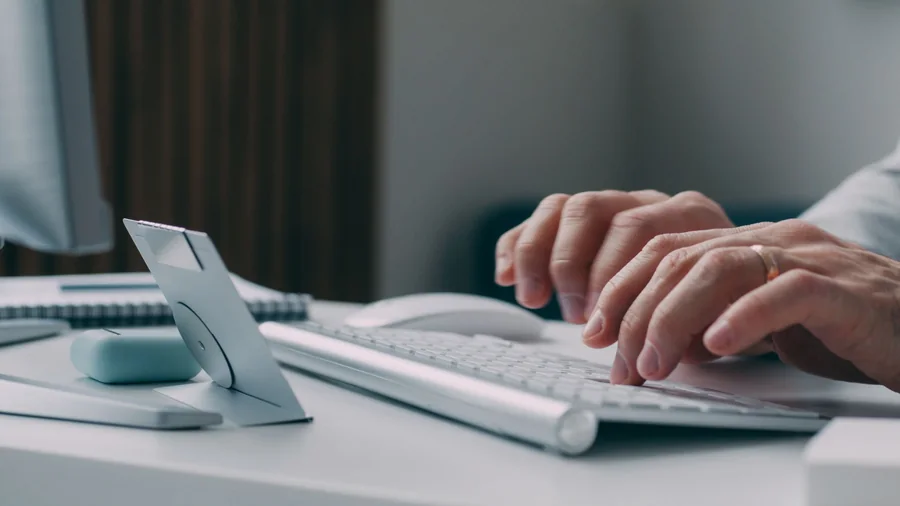
在鍵盤 CPS 測試中,一個人專注於桌面鍵盤

鍵盤 CPS 與連打測試

用單鍵、交替鍵、WASD 或自訂按鍵測試每秒刻意按壓次數。比較固定時間與模式的節奏,長按自動重複不算新的刻意按壓。

Download from Microsoft Store Download from Microsoft Store

測試每秒擊鍵次數

選擇模式和持續時間,將焦點放在按鍵欄位上,並比較有效按鍵、平均 CPS、峰值 CPS、按鍵之間的均勻度和平衡。

狀態

測試設定

原始按鍵名稱、時間詳細資料和已儲存的結果保留在此裝置上。

測試設定

按鍵圖案
持續時間
狀態 準備好了。選擇密鑰模式和長度。
10.0

鍵盤觸控板 CPS 測試

按開始,然後將焦點移至此處。

專注於該區域,然後盡可能快速、乾淨地按下所選按鍵。

—
總列印張數0
平均CPS0.00
頂部 CPS0
均勻度0%
過濾掉按住按鍵的重複內容0
活動鍵0
個人最佳成績—

每個鍵的分佈

鑰匙按壓分享
尚未收到任何擊鍵。

每秒壓力

    檢測報告

    —
    完成測試以產生報告。

    當地歷史

    1. 此設備上尚未儲存任何結果。
    考慮 測試每秒擊鍵次數: 5.0 (4評估)

    測試每秒擊鍵次數 是一個免費的網路工具,直接在瀏覽器中運作。 用單鍵、交替鍵、WASD 或自訂按鍵測試每秒刻意按壓次數。

    • 成本: 免費,無需註冊
    • 安裝: 不需要,在瀏覽器中運行
    • 誠信: 本地處理,無需上傳
    • 平台: Windows, macOS, Linux, Android, iOS
    • 耗時: 一分鐘

    四個步驟

    如何一致地測試鍵盤 CPS

    有用的結果來自於以相同的模式、長度、鍵盤和瀏覽器條件重複進行實體按壓。

    01 選擇圖案 使用任意鍵、單鍵、交替模式、WASD、節奏或自訂模式並選擇長度。
    02 給予壓力場焦點 開始測試,將分頁保持在前台並關注大鍵盤。
    03 分別按 每次計數時放開並再次按下。按住按鍵時自動重複會被過濾掉。
    04 比較類似的試驗 讀取平均 CPS 和峰值 CPS、平滑度和按鍵平衡,然後使用相同的設定重複。
    這是瀏覽器事件率的練習,而不是輪詢、掃描率、啟動、去彈跳或硬體延遲的測量。

    有關 CPS 測試的常見問題

    關於每秒擊鍵次數的問題
    鍵盤CPS是什麼意思?

    CPS 是每秒接受的物理按壓次數。平均值涵蓋了整個測試,而峰值是一秒鐘的最佳間隔。

    如果我按住該鍵,分數會增加嗎?

    不會。當按住該鍵並且測試將其排除時,瀏覽器會自動標記重複。鬆開並再次按下可增加計數。

    該測試是否測量回報率或延遲?

    不會。此測試測量頁面接收的按鍵事件,而不是 USB 資料包、韌體掃描、啟動、去彈跳或完整的端對端延遲。

    為什麼切換標籤時測試會停止?

    當注意力不集中時,重要的事件可能會錯過或最終出現在另一個程序中。測驗被停止,以免顯示誤導的分數。

    是否上傳擊鍵或記錄?

    不會。資料和選用歷史記錄保留在此裝置上瀏覽器的本機儲存中; JSON 檔案是在本機建立的。

    Windows 應用程式

    KeyboardTester.click 也可在 Microsoft Store 中找到

    安裝官方 Windows 捷徑或繼續使用相同的免費瀏覽器工具。

    Download from Microsoft Store Download from Microsoft Store

    更多工具可供嘗試

    探索工具:鍵盤

    13 實用程序

    查看全部