跳到工具
KeyboardTester.click

工具類別

瀏覽器中的記憶體測試

瀏覽器記憶體測試

逐步配置測試區塊,觀察這個分頁的記憶體變化與回收情況。這不是人類記憶力遊戲,也不是實體 RAM 故障檢查。

瀏覽器中的記憶體測試

檢查此分頁的記憶體使用情況在受控分配期間如何變化.在瀏覽器中運行。無需註冊。

即時堆積記憶體資訊

—已用 heap(MB)
—總 heap(MB)
—heap 上限(MB)
0本測試配置(MB)
—已用/上限(%)

測試記憶體配置

保護上限:已用 heap 超過瀏覽器上限的 85% 或累積 500 區塊會停止。Firefox/Safari 未提供 performance.memory 時,使用自身配置 300 MB 上限;分頁仍可能不穩定。

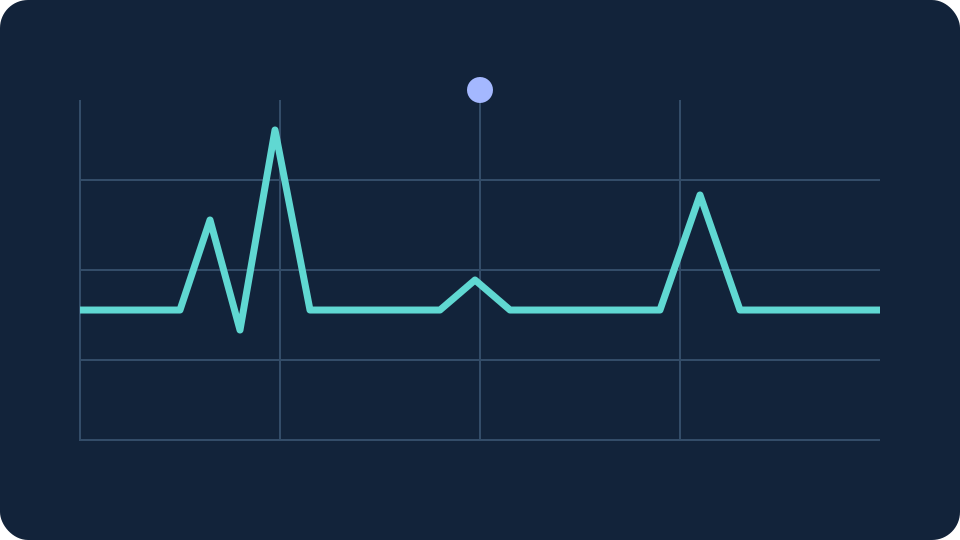
heap 變化圖

綠線為已用 heap,黃線為總 heap,紅色虛線是瀏覽器回報上限;每 500 ms 更新。
考慮 瀏覽器中的記憶體測試: 4.8 (4評估)

瀏覽器中的記憶體測試 是一個免費的網路工具,直接在瀏覽器中運作。 逐步配置測試區塊,觀察這個分頁的記憶體變化與回收情況。

  • 成本: 免費,無需註冊
  • 安裝: 不需要,在瀏覽器中運行
  • 誠信: 本地處理,無需上傳
  • 平台: Windows, macOS, Linux, Android, iOS
  • 耗時: 一分鐘

操作指南與疑難排解

瀏覽器記憶體測試:觀察 JavaScript 堆積配置

逐步配置測試區塊,觀察這個分頁的記憶體變化與回收情況。

01 儲存工作 先關閉不必要分頁,避免影響重要作業。
02 從小區塊開始 選擇較保守的配置大小與間隔。
03 觀察變化 比較已配置區塊與瀏覽器提供的 heap 資訊。
04 停止並釋放 使用停止與釋放功能,等待瀏覽器自行回收。
這不是人類記憶力遊戲,也不是實體 RAM 故障檢查。分頁仍可能變慢或崩潰,保護上限不是穩定保證。

常見問題

常見問題與解答

能測出 RAM 壞軌嗎?

不能,網頁配置 JavaScript 記憶體不等於完整硬體記憶體檢驗。

為何沒有 heap 數據?

performance.memory 並非所有瀏覽器都支援。

有哪些停止限制?

支援時會參考 heap 比例及區塊上限;未提供該介面時使用自身配置與容量限制。

按釋放後為何沒立即下降?

垃圾回收時間由瀏覽器決定,不保證立刻釋放。

能和另一台電腦跑分比較嗎?

瀏覽器、設定與作業系統不同,不宜當作 RAM 性能排名。

卡住時怎麼辦?

停止測試或關閉分頁,並避免再次使用過大配置。

Windows app

KeyboardTester.click is available from Microsoft Store

Install the official Windows app shortcut, or keep using the same free testing tools in your browser.

Download from Microsoft Store Download from Microsoft Store

更多工具可供嘗試

探索工具:工具

24 實用程序

查看全部