分貝計
按“開始”並授予對麥克風的存取權限。
Reference meter:
使用麥克風比較房間噪音、電腦風扇噪音、談話中的背景噪音或音樂音量。瀏覽器值是相對的,直到您根據真實的聲級計進行校準。
Live sound level
Decibel meter
Ready
--
dB relative
Start the meter and allow microphone access.
聲音在您的瀏覽器中進行本地分析,不會上傳。
最小--
平均/ Leq--
最大--
頂部--
5秒平均值--
經過時間00:00
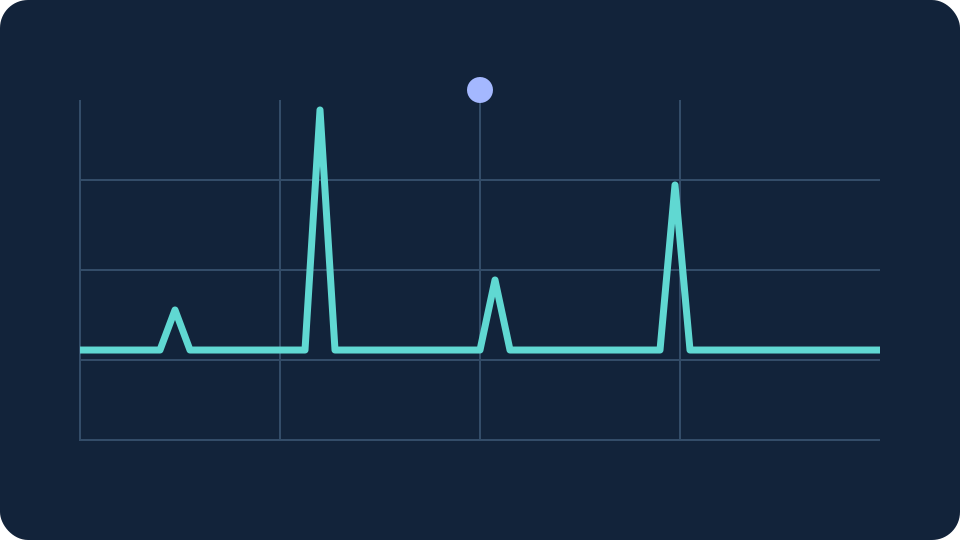
聲級歷史記錄
Last 60 seconds頻譜
Low to high frequency校準 and advanced options
Use a real SPL meter or trusted reference source, then adjust the offset until both readings match. The offset is stored only in this browser.
Quick reference
30-40 dBquiet room
50-60 dBconversation
70-80 dBtraffic or vacuum
85+ dBlimit long exposure
相關集群
相關麥克風測試
使用相同的麥克風測試進行一般檢查或即時查看輸入電平。
分貝計 是一個免費的網路工具,直接在瀏覽器中運作。 觀察瀏覽器收到的麥克風訊號變化,找出音量過小、背景噪音或輸入不穩的線索。
- 成本: 免費,無需註冊
- 安裝: 不需要,在瀏覽器中運行
- 誠信: 本地處理,無需上傳
- 平台: Windows, macOS, Linux, Android, iOS
- 耗時: 一分鐘
操作指南與疑難排解
麥克風音量計:查看聲音相對強度
觀察瀏覽器收到的麥克風訊號變化,找出音量過小、背景噪音或輸入不穩的線索。
未校準的裝置、麥克風增益與自動處理會改變讀值,不能作為職業噪音或聽力安全判定。
常見問題
常見問題與解答