跳到工具
KeyboardTester.click

工具類別

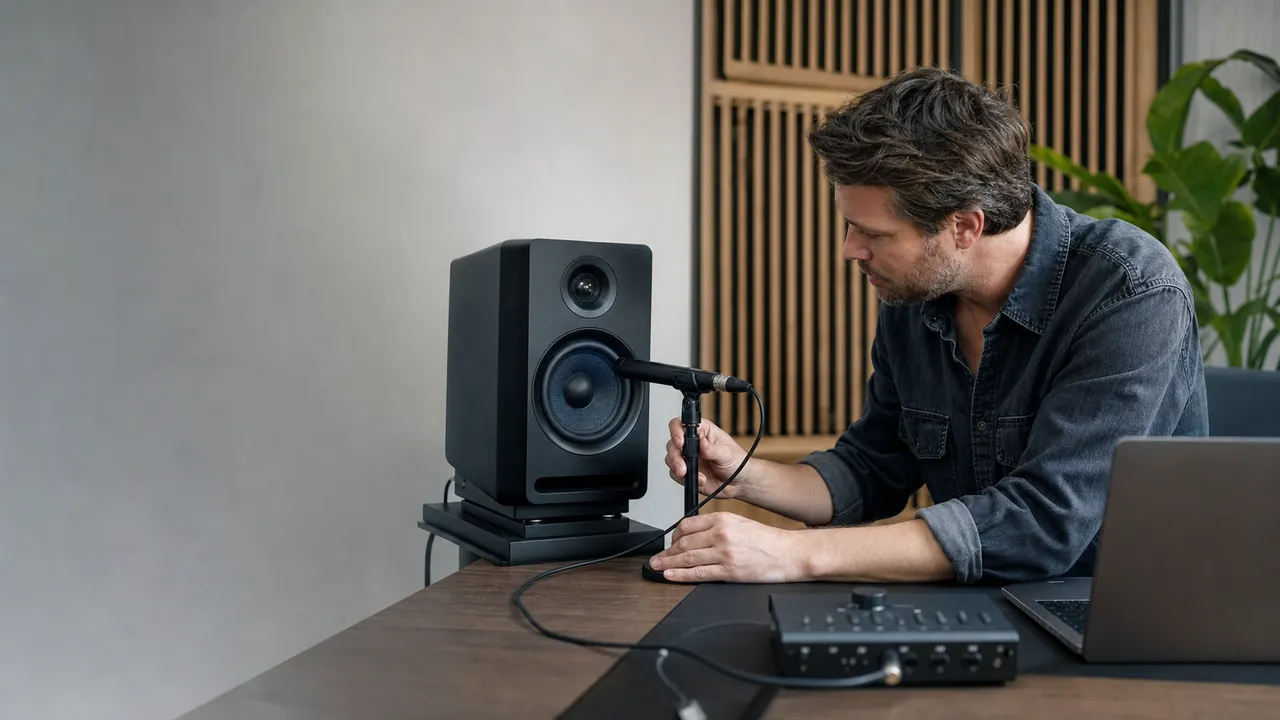
音訊工程師將麥克風放置在錄音室揚聲器附近以測試延遲

音訊往返延遲測試

用短促提示音與麥克風估算聲學往返延遲,比較中位數、變動與訊號品質。結果包含輸出、空氣傳遞、收音與瀏覽器流程。

Download from Microsoft Store Download from Microsoft Store

聲學往返測試

在安靜的房間裡使用附近的揚聲器和麥克風。一次預熱和五次測量可提供中位數、範圍、MAD 抖動和可靠性。

開始之前

在安靜的房間裡使用揚聲器和麥克風。從低音量開始,並保持麥克風靠近。短測試訊號並不能保證一定的安全聲級。

測試設定

可選擇修正空氣中的路徑。比較時保持相同的距離。

狀態 準備好了。檢查音量和麥克風的位置。

試驗的品質

  1. 熱身 等待 —
  2. 試試 1 等待 —
  3. 試試 2 等待 —
  4. 試試 3 等待 —
  5. 試試 4 等待 —
  6. 試試 5 等待 —

往返結果

運行測試以查看結果。

還沒有基線

瀏覽器和麥克風詳細資訊

基本瀏覽器延遲
不可用
瀏覽器退出延遲
不可用
取樣率
不可用
麥克風處理
不可用

數字代表什麼意思

包括輸出緩衝、播放、空中、麥克風輸入、錄音和處理。瀏覽器估計單獨顯示。

僅限本地:樣本在記憶體中分析並且從不上傳。

考慮 聲學往返測試: 5.0 (7評估)

聲學往返測試 是一個免費的網路工具,直接在瀏覽器中運作。 用短促提示音與麥克風估算聲學往返延遲,比較中位數、變動與訊號品質。

  • 成本: 免費,無需註冊
  • 安裝: 不需要,在瀏覽器中運行
  • 誠信: 本地處理,無需上傳
  • 平台: Windows, macOS, Linux, Android, iOS
  • 耗時: 一分鐘

測量過程

如何比較音訊延遲

此測試測量計劃的聲音訊號何時返回麥克風。一致的設定比單一的低數字更重要。

01 使用安靜的房間 關閉其他音訊並使用選定的揚聲器和麥克風。從低音量開始並保持舒適的水平。
02 放置麥克風 將其設為大約。 20-50 cm 距離揚聲器並指定距離(如果您想要校正聲音在空氣中的傳播路徑)。
03 等待五次測量 在熱身和五聲蜂鳴聲期間避免說話和移動。薄弱或不明確的註冊將被拒絕。
04 比較相似的比率 儲存本地基線,僅更改一件事並保持相同的距離、體積、房間和瀏覽器。
結果是整個聲學路徑:瀏覽器、輸出、揚聲器、空氣、麥克風、錄音和處理。沒有隔離的 Bluetooth 編解碼器延遲或單路輸出延遲。

有關音訊延遲的常見問題

關於聲音延遲測試的問題
此音訊延遲測試測量什麼?

此測試估計計劃音訊訊號通過輸出、空氣、麥克風、錄音和網路音訊處理的聲學往返路徑。

它只測量 Bluetooth 延遲嗎?

不。 Bluetooth 可能是路徑的一部分,但結果還包括揚聲器、麥克風、作業系統、瀏覽器和緩衝區。

為什麼測量會被拒絕?

如果線性調頻脈衝相關性、訊號雜訊比或峰值分離不夠可靠,則測量將被拒絕。降低噪音或將麥克風移近一些。

基本延遲和輸出延遲是主要結果嗎?

不。有單獨的瀏覽器估計。主要結果是基於記錄麥克風樣本中的測試訊號。

麥克風聲音是否已上傳或儲存?

不需要。分析、基線和匯出均在本地完成;測試結束後麥克風軌道停止。

Windows 應用程式

KeyboardTester.click 也可在 Microsoft Store 中找到

安裝官方 Windows 捷徑或繼續使用相同的免費瀏覽器工具。

Download from Microsoft Store Download from Microsoft Store

更多工具可供嘗試

探索工具:聲音

17 實用程序

查看全部