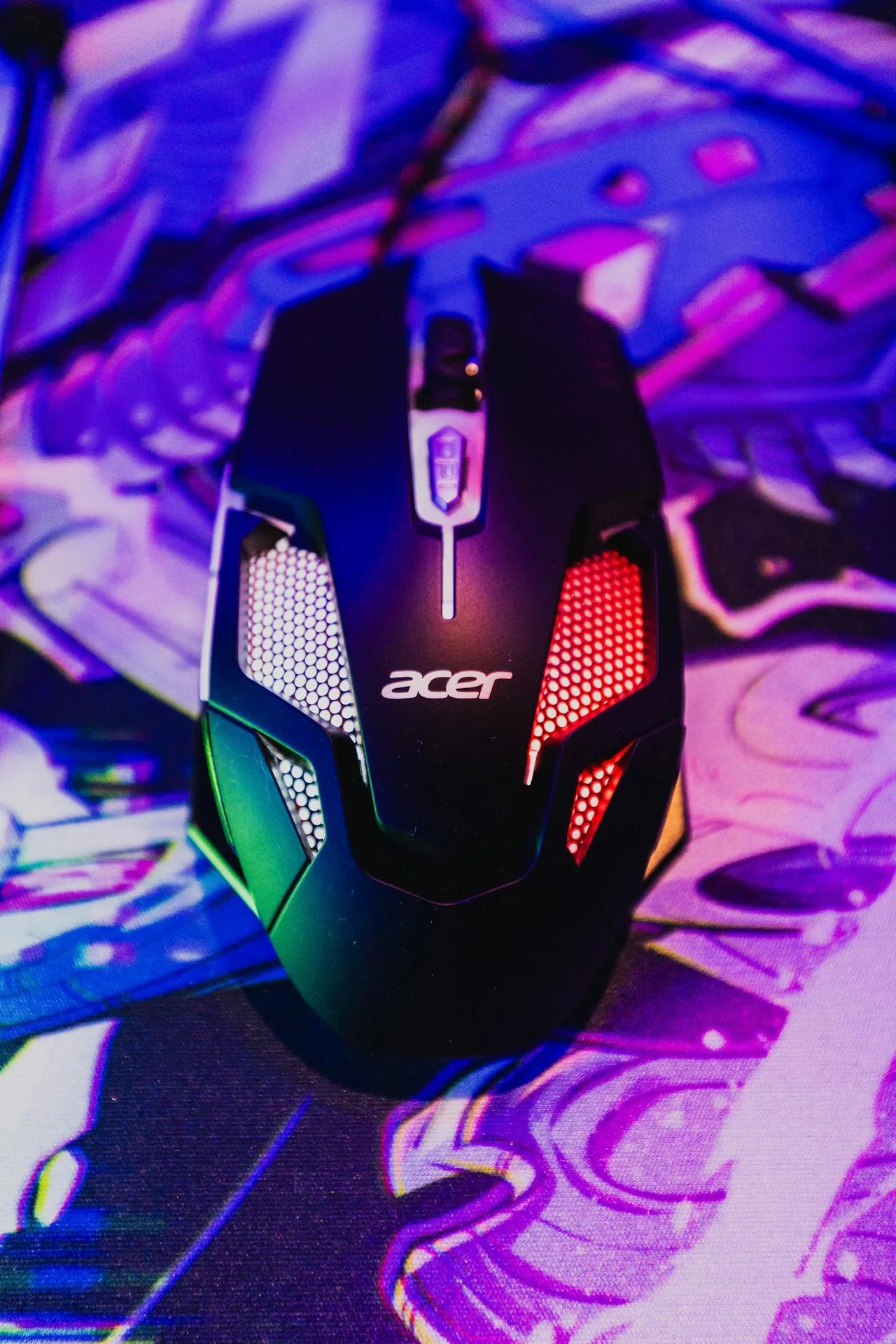
מבחן DPI
הזז את העכבר למרחק מסוים כדי למדוד DPI.
בדיקה מהירה עם סרגל
בדוק את ה-DPI של העכבר
בחר מרחק. להחזיק, להזיז, לשחרר. ראה את ההערכה שלך.
התחל
0
5 cm
0
הזז ימינה →
בוצע5 cm
סמן את המרחק הזה על שולחן העבודה. התרשים אינו בקנה מידה.
2 להחזיק, להזיז, לשחרר
קלט מדויקהנח את העכבר בסמן ההתחלה. החזק את הכפתור השמאלי באזור הכחול. כאשר המונה מופיע, הזז 5 cm ימינה, ולאחר מכן שחרר.
החזק כדי להתחיל →המתן למטר, לאחר מכן הזיזו 5 cm ושחררו.המשך לנוע לסמן הקצה הפיזי שלך.
האם אתה מעדיף קליקים? השתמש ב-Start Test ולחץ פעם אחת כדי לצאת. הסמן מוסתר במהלך הבדיקה. הבריחה קוטעת.
טוען את כלי הניתוח...
כבודו DPI—השלם מהלך כדי לראות את הציון שלך
זוהתה תנועה0מכשירי מחוות דפדפן
הבדל בגישה שלך—השוואה, לא דירוג דיוק
הערכת דפדפן. השתמש בעכבר וסרגל פיזיים. חזור שלוש פעמים כדי להשוות. מה משפיע על התוצאה הזו?
היסטוריית מדידות וחזרה 0 מדידות
השווה את המטרות שלך
הערכה חציונית—
הערכה ממוצעת—
מרווח מדידה—
התפשטות החזרה (CV)—
השלם שלוש מדידות עם אותן הגדרות. יכולת החזרה מתארת עקביות, לא דיוק חומרה.
| מדידה | הערכה | מרחק/כיוון | קלט נתונים | הערות | פעולה |
|---|---|---|---|---|---|
| עדיין אין מדידות. התוצאות נשארות בכרטיסייה זו עד שתסיר אותה או תטען אותה מחדש. | |||||
הסיכום משתמש בקבוצת ההתאמה האחרונה: אותו מצב קלט, ציר אופקי/אנכי, מרחק, מוגדר DPI ויחס מסך. שערים אחרים נשארו בטבלה. לשנות את פרופיל העכבר או את הגדרות OS? תחילה נקה את ההיסטוריה.
טיפים ומגבלות מדידה
- השתמש בעכבר חיצוני ובסרגל אמיתי. מסכי מגע ומשטחי שליטה אינם מתאימים.
- מדוד את התנועה של אותה נקודה על העכבר. לנוע בהתמדה בכיוון אחד; אין להרים, לסובב או להחזיר את העכבר עד שתסיים.
- השאר את פרופיל העכבר, משטח, מהירות וזום הדפדפן ללא שינוי. עבור קלט או גרירה סטנדרטיים, כבה את האצת המצביע והשתמש במהירות ברירת המחדל הרגילה של המצביע. התחל עם 100% זום דפדפן.
הערכה = תנועה נטו לאורך ציר נבחר ÷ תנועה פיזית באינצ'ים. לא מתווספים סחיפה לרוחב ותנועת חזרה כדי לנפח את התוצאה. תנועות מופרעות, קצוצות במסך או הפוכות חזק נדחות.
בקשות לקלט מדויק unadjustedMovement. בקשת API מודרנית מקובלת מסומנת בנפרד ממנעולי ברירת מחדל או מנעולים מדור קודם שלא מקובלים. הוא אינו קורא את הקושחה שלך ואינו מאשר את דיוק החיישן. גרירה פשוטה משתמשת בקואורדינטות CSS ומושפעת מהגדרות מצביע, זום וקנה מידה של מסך. אנו לא משתמשים בתיקון יחס רוחב-גובה של פיקסל אחד.
הבדל בתוכנה של העכבר אינו שגיאת חיישן או דירוג דיוק. מרחק הסרגל ותנועת היד שלך הם מקורות לטעות בכל המצבים. התוצאות אינן יכולות לאבחן את תקינות החיישן, הצמדת זווית, מרחק הרמה או תדירות סקר USB. עדיף להשתמש ב-DPI המוגדר עבור חישובי מרווח אם לא ביצעת מדידה אמינה.
דגימות המדידה מעובדות בכרטיסייה זו, מבלי לשמור או להעלות את כלי הניתוח הזה. CSV נוצר רק כאשר אתה לוחץ על ייצוא. הפרסומות הרגילות של האתר, ההסכמה והניתוחים כפופים למדיניות הפרטיות.
השווה רגישות באותו משחק
eDPI משלב את DPI של העכבר ואת הרגישות שלך במשחק. פשוט השווה אותו באותו משחק ומצב רגישות.
השתמש בערך הרגישות שמוצג על ידי המשחק. משחקים משתמשים בסולמות שונים; אותו eDPI אינו אומר אותה מטרה במשחקים שונים.
eDPI = עכבר DPI × רגישות
רגישות 800 DPI × 1.5
400 DPI × 3 ו-800 DPI × 1.5 שניהם נותנים 1200 eDPI באותו משחק.
פתח את המחשבון eDPI המלא →שנה את ה-DPI של העכבר ושמור על מוצר הרגישות
בחר עכבר חדש DPI עבור אותו משחק ומצב רגישות וחשב את הרגישות המתאימה.
התאמת רגישות חדשה
(800 × 1.5) ÷ 1,600
הגדר את DPI החדש שלך בתוכנת העכבר, ולאחר מכן הגדר את הרגישות הזו באותו משחק ובדוק את התחושה. עיגול, האצה, ADS ומכפילי רגישות נפרדים יכולים לשנות את התוצאה.
זה לא ממיר בין משחקים שונים. המרה בין משחקים דורשת את סולם הקלט של המשחק והגדרות אחרות.
מבחן DPI הוא כלי אינטרנט חינמי הפועל ישירות בדפדפן. העריכו DPI אפקטיבי על ידי השוואת תנועת הסמן למרחק פיזי שסימנתם.
- עלות: חינם, ללא הרשמה
- התקנה: לא חובה, פועל בדפדפן
- יושרה: מעובד באופן מקומי ללא העלאה
- פלטפורמות: Windows, macOS, Linux, Android, iOS
- צריכת זמן: לדקה
מדריך שימוש ופתרון תקלות
בדיקת DPI לעכבר בעזרת מרחק תנועה מדוד
העריכו DPI אפקטיבי על ידי השוואת תנועת הסמן למרחק פיזי שסימנתם.
האומדן תלוי במדידת המרחק ובנתיב הקלט. הוא אינו אישור למפרט החיישן.
שאלות נפוצות
שאלות ותשובות