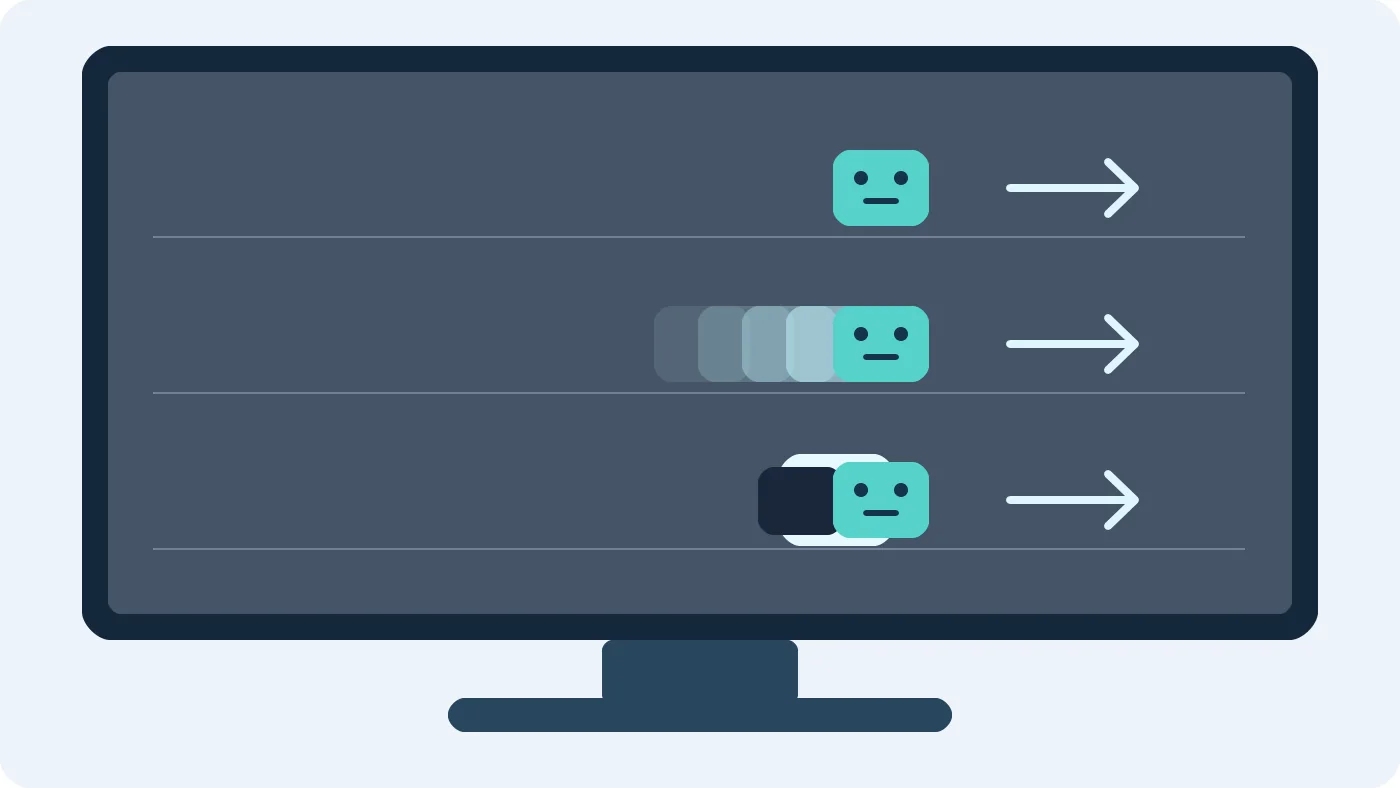
Följ rutan som rör sig. Ett spår bakom den = ghosting.
Følg flyttekassen. Hvis du ser spor eller farveudtværing bagved, har din skærm ghosting (langsom pixel responstid).
Var dette værktøj nyttigt?Bedøm Screen Ghosting-test:4.6(5 klasse)Tak for din bedømmelse!
Screen Ghosting-test er et gratis onlineværktøj, der kører direkte i browseren. Se et bevægeligt mønster og sammenlign slør, lyse kanter og mørke spor.
Pris: Gratis, ingen registrering
Installation: Ikke nødvendigt, kører i browser
Privatliv: Behandlet lokalt, ingen uploads
Platforme: Windows, macOS, Linux, Android, iOS
Tidsforbrug: I et minut
Vejledning og fejlfinding
Undersøg ghosting og bevægelsesspor på skærmen
Se et bevægeligt mønster og sammenlign slør, lyse kanter og mørke spor. Hold hastighed og skærmindstillinger ens mellem forsøg.
01Vælg korrekt Hz
Kontrollér systemets opdateringsfrekvens og hold browserfanen aktiv.
02Vælg bevægelsen
Brug en stabil hastighed og samme mønster ved sammenligning.
03Følg motivet med øjnene
Se efter spor bag bevægelsen og lyse eller mørke omvendte kanter.
04Sammenlign overdrive
Ændr én skærmindstilling ad gangen, og se om mindre slør giver mere overshoot.
En browseranimation måler ikke pixelresponstid i millisekunder. Øjenbevægelse, panel, Hz og browserens billedtempo påvirker oplevelsen.
Nej. Høj overdrive kan skabe overshoot eller lyse omvendte spor. Sammenlign ved de Hz, du faktisk bruger.
Hvordan starter jeg en ghosting-test?
Kontrollér systemets opdateringsfrekvens og hold browserfanen aktiv. Brug en stabil hastighed og samme mønster ved sammenligning.
Hvor præcist er resultatet?
En browseranimation måler ikke pixelresponstid i millisekunder. Øjenbevægelse, panel, Hz og browserens billedtempo påvirker oplevelsen.
Hvilken enhed og browser skal jeg bruge?
Brug en opdateret browser med den funktion eller enhed, du vil undersøge. Ikke alle mobil- og desktopbrowsere har samme understøttelse.
Hvordan behandles mine input?
Værktøjets input og beregning behandles i browseren. Det er ikke et løfte om, at webstedets øvrige tjenester aldrig bruger netværket.
Hvad gør jeg, hvis testen ikke virker?
Kontrollér sidens fokus, de relevante enheds- og browsertilladelser og den valgte indstilling. En browseranimation måler ikke pixelresponstid i millisekunder. Øjenbevægelse, panel, Hz og browserens billedtempo påvirker oplevelsen.
Windows app
KeyboardTester.click is available from Microsoft Store
Install the official Windows app shortcut, or keep using the same free testing tools in your browser.