Var dette værktøj nyttigt?Bedøm Musetest:4.7(10 klasse)Tak for din bedømmelse!
Musetest er et gratis onlineværktøj, der kører direkte i browseren. Kontrollér venstreklik, højreklik, midterklik og rulning med synlig feedback.
Pris: Gratis, ingen registrering
Installation: Ikke nødvendigt, kører i browser
Privatliv: Behandlet lokalt, ingen uploads
Platforme: Windows, macOS, Linux, Android, iOS
Tidsforbrug: I et minut
Vejledning og fejlfinding
Test museknapper og scrollhjul online
Kontrollér venstreklik, højreklik, midterklik og rulning med synlig feedback. Start med almindelige, adskilte handlinger.
01Klik i testområdet
Giv siden fokus, så de relevante musehændelser kan vises.
02Prøv hovedknapperne
Klik venstre, højre og midterknap én ad gangen.
03Afprøv scrollhjulet
Rul op og ned og se, om den viste retning svarer til handlingen.
04Sammenlign afvigelser
Gentag manglende eller ekstra klik og kontrollér eventuelt i et andet program.
Nogle sideknapper og systemgenveje bliver håndteret uden for siden. Testen kan kun vise de hændelser, browseren modtager.
Ofte stillede spørgsmål
Spørgsmål og svar
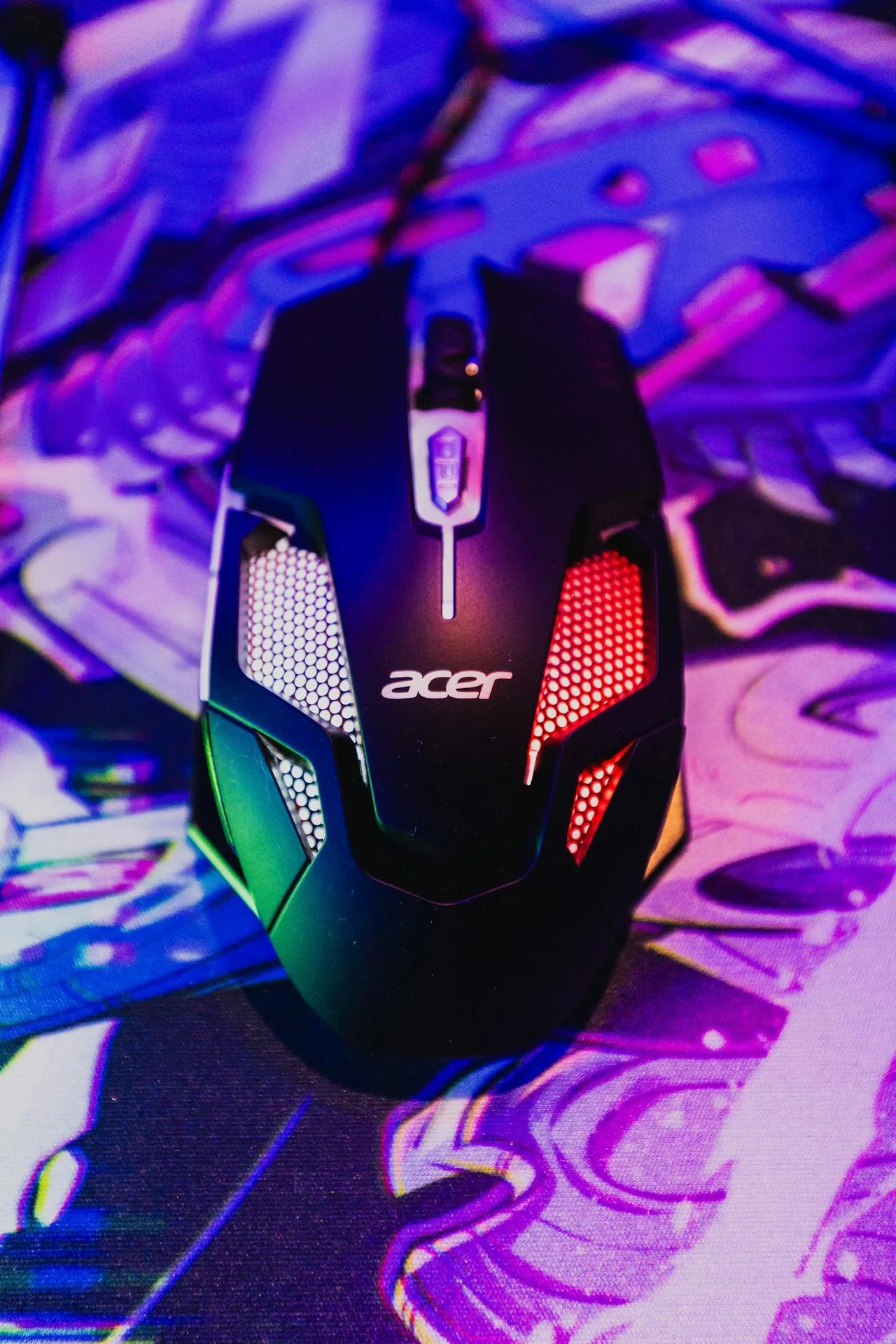
Kan jeg teste alle sideknapper på en gamingmus?
Ikke altid. Browser eller operativsystem kan opfange bestemte knapper, og mapping kan afhænge af musens software.
Hvordan starter jeg en mustest?
Giv siden fokus, så de relevante musehændelser kan vises. Klik venstre, højre og midterknap én ad gangen.
Hvor præcist er resultatet?
Nogle sideknapper og systemgenveje bliver håndteret uden for siden. Testen kan kun vise de hændelser, browseren modtager.
Hvilken enhed og browser skal jeg bruge?
Brug en opdateret browser med den funktion eller enhed, du vil undersøge. Ikke alle mobil- og desktopbrowsere har samme understøttelse.
Hvordan behandles mine input?
Værktøjets input og beregning behandles i browseren. Det er ikke et løfte om, at webstedets øvrige tjenester aldrig bruger netværket.
Hvad gør jeg, hvis testen ikke virker?
Kontrollér sidens fokus, de relevante enheds- og browsertilladelser og den valgte indstilling. Nogle sideknapper og systemgenveje bliver håndteret uden for siden. Testen kan kun vise de hændelser, browseren modtager.
Windows app
KeyboardTester.click is available from Microsoft Store
Install the official Windows app shortcut, or keep using the same free testing tools in your browser.