

Hopp til verktøyet
KeyboardTester.click

Verktøykategorier

Coil whine-test

Coil whine-test

Bruk mikrofonen til å undersøke høyfrekvente lydtopper mens du sammenligner PC-ens driftstilstander. En topp identifiserer ikke en bestemt komponent.

Download from Microsoft Store Download from Microsoft Store

Coil whine-test

Spekteret søkes mellom 1 og 18 kHz innenfor grensen til mikrofonen. En smal topp må skille seg ut fra de omkringliggende frekvensene. Det er en akustisk ledetråd, ikke en komponentdiagnose.

Vifter, ladere og høyttalere kan produsere lignende toner. Testen beviser ikke at GPU eller strømforsyningen er årsaken, tilstanden til komponenten eller garantikravet. Ingen tone utelukker ikke spiralpiping.

Status: Klar

Dominant frekvens
—
Tonens utseende
—
Digitalt nivå
—

Spekteret søkes mellom 1 og 18 kHz innenfor grensen til mikrofonen. En smal topp må skille seg ut fra de omkringliggende frekvensene. Det er en akustisk ledetråd, ikke en komponentdiagnose.

Lyden analyseres i minnet uten opptak eller opplasting. Start ber om tillatelse; Hvis du stopper eller skjuler siden, frigjøres mikrofonen.

Vurder Coil whine-test: 5.0 (1-vurdering)

Coil whine-test er et gratis nettverktøy som kjører direkte i nettleseren. Bruk mikrofonen til å undersøke høyfrekvente lydtopper mens du sammenligner PC-ens driftstilstander.

  • Kostnad: Gratis, ingen registrering
  • Installasjon: Ikke nødvendig, kjører i nettleseren
  • Integritet: Behandles lokalt uten opplasting
  • Plattformer: Windows, macOS, Linux, Android, iOS
  • Tidsforbruk: For et minutt

Coil whine-test

Hvordan bruke testen

Spekteret søkes mellom 1 og 18 kHz innenfor grensen til mikrofonen. En smal topp må skille seg ut fra de omkringliggende frekvensene. Det er en akustisk ledetråd, ikke en komponentdiagnose.

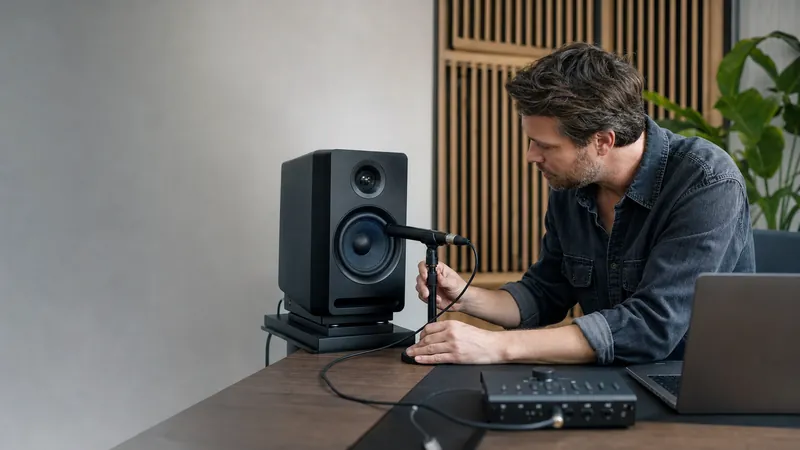
01 Start testen Plasser mikrofonen i et stille rom, trygt nær chassiset og vekk fra vifter. Tillat tilgang. Åpne aldri en strømforsyning.
02 Sammenligning Lagre en stille referanse og kjør deretter et normalt spill eller program uten å flytte mikrofonen. Lagre en sammenligning når tonen er stabil.
03 Stopp Sammenlign frekvensen og prominensen til notatet. Stopp for å frigjøre mikrofonen. Prøv en annen mikrofon hvis filtre maskerer høye frekvenser.
Vifter, ladere og høyttalere kan produsere lignende toner. Testen beviser ikke at GPU eller strømforsyningen er årsaken, tilstanden til komponenten eller garantikravet. Ingen tone utelukker ikke spiralpiping.

Vanlige spørsmål om verktøy

Vanlige spørsmål
Hva måler testen?

Spekteret søkes mellom 1 og 18 kHz innenfor grensen til mikrofonen. En smal topp må skille seg ut fra de omkringliggende frekvensene. Det er en akustisk ledetråd, ikke en komponentdiagnose.

Kan den identifisere spolen hvine fra GPU?

Den kan vise en smal tone og sammenligne moduser, men kan ikke finne kildekomponenten. Endre en normal tilstand om gangen og kontakt produsenten.

Måler dB lydtrykk?

Nei. dBFS er det digitale nivået til mikrofonen og prominensen er en forskjell i spekteret. Ingen av dem er kalibrert dB SPL eller et mål på hørselssikkerhet, og de kan ikke sammenlignes mellom mikrofoner.

Integritet

Lyden analyseres i minnet uten opptak eller opplasting. Start ber om tillatelse; Hvis du stopper eller skjuler siden, frigjøres mikrofonen.

Windows App

KeyboardTester.click finnes også i Microsoft Store

Installer den offisielle Windows-snarveien eller fortsett med de samme gratis nettleserverktøyene.

Download from Microsoft Store Download from Microsoft Store

Flere verktøy å prøve

Utforsk verktøy: Lyd

17 verktøy

Se alle