OCR-textextraktor är ett gratis onlineverktyg som körs direkt i webbläsaren. Extrahera text ur bilder snabbt.
Kostnad: Gratis, ingen registrering
Installation: Behövs inte, körs i webbläsaren
Integritet: Bearbetas lokalt, inga uppladdningar
Plattformar: Windows, macOS, Linux, Android, iOS
Tidsåtgång: Under en minut
Guide och felsökning
OCR online: gör om bild till text
Gör om bild till text med OCR i webbläsaren. Välj en JPG- eller PNG-bild, extrahera texten och kontrollera resultatet innan du kopierar det till ett dokument eller en annan app.
01Välj en bildfil
Öppna en JPG eller PNG från enheten. Använd gärna en skarp, rakt tagen bild med tydlig kontrast mellan bokstäver och bakgrund.
02Starta textextraktionen
Tryck på extrahera text och följ statusen medan OCR-motorn arbetar i webbläsaren. Stora bilder kan ta längre tid.
03Korrekturläs resultatet
Jämför mot originalet, särskilt namn, siffror och liknande tecken. Kopiera först när du har rättat viktiga fel.
04Förbättra underlaget vid behov
Beskär bilden till textområdet i ett separat verktyg och prova igen. Dåligt ljus, lutning och oskärpa kan försämra igenkänningen.
Bilden behandlas lokalt och laddas inte upp av OCR-testet. Här stöds JPG och PNG, inte PDF eller direkt kamerafångst. Resultatet kan innehålla betydande fel.
Vanliga frågor
Frågor och svar
Hur kopierar jag text från en bild?
Välj JPG eller PNG, starta OCR och kopiera den extraherade texten efter att du jämfört den med bilden.
Kan verktyget läsa en skärmbild?
Ja, om skärmbilden är i ett format som stöds och texten är tydlig. Små bokstäver och komprimering kan ge fel.
Laddas mitt dokument upp till en server?
Nej. Själva bildigenkänningen sker i webbläsaren och bildfilen laddas inte upp av verktyget.
Kan jag använda en PDF-fil?
Nej, här stöds enskilda JPG- och PNG-bilder. Exportera en relevant sida som bild i ett separat verktyg om det behövs.
Varför blir siffror och bokstäver fel?
Oskärpa, låg kontrast, lutning och typsnitt påverkar. OCR kan exempelvis blanda ihop liknande tecken, så kontrollera viktiga uppgifter manuellt.
Kan jag ta ett foto direkt i OCR-verktyget?
Den här funktionen använder en vald bildfil och har ingen direkt kamerafångst. Ta bilden först och välj filen därefter.
Windows app
KeyboardTester.click is available from Microsoft Store
Install the official Windows app shortcut, or keep using the same free testing tools in your browser.
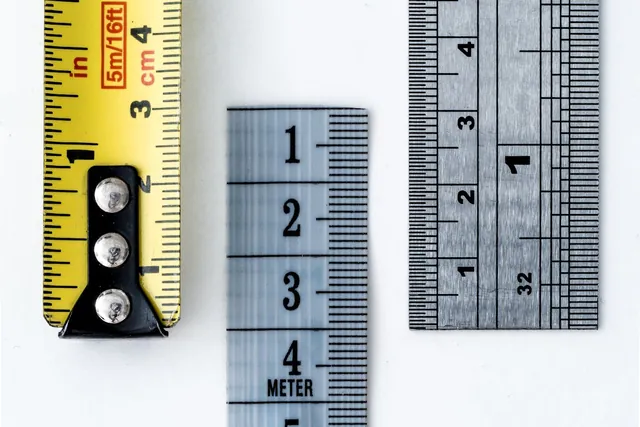
Linjal online i verklig storlek på skärmen: exakta skalor i cm, mm och tum. Kalibrera med ett bankkort eller skärmens DPI, gratis direkt i webbläsaren.